

最近、オペレーティング システムに Windows 10 Home を搭載したノートパソコンを購入し、BitLocker でハードディスクを暗号化したいと思いました。しかし、Windows 10 Home エディションでは BitLocker ドライブ暗号化が有効になっていないことがわかりました。何時間も調査していくつかの方法を試しましたが、うまくいきませんでした。質問です:Windows 10 Home で BitLocker をオンにするにはどうすればよいですか?それともサードパーティのソフトウェアを使う必要がありますか?
背景知識
BitLocker は、Microsoft が Windows 向けに開発したフルディスク暗号化機能です。ユーザーがボリュームを暗号化し、不正なデータアクセスを防ぐのを助け、データ保護の必要がある方には価値あるツールです。しかし、Windows 10 のリリースから数年が経ち、Windows 11 も利用可能になった今でも、Microsoft はどちらの OS の Home エディションでも BitLocker ドライブ暗号化を有効にしていません。つまり、既定では Windows 10/11 Home で BitLocker を有効にできないということです。Home エディションのユーザーにとっては大きな欠点です。
Windows 10/11 Home エディションで BitLocker を有効にする別の方法はありますか?答えは、Hasleo BitLocker Anywhere for Windows などのサードパーティの BitLocker ソリューションを使うことです。Hasleo BitLocker Anywhere for Windows は Windows ユーザーのために設計されたソフトウェアで、Windows Home での BitLocker 利用を支援します。これにより、Windows 10/11 Home の C: ドライブやデータ ボリュームで BitLocker を有効にできます。Hasleo BitLocker Anywhere for Windows が実装する BitLocker 暗号化アルゴリズムは、Windows 10/11 が使用する BitLocker 暗号化アルゴリズムと完全に互換性があるため、互換性やセキュリティの問題を心配する必要はありません。次の手順に進む前に、まずソフトウェアをダウンロードしてインストールしてください。
このチュートリアルでは、Hasleo BitLocker Anywhere を使って Windows 10/11 Home で BitLocker を有効にする手順を順に示すだけでなく、Windows 10/11 で BitLocker を有効にする他のいくつかの方法も紹介します。
方法 1:Hasleo BitLocker Anywhere で Windows 10/11 Home で BitLocker を有効にする
ステップ 1. Hasleo BitLocker Anywhere for Windows を起動し、暗号化したいドライブレターを右クリックして「BitLocker をオンにする」をクリックします。

ステップ 2. このステップでは、ドライブの暗号化に使用するパスワードを指定し、パスワードを入力して「次へ」をクリックします。大文字と小文字、数字、スペース、特殊記号を組み合わせたパスワードを選択してください。暗号化が完了すると、このパスワードでドライブにアクセスできます。

ステップ 3. BitLocker リカバリキーをバックアップして、「次へ」で続行します。リカバリキーはファイルに保存するか印刷して保管できます。前のステップで入力したパスワードを知らなくても、誰でもリカバリキーでドライブにアクセスできることに注意し、他人には共有しないでください。

ステップ 4. Hasleo BitLocker Anywhere for Windows が BitLocker ドライブ暗号化で選択したドライブを暗号化します。暗号化にはドライブのサイズによって長い時間がかかる場合があるため、お待ちください。待たくない場合は、「操作が完了したらコンピューターをシャットダウンする」にチェックするのが良い方法です。

ステップ 5. 暗号化が完了したら、「完了」ボタンをクリックしてウィンドウを閉じます。
方法 2:Windows 10/11 Pro、Enterprise、Education を実行している別のパソコンで BitLocker をオンにする
BitLocker 暗号化ドライブへのアクセスは Windows 11/10 の組み込み機能です。ただし、BitLocker によるドライブの暗号化は Windows 10/11 Home では利用できません。幸いなことに、この機能は Windows 10/11 Pro 以降のエディションに含まれています。Windows 10/11 Pro、Enterprise、Education を実行している PC がある場合は、その PC にドライブを接続するだけで暗号化できます。最も簡単な方法は、エクスプローラーでドライブを右クリックし、「BitLocker をオンにする」を選択して、指示に従うことです。
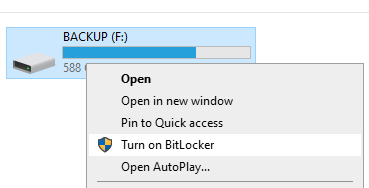
対象のドライブがリムーバブルで、Windows 10 Pro、Enterprise、Education を実行しているパソコンにアクセスできる場合は、ドライブを切断してそのパソコンで暗号化し、元のパソコンに再接続して使用できます。なお、この方法はドライブをマシンから物理的に切断できる場合にのみ有効です。
方法 3:Windows 10/11 Pro にアップグレードして BitLocker をオンにする
Microsoft は Windows 10/11 Pro 以降のエディションにフル機能の BitLocker を組み込んでいるため、Windows 10/11 Home から Pro にアップグレードすれば、Windows 組み込みの BitLocker でドライブを暗号化できます。Windows 10/11 のより上位のエディションにアップグレードした後は、前述の方法に従ってドライブを暗号化するだけです。
Windows Home から Windows Professional へのアップグレードには 99 ドルかかることが分かっています。予算があるなら、Windows Professional へのアップグレードは素晴らしい選択肢です。
まとめ
このチュートリアルでは、Windows 10/11 Home で BitLocker を有効にするためのいくつかの方法を紹介しました。Windows 10/11 Home で BitLocker を有効にする解決策を探しているが、Windows Professional へのアップグレード予算がない場合、前述の通り、Hasleo BitLocker Anywhere for Windows が最適なソリューションです。
Windows 10 Home で BitLocker 暗号化ドライブを復号する必要がある場合は、「Windows 10/11 Home で BitLocker ドライブ暗号化をオフにする方法」をご覧ください。
BitLocker 暗号化ドライブから失われたファイルを復元する必要がある場合は、プロフェッショナルな BitLocker データ復旧ソフトウェアである Hasleo BitLocker Data Recovery のお試しをお勧めします。
よくある質問
A: A: いいえ、Windows Home エディションには BitLocker 暗号化機能は含まれていません。BitLocker は Windows Pro、Enterprise、Education エディションでのみ利用できます。Windows Home でドライブを暗号化するには、Hasleo BitLocker Anywhere などのサードパーティソフトウェアが必要です。
A: A: Windows Home で BitLocker を有効にするには、Hasleo BitLocker Anywhere などのサードパーティソフトウェアが必要です。このソフトウェアは、パスワードによるドライブ暗号化を含む完全な BitLocker 機能を提供します。
A: A: 暗号化時間はドライブのサイズと速度によって決まります。大容量のドライブでは数時間かかる場合があります。暗号化中もパソコンの利用を続けられます。
A: A: いいえ、ドライブの暗号化でデータが消去されることはありません。暗号化はファイルを削除せず、データをその場で変換します。ただし、予防策として、暗号化前に重要なデータをバックアップすることを常にお勧めします。
A: A: はい、Hasleo BitLocker Anywhere を使ってシステム パーティションを暗号化できます。ただし、システム パーティションの暗号化を完了するには Pre-OS モードへの再起動が必要です。
A: A: BitLocker は 128 ビットまたは 256 ビットの鍵長を持つ AES 暗号化を使用します。また、最新システムのセキュリティを強化する XTS-AES モードにも対応しています。
A: A: はい、パスワードかリカバリキーがあれば、BitLocker 暗号化ドライブは異なる Windows バージョン間でアクセスできます。