

J'ai récemment acheté un PC portable équipé de Windows 10 Édition Familiale et je souhaite chiffrer le disque dur avec BitLocker. J'ai constaté que Windows 10 Édition Familiale n'active pas le chiffrement de lecteur BitLocker. J'ai recherché pendant des heures et essayé plusieurs méthodes pour contourner ce problème, sans succès. Ma question : comment activer BitLocker sous Windows 10 Édition Familiale ? Dois-je utiliser un logiciel tiers ?
Connaissances de base
BitLocker est une fonction de chiffrement de disque entier développée par Microsoft pour Windows. Elle aide les utilisateurs à chiffrer les volumes et à empêcher tout accès non autorisé aux données. Pourtant, des années après la sortie de Windows 10, et alors que Windows 11 est désormais disponible, Microsoft n'a toujours pas activé le chiffrement de lecteur BitLocker dans les éditions Édition Familiale des deux OS. Les utilisateurs Home ne peuvent donc pas activer BitLocker sous Windows 10/11 par défaut – un inconvénient majeur.
Existe-t-il un autre moyen d'activer BitLocker sous Windows 10/11 Édition Familiale ? La réponse : utiliser une solution BitLocker tierce comme Hasleo BitLocker Anywhere pour Windows. Ce logiciel, conçu spécifiquement pour les utilisateurs Windows, permet d'utiliser BitLocker sous Windows Édition Familiale et d'activer BitLocker sur le lecteur C: et les volumes de données sous Windows 10/11. L'algorithme de chiffrement BitLocker implémenté par Hasleo BitLocker Anywhere pour Windows est entièrement compatible avec celui de Windows 10/11. Veuillez d'abord télécharger et installer le logiciel avant de passer aux étapes suivantes.
Ce tutoriel vous montre non seulement comment activer BitLocker sous Windows 10/11 Édition Familiale étape par étape avec Hasleo BitLocker Anywhere, mais présente également plusieurs autres méthodes pour activer BitLocker sous Windows 10/11.
Methode 1 : activer BitLocker sous Windows 10/11 Édition Familiale avec Hasleo BitLocker Anywhere
Étape 1. Lancez Hasleo BitLocker Anywhere pour Windows, faites un clic droit sur la lettre du lecteur à chiffrer, puis cliquez sur « Activer BitLocker ».

Étape 2. À cette étape, vous devez spécifier un mot de passe pour chiffrer le lecteur. Saisissez-le puis cliquez sur « Suivant ». Choisissez un mot de passe combinant majuscules, minuscules, chiffres, espaces et caractères spéciaux. Une fois le chiffrement terminé, vous pourrez accéder au lecteur avec ce mot de passe.

Étape 3. Sauvegardez la clé de récupération BitLocker puis cliquez sur « Suivant » pour continuer. Vous pouvez enregistrer la clé dans un fichier ou imprimer une copie. Notez que n'importe qui peut utiliser la clé de récupération pour accéder au lecteur, même s'il ne connaît pas le mot de passe saisi à l'étape précédente ; ne la communiquez donc à personne.

Étape 4. Hasleo BitLocker Anywhere pour Windows va maintenant chiffrer le lecteur sélectionné avec le chiffrement de lecteur BitLocker. L'opération peut être longue selon la taille du lecteur ; veuillez patienter. Si vous ne souhaitez pas attendre, cocher l'option « Éteindre l'ordinateur une fois l'opération terminée » est une bonne idée.

Étape 5. Une fois le chiffrement terminé, cliquez sur le bouton « Terminé » pour fermer la fenêtre.
Methode 2 : activer BitLocker sur un autre ordinateur sous Windows 10/11 Pro, Enterprise ou Education
L'accès aux lecteurs chiffrés par BitLocker est une fonction intégrée de Windows 11/10. En revanche, le chiffrement des lecteurs avec BitLocker n'est pas disponible sous Windows 10/11 Édition Familiale. Heureusement, cette fonction est incluse dans Windows 10/11 Pro et les éditions supérieures. Si vous disposez d'un PC sous Windows 10/11 Pro, Enterprise ou Education, il suffit de connecter le lecteur à ce PC pour le chiffrer. La méthode la plus simple : faites un clic droit sur le lecteur dans l'Explorateur, sélectionnez « Activer BitLocker » et suivez les invites.
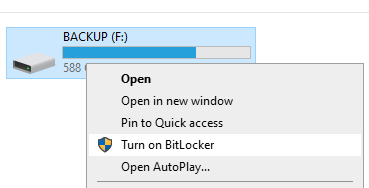
Si le lecteur cible est amovible et que vous avez accès à un ordinateur sous Windows 10 Pro, Enterprise ou Education, vous pouvez déconnecter le lecteur, le chiffrer sur cet ordinateur, puis le reconnecter à l'ordinateur d'origine. Notez que cette méthode ne fonctionne que si le lecteur peut être physiquement déconnecté de votre machine.
Methode 3 : passer à Windows 10/11 Pro pour activer BitLocker
Microsoft a intégré un BitLocker complet dans Windows 10/11 Pro et les éditions supérieures. Il suffit donc de passer de Windows 10/11 Édition Familiale à Pro pour utiliser le BitLocker intégré à Windows afin de chiffrer les lecteurs. Après la mise à niveau vers une édition supérieure de Windows 10/11, il suffit de chiffrer le lecteur comme décrit dans la méthode précédente.
Nous savons que la mise à niveau de Windows Édition Familiale vers Windows Professional coûte 99 USD. Si votre budget le permet, la mise à niveau vers Windows Professional est une excellente option.
En bref
Ce tutoriel présente plusieurs méthodes pour activer BitLocker sous Windows 10/11 Édition Familiale. Si vous cherchez une solution pour activer BitLocker sous Windows 10/11 Édition Familiale sans budget pour passer à Windows Professional, Hasleo BitLocker Anywhere pour Windows est, comme mentionné ci-dessus, la meilleure solution.
Si vous devez déchiffrer un lecteur chiffré par BitLocker sous Windows 10 Édition Familiale, consultez : comment désactiver le chiffrement de lecteur BitLocker sous Windows 10/11 Édition Familiale ?
Si vous devez récupérer des fichiers perdus d'un lecteur chiffré par BitLocker, essayez le logiciel professionnel de récupération de données BitLocker : Hasleo BitLocker Data Recovery.
Foire aux questions (FAQ)
A: Non, les éditions Windows Édition Familiale ne comportent pas la fonction de chiffrement BitLocker. BitLocker n'est disponible que dans les éditions Windows Pro, Enterprise et Education. Vous avez besoin d'un logiciel tiers comme Hasleo BitLocker Anywhere pour chiffrer des lecteurs sous Windows Édition Familiale.
A: Vous avez besoin d'un logiciel tiers comme Hasleo BitLocker Anywhere pour activer BitLocker sous Windows Édition Familiale. Le logiciel fournit toutes les fonctions BitLocker, y compris le chiffrement des lecteurs par mot de passe.
A: La durée dépend de la taille et de la vitesse du lecteur. Pour les gros lecteurs, cela peut prendre plusieurs heures. Vous pouvez continuer à utiliser votre ordinateur pendant le chiffrement.
A: Non, le chiffrement d'un lecteur n'efface pas vos données. L'opération convertit les données sur place, sans supprimer de fichiers. Il est toutefois recommandé de sauvegarder les données importantes avant le chiffrement, par précaution.
A: Oui, vous pouvez chiffrer la partition système avec Hasleo BitLocker Anywhere. Toutefois, le chiffrement de la partition système nécessite un redémarrage en mode pré-OS.
A: BitLocker utilise le chiffrement AES avec des longueurs de clé de 128 ou 256 bits. Il prend également en charge le mode XTS-AES pour une sécurité renforcée sur les systèmes modernes.
A: Oui, les lecteurs chiffrés par BitLocker peuvent être accessibles entre différentes versions de Windows à condition de disposer du mot de passe ou de la clé de récupération.