

He comprado recientemente un portátil con Windows 10 Inicio como sistema operativo y quiero cifrar el disco duro con BitLocker. He observado que Windows 10 Inicio no activa el cifrado de unidades de BitLocker. He investigado durante horas y he probado varios métodos para eludir esto, pero nada ha funcionado. Mi pregunta es: ¿cómo activar BitLocker en Windows 10 Inicio? ¿O tengo que usar un software de terceros?
Conocimientos previos
BitLocker es una función de cifrado de disco completo desarrollada por Microsoft para Windows. Ayuda a los usuarios a cifrar volúmenes y a impedir el acceso no autorizado a los datos, por lo que es una herramienta valiosa para quienes necesitan proteger sus datos. Sin embargo, años después del lanzamiento de Windows 10 y con Windows 11 ya disponible, Microsoft aún no ha activado el cifrado de unidades de BitLocker en las ediciones Inicio de ambos sistemas operativos. Esto significa que los usuarios no pueden habilitar BitLocker en Windows 10/11 Inicio de forma predeterminada, un inconveniente importante para los usuarios de la edición Inicio.
¿Existe algún otro método para habilitar BitLocker en Windows 10/11 Inicio? La respuesta es usar una solución de BitLocker de terceros como Hasleo BitLocker Anywhere para Windows. Este software está diseñado específicamente para usuarios de Windows y les ayuda a usar BitLocker en Windows Inicio; con él puede habilitar BitLocker en la unidad C: y en los volúmenes de datos en Windows 10/11 Inicio. El algoritmo de cifrado de BitLocker implementado por Hasleo BitLocker Anywhere para Windows es totalmente compatible con el algoritmo de BitLocker que usa Windows 10/11, por lo que no tiene por qué preocuparse por la compatibilidad y la seguridad. Descargue e instale primero el software antes de pasar a los pasos siguientes.
Este tutorial no solo le mostrará cómo habilitar BitLocker en Windows 10/11 Inicio paso a paso con Hasleo BitLocker Anywhere, sino que también presenta otros varios métodos para habilitar BitLocker en Windows 10/11.
Método 1: habilitar BitLocker en Windows 10/11 Inicio con Hasleo BitLocker Anywhere
Paso 1. Inicie Hasleo BitLocker Anywhere para Windows, haga clic derecho en la letra de la unidad que desea cifrar y haga clic en "Activar BitLocker".

Paso 2. En este paso debe especificar una contraseña para cifrar la unidad, introdúzcala y haga clic en "Siguiente". Debe elegir una contraseña que combine letras mayúsculas y minúsculas, números, espacios y símbolos especiales. Cuando finalice el cifrado podrá acceder a la unidad con esta contraseña.

Paso 3. Haga una copia de seguridad de la clave de recuperación de BitLocker y luego haga clic en "Siguiente" para continuar. Puede guardar la clave en un archivo o imprimir una copia. Tenga en cuenta que cualquiera puede usar la clave de recuperación para acceder a la unidad, aunque no conozca la contraseña introducida en el paso anterior, así que no la revele a otros.

Paso 4. Hasleo BitLocker Anywhere para Windows cifrará ahora la unidad seleccionada con el cifrado de unidades de BitLocker. El proceso de cifrado puede tardar según el tamaño de la unidad, así que tenga paciencia. Si no quiere esperar, marcar la opción "Apagar el equipo cuando finalice la operación" es buena idea.

Paso 5. Cuando finalice el cifrado, haga clic en el botón "Finalizar" para cerrar la ventana.
Método 2: activar BitLocker en otro equipo con Windows 10/11 Pro, Enterprise o Education
El acceso a unidades cifradas con BitLocker es una función integrada de Windows 11/10. Sin embargo, cifrar unidades con BitLocker no está disponible en Windows 10/11 Inicio. Afortunadamente, esta función se incluye en Windows 10/11 Professional y ediciones superiores. Si tiene un equipo con Windows 10/11 Professional, Enterprise o Education, simplemente conecte la unidad a ese equipo para cifrarla. El método más sencillo es hacer clic derecho en la unidad en el Explorador, seleccionar "Activar BitLocker" y seguir las indicaciones.
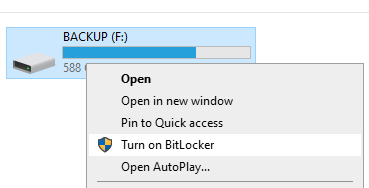
Si la unidad de destino es extraíble y tiene acceso a un equipo con Windows 10 Professional, Enterprise o Education, puede desconectar la unidad, cifrarla en ese equipo y luego reconectarla al equipo original para usarla. Tenga en cuenta que este método solo funciona si la unidad puede desconectarse físicamente de su máquina.
Método 3: actualizar a Windows 10/11 Professional para activar BitLocker
Microsoft ha incorporado un BitLocker completo en Windows 10/11 Professional y ediciones superiores, por lo que solo necesita actualizar de Windows 10/11 Inicio a Professional para usar el BitLocker integrado en Windows y cifrar unidades. Después de actualizar a una edición superior de Windows 10/11, solo debe cifrar la unidad como se describe en el método anterior.
Sabemos que la actualización de Windows Inicio a Windows Professional cuesta 99 USD y, si tiene presupuesto, actualizar a Windows Professional es una gran opción.
En resumen
Este tutorial describe varios métodos para ayudarle a habilitar BitLocker en Windows 10/11 Inicio. Si busca una solución para habilitar BitLocker en Windows 10/11 Inicio y no tiene presupuesto para actualizar a Windows Professional, como se mencionó, Hasleo BitLocker Anywhere para Windows es la mejor solución que necesita.
Si necesita descifrar una unidad cifrada con BitLocker en Windows 10 Inicio, consulte: cómo desactivar el cifrado de unidades de BitLocker en Windows 10/11 Inicio.
Si necesita recuperar archivos perdidos de una unidad cifrada con BitLocker, le recomendamos probar el software profesional de recuperación de datos de BitLocker: Hasleo BitLocker Data Recovery.
Preguntas frecuentes (FAQ)
A: No, las ediciones Windows Inicio no incluyen la función de cifrado de BitLocker. BitLocker solo está disponible en las ediciones Windows Pro, Enterprise y Education. Necesita software de terceros como Hasleo BitLocker Anywhere para cifrar unidades en Windows Inicio.
A: Necesita software de terceros como Hasleo BitLocker Anywhere para habilitar BitLocker en Windows Inicio. El software ofrece toda la funcionalidad de BitLocker, incluido el cifrado de unidades con contraseñas.
A: El tiempo de cifrado depende del tamaño y la velocidad de la unidad. En unidades grandes puede tardar varias horas. Puede seguir usando el equipo durante el proceso de cifrado.
A: No, el cifrado de una unidad no borra sus datos. El proceso convierte los datos in situ sin eliminar archivos. Sin embargo, siempre se recomienda hacer una copia de seguridad de los datos importantes antes del cifrado, como precaución.
A: Sí, puede cifrar la partición del sistema con Hasleo BitLocker Anywhere. Sin embargo, el cifrado de la partición del sistema requiere reiniciar en el modo previo al SO.
A: BitLocker usa cifrado AES con longitudes de clave de 128 o 256 bits. También admite el modo XTS-AES para una seguridad mejorada en sistemas modernos.
A: Sí, las unidades cifradas con BitLocker se pueden acceder entre distintas versiones de Windows siempre que tenga la contraseña o la clave de recuperación.