

¿Cómo habilitar o deshabilitar el cifrado de dispositivo en Windows 11?
El cifrado de dispositivo ayuda a proteger sus datos, y está disponible en una amplia gama de dispositivos Windows. Si activa el cifrado de dispositivo, solo las personas autorizadas podrán acceder a los datos de su dispositivo. Si no está disponible, puede activar BitLocker en su lugar.
Cifrado de dispositivo vs BitLocker
El cifrado de dispositivo y el cifrado de unidad BitLocker son las dos opciones de cifrado disponibles en Windows. BitLocker solo está disponible en las ediciones Windows 11 Professional y Enterprise, mientras que el cifrado de dispositivo está disponible en todas las ediciones de Windows 11. BitLocker cifra los datos con algoritmos AES-CBC y XTS-AES de estándar industrial, con intensidades de 128 y 256 bits. El cifrado de dispositivo también usa el algoritmo BitLocker y parece una versión ligera de BitLocker.
¿Por qué falta o no está disponible el cifrado de dispositivo en Windows 11?
Si no puede encontrar la función Cifrado de dispositivo, o si Windows 11 muestra el error "Windows Device Encryption isn't available for this device", normalmente significa que su equipo no cumple las especificaciones de hardware requeridas. Razones comunes:
- El TPM (módulo de plataforma segura) no está disponible o está desactivado
- El enlace PCR7 no es compatible
- Se detecta un dispositivo compatible con DMA incompatible
- Falló la interfaz de prueba de seguridad de hardware (HSTI)
Si su equipo es compatible con el cifrado de dispositivo, siga el tutorial a continuación para activarlo y proteger sus datos. Si no, y BitLocker tampoco está disponible, necesitará una herramienta de terceros; recomendamos Hasleo BitLocker Anywhere For Windows.
¿Cómo habilitar o deshabilitar el cifrado de dispositivo en Windows 11?
Paso 1. Haga clic en el icono de Windows y luego en Configuración.
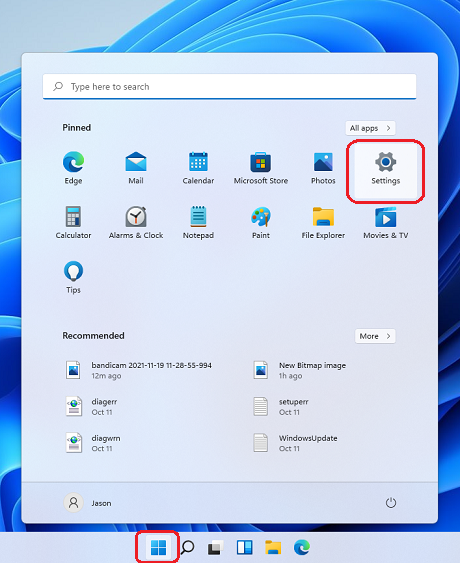
Paso 2. Vaya a Privacidad y seguridad > Cifrado de dispositivo. Puede activar o desactivar fácilmente el cifrado de dispositivo.
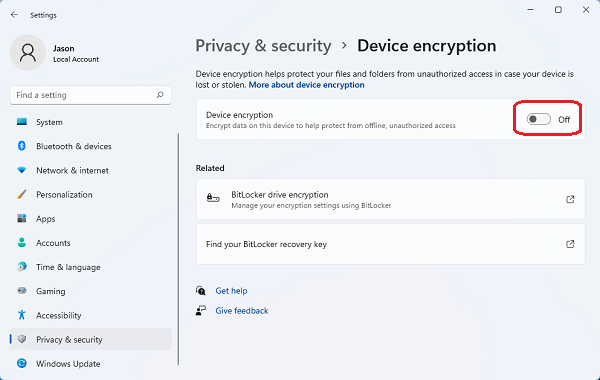
Paso 3. Espere con paciencia a que finalice el proceso de cifrado o descifrado.
Conclusión
Este tutorial describe cómo activar o desactivar el cifrado de dispositivo en Windows 11. Si su equipo no admite el cifrado de dispositivo, puede activar BitLocker en su lugar para cifrar sus datos.
Preguntas frecuentes (FAQ)
A: El cifrado de dispositivo es una función integrada de Windows 11 que ayuda a proteger sus datos cifrando toda la unidad. Usa el mismo algoritmo de cifrado que BitLocker para garantizar la seguridad.
A: Sí, el cifrado de dispositivo está disponible en todas las ediciones de Windows 11, incluidas Home, Pro y Enterprise. Esto es distinto de BitLocker, que solo está en las ediciones Pro y Enterprise.
A: El cifrado de dispositivo requiere TPM (módulo de plataforma segura), soporte de enlace PCR7 y cumplimiento de la interfaz de prueba de seguridad de hardware (HSTI). Si su equipo no los cumple, la función puede no estar disponible.
A: BitLocker solo está disponible en las ediciones Windows 11 Pro y Enterprise. Para Windows 11 Home, puede usar software de terceros como Hasleo BitLocker Anywhere como alternativa.
A: El cifrado de dispositivo tiene un impacto mínimo en el rendimiento del sistema. El cifrado se realiza de forma transparente durante las operaciones de lectura/escritura, y la mayoría no notará diferencia.
A: Vaya a Configuración > Privacidad y seguridad > Cifrado de dispositivo. Si ve la opción Cifrado de dispositivo con un interruptor, su equipo admite la función.
A: No, desactivar el cifrado de dispositivo no borra sus datos. Simplemente elimina la protección del cifrado, dejando sus datos accesibles sin autenticación.