

Come abilitare o disabilitare la crittografia dispositivo in Windows 11?
La crittografia dispositivo aiuta a proteggere i tuoi dati ed è disponibile su un'ampia gamma di dispositivi Windows. Se attivi la crittografia dispositivo, ai dati sul dispositivo potranno accedere solo le persone autorizzate. Se non è disponibile, puoi attivare la Crittografia unità BitLocker.
Crittografia dispositivo vs BitLocker
La crittografia dispositivo e la Crittografia unità BitLocker sono le due opzioni di crittografia disponibili in Windows. BitLocker è disponibile solo nelle edizioni Windows 11 Professional ed Enterprise, mentre la crittografia dispositivo è disponibile in tutte le edizioni di Windows 11. BitLocker crittografa i dati dell'unità usando algoritmi AES-CBC e XTS-AES standard del settore, con intensità di 128 e 256 bit. La crittografia dispositivo usa anch'essa l'algoritmo BitLocker e sembra una versione leggera di BitLocker.
Perché la crittografia dispositivo manca o non è disponibile in Windows 11?
Se non riesci a trovare la funzione Crittografia dispositivo, o se Windows 11 mostra l'errore "Windows Device Encryption isn't available for this device", di solito significa che il computer non soddisfa le specifiche hardware richieste. Motivi comuni:
- Il TPM (Trusted Platform Module) non è disponibile o è disattivato
- Il binding PCR7 non è supportato
- È stato rilevato un dispositivo compatibile con DMA non compatibile
- Interfaccia di test di sicurezza hardware (HSTI) non superata
Se il tuo computer è compatibile con la Crittografia dispositivo, segui il tutorial di seguito per attivarla e proteggere i tuoi dati. In caso contrario, e se anche BitLocker non è disponibile, avrai bisogno di uno strumento di terze parti; consigliamo Hasleo BitLocker Anywhere For Windows.
Come abilitare o disabilitare la crittografia dispositivo in Windows 11?
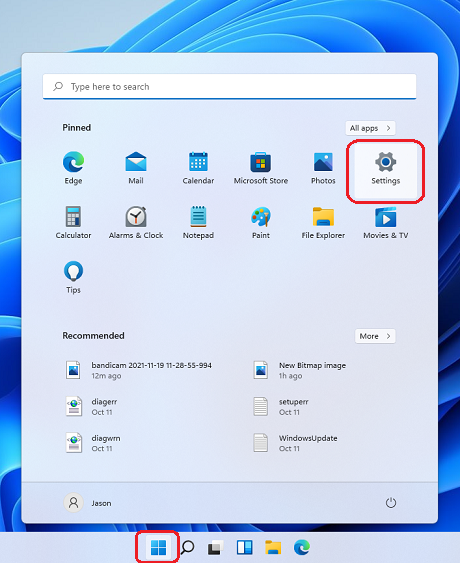
Passaggio 1. Fare clic sull'icona di Windows, quindi su Impostazioni.
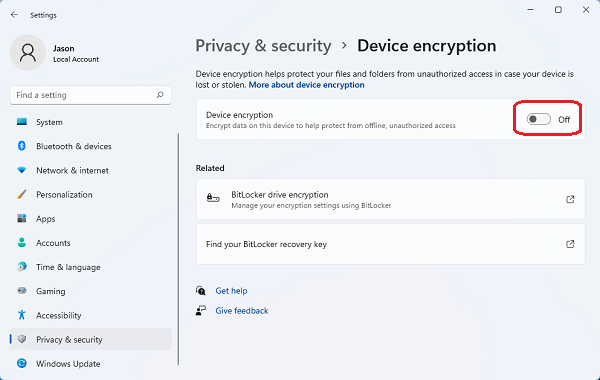
Passaggio 2. Vai su Privacy e sicurezza > Crittografia dispositivo. Puoi attivare o disattivare facilmente la crittografia dispositivo.
Passaggio 3. Attendere con pazienza il completamento del processo di crittografia o decifratura.
Conclusione
Questo tutorial descrive come attivare o disattivare la crittografia dispositivo in Windows 11. Se il computer non supporta la funzione di crittografia dispositivo, puoi attivare BitLocker per crittografare i tuoi dati.
Domande frequenti (FAQ)
A: La crittografia dispositivo è una funzione integrata di Windows 11 che aiuta a proteggere i dati crittografando l'intera unità. Usa lo stesso algoritmo di crittografia di BitLocker per garantire la sicurezza dei dati.
A: Sì, la crittografia dispositivo è disponibile su tutte le edizioni di Windows 11, incluse Home, Pro ed Enterprise. Questo è diverso da BitLocker, disponibile solo nelle edizioni Pro ed Enterprise.
A: La crittografia dispositivo richiede il TPM (Trusted Platform Module), il supporto binding PCR7 e la conformità all'interfaccia di test di sicurezza hardware (HSTI). Se il computer non li soddisfa, la funzione potrebbe non essere disponibile.
A: BitLocker è disponibile solo nelle edizioni Windows 11 Pro ed Enterprise. Per Windows 11 Home, puoi usare un software di terze parti come Hasleo BitLocker Anywhere come alternativa.
A: La crittografia dispositivo ha un impatto minimo sulle prestazioni del sistema. La crittografia viene eseguita in modo trasparente durante le operazioni di lettura/scrittura e la maggior parte degli utenti non noterà differenze.
A: Vai su Impostazioni > Privacy e sicurezza > Crittografia dispositivo. Se vedi l'opzione Crittografia dispositivo con un interruttore, il tuo computer supporta la funzione.
A: No, disattivare la crittografia dispositivo non cancella i tuoi dati. Rimuove semplicemente la protezione della crittografia, rendendo i dati accessibili senza autenticazione.