

Ho un portatile con Windows 7 Ultimate; recentemente intendo usare BitLocker per crittografare la partizione di Windows 7. La parte deprimente è che non posso crittografarla direttamente con una password: Windows richiede di usare un'unità USB come chiave di avvio, cosa che non accade quando si crittografa una partizione dati. Odio dover portare una USB e voglio avviare Windows 7 crittografato direttamente con una password. Qualcuno sa se è possibile?
Per impostazione predefinita, Windows 7 può essere avviato solo con la chiave di ripristino di BitLocker o un file BEK. Un file BEK è una chiave salvata su un'unità USB che consente di avviare un computer Windows 7 senza immettere la chiave di ripristino. Solo Windows 11/10/8 può essere avviato immettendo una password, perché la funzione di avvio basata su password non è implementata in Windows 7. Esiste un modo per avviare un Windows 7 crittografato con BitLocker con una password? La risposta è Hasleo BitLocker Anywhere.
Come avviare Windows 7 crittografato con BitLocker con una password invece di una chiave di avvio USB o della chiave di ripristino?
Passaggio 1. Scarica e installa Hasleo BitLocker Anywhere.
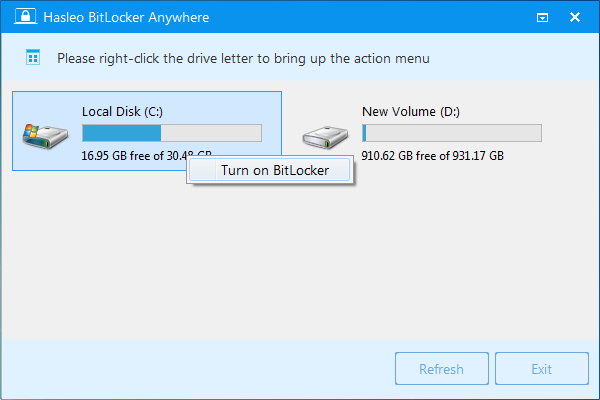
Passaggio 2. Avvia Hasleo BitLocker Anywhere, fai clic con il pulsante destro del mouse sulla lettera di unità di Windows (di solito C:), quindi fai clic su «Attiva BitLocker».
Passaggio 3. In questo passaggio ti viene chiesto di scegliere come sbloccare l'unità Windows all'avvio. Seleziona «Inserisci una password» per avviare il computer.

Passaggio 4. Ora devi specificare una password per crittografare l'unità. Inserisci la password e fai clic su «Avanti». Scegli una password che combini lettere maiuscole e minuscole, numeri, spazi e simboli speciali.
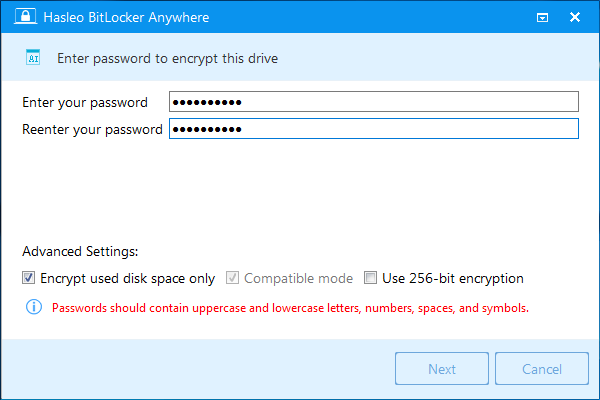
- Crittografa solo lo spazio su disco usato: ti consente di crittografare solo lo spazio attualmente usato dal file system dell'unità. Lo spazio non usato rimane non crittografato. Questa opzione ti aiuta a risparmiare tempo. Dopo aver crittografato, tutti i file aggiunti vengono crittografati automaticamente.
- Modalità compatibile: questa opzione non può essere modificata nei sistemi operativi precedenti a Windows 10 versione 1511.
- Usa la crittografia a 256 bit: BitLocker supporta intensità di crittografia a 128 e 256 bit. La crittografia a 256 bit è più sicura ma consuma più risorse CPU, quindi dovresti scegliere l'intensità appropriata in base alle tue esigenze. Seleziona questa casella se vuoi usare la crittografia a 256 bit.
Passaggio 5. Ti verrà chiesto come eseguire il backup della chiave di ripristino BitLocker. Puoi salvare la chiave in un file o stamparne una copia, quindi fai clic su «Avanti» per continuare. Tieni presente che chiunque può usare la chiave di ripristino per accedere all'unità, anche senza la password creata nel passaggio precedente, quindi non divulgarla ad altri.

Passaggio 6. Ora apparirà una finestra pop-up che ti chiede se vuoi riavviare in pre-OS per crittografare la partizione di Windows. Fai clic su «Sì» per continuare.

Passaggio 7. Apparirà un'altra finestra pop-up che ti chiede se vuoi creare un'immagine WinPE per continuare. Fai clic su «Sì».

Passaggio 8. Hasleo BitLocker Anywhere sta iniziando a creare WinPE. Potrebbero volerci alcuni minuti. Attendi con pazienza.

Passaggio 9. Dopo aver creato correttamente l'immagine WinPE, Hasleo BitLocker Anywhere ti chiederà di riavviare il computer. Fai clic sul pulsante «Sì» per consentirne il riavvio.

Passaggio 10. Hasleo BitLocker Anywhere si riavvierà ed entrerà in pre-OS per crittografare il contenuto dell'unità selezionata tramite Crittografia unità BitLocker. Il processo di crittografia potrebbe richiedere molto tempo a seconda delle dimensioni dell'unità, quindi attendi con pazienza. Se non vuoi attendere il completamento della crittografia, l'opzione «Arresta il computer al termine dell'operazione» è una buona scelta. Basta selezionarla.

Passaggio 11. Al termine della crittografia, fai clic sul pulsante «Fine» per chiudere la finestra.

Passaggio 12. Ora devi inserire la password BitLocker prima di poter avviare Windows 7.

In sintesi, per impostazione predefinita, Windows 7 non consente di immettere una password BitLocker prima di raggiungere la schermata di accesso, nemmeno con Windows 7 Ultimate o Enterprise. Fortunatamente, con Hasleo BitLocker Anywhere puoi avviare un Windows 7 crittografato con BitLocker usando una password, invece di una chiave di avvio USB o della chiave di ripristino. Se preferisci usare una chiave di avvio USB, fai riferimento alla guida utente: come crittografare la partizione di Windows 7 e avviare Windows 7 con una chiave di avvio USB?
Domande frequenti (FAQ)
A: No, il BitLocker nativo di Windows 7 supporta solo la chiave di avvio USB o la chiave di ripristino. Ti serve Hasleo BitLocker Anywhere per usare la password.
A: No, nemmeno Windows 7 Ultimate ed Enterprise supportano l'avvio con password. Solo Windows 10/11/8 supportano questa funzione nativamente.
A: Windows 7 è stato progettato prima che l'autenticazione basata su password fosse aggiunta a BitLocker. Supporta solo file BEK su unità USB.
A: No, ripetere la crittografia conserva tutti i tuoi dati. Assicurati di decifrare prima la crittografia esistente.
A: Dipende dalla dimensione dell'unità. Le unità più grandi richiedono più tempo. Il processo viene eseguito nell'ambiente Pre-OS.
A: Sì, la chiave di ripristino funziona ancora come backup. Conservala sempre in un luogo sicuro.
A: No, una volta passato alla modalità password, non ti servirà la USB. Ricorda solo la tua password.