

La Crittografia unità BitLocker è una funzione avanzata e utile in Windows che crittografa il contenuto di un'intera partizione. La maggior parte del software di crittografia del disco consente solo di crittografare le partizioni dati, perché crittografare la partizione di sistema di Windows di solito impedisce l'avvio del sistema: il codice di avvio di Windows non riconosce le partizioni crittografate. BitLocker, invece, non ha questa limitazione. Come strumento integrato di Windows, il sistema può identificare e decifrare correttamente le partizioni crittografate con BitLocker. Con Windows 7 Ultimate o Enterprise puoi crittografare qualsiasi partizione. Anche gli utenti di Windows 7 Home o Professional possono crittografare la partizione di sistema con BitLocker usando Hasleo BitLocker Anywhere.
Come crittografare la partizione di sistema di Windows (unità C:) con una chiave di avvio BitLocker su Windows 7 Home e Pro?
Passaggio 1. Scarica e installa Hasleo BitLocker Anywhere.
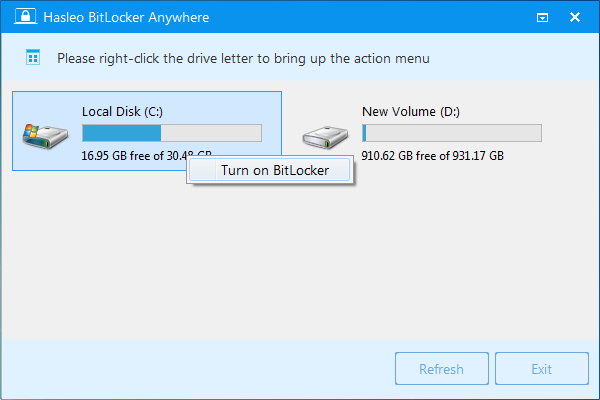
Passaggio 2. Avvia Hasleo BitLocker Anywhere, fai clic con il pulsante destro del mouse sulla lettera di unità di Windows (di solito C:), quindi fai clic su «Attiva BitLocker».
Passaggio 3. In questo passaggio, fai clic su "Inserisci un'unità USB che contiene la chiave di avvio".

Passaggio 4. Ora ti viene chiesto di specificare un'unità USB per salvare la chiave di avvio; seleziona un'unità USB e fai clic su "Avanti".

- Crittografa solo lo spazio su disco usato: ti consente di crittografare solo lo spazio attualmente usato dal file system dell'unità. Lo spazio non usato rimane non crittografato. Questa opzione ti aiuta a risparmiare tempo. Dopo aver crittografato, tutti i file aggiunti vengono crittografati automaticamente.
- Modalità compatibile: questa opzione non può essere modificata nei sistemi operativi precedenti a Windows 10 versione 1511.
- Usa la crittografia a 256 bit: BitLocker supporta intensità di crittografia a 128 e 256 bit. La crittografia a 256 bit è più sicura ma consuma più risorse CPU, quindi dovresti scegliere l'intensità appropriata in base alle tue esigenze. Seleziona questa casella se vuoi usare la crittografia a 256 bit.
Passaggio 5. Dopo aver fatto clic su "Avanti", ti viene chiesto come desideri eseguire il backup della chiave di ripristino di BitLocker. Puoi salvare la chiave in un file o stamparne una copia, quindi fare clic su "Avanti" per continuare. Tieni presente che chiunque può usare la chiave di ripristino per accedere all'unità, anche senza la chiave di avvio o la password, quindi non rivelarla.

Passaggio 6. Ora apparirà una finestra pop-up che ti chiede se vuoi riavviare in pre-OS per crittografare la partizione di Windows. Fai clic su «Sì» per continuare.

Passaggio 7. Apparirà un'altra finestra pop-up che ti chiede se vuoi creare un'immagine WinPE per continuare. Fai clic su «Sì».

Passaggio 8. Hasleo BitLocker Anywhere inizia a creare WinPE. Potrebbero volerci diversi minuti, abbi pazienza.

Passaggio 9. Dopo aver creato correttamente l'immagine WinPE, Hasleo BitLocker Anywhere ti chiederà di riavviare il computer. Fai clic sul pulsante "Sì" per procedere.

Passaggio 10. Hasleo BitLocker Anywhere eseguirà ora il riavvio ed entrerà in pre-OS per crittografare il contenuto dell'unità selezionata usando la Crittografia unità BitLocker. Il processo potrebbe richiedere molto tempo a seconda della dimensione dell'unità, quindi abbi pazienza. Se non vuoi attendere, "Arresta il computer al termine dell'operazione" è una buona scelta.

Passaggio 11. Al termine della crittografia, fai clic sul pulsante «Fine» per chiudere la finestra.

Passaggio 12. Ora devi collegare l'unità USB che contiene la chiave di avvio prima di poter avviare Windows 7 Home e Pro.

In sintesi, abilitare la Crittografia unità BitLocker per la partizione di Windows in Windows 7 Home e Pro è estremamente semplice usando la procedura guidata integrata con una chiave di avvio. In alternativa, puoi usare una password per crittografare la partizione di Windows 7 e avviare il sistema con essa. Nuovo
Domande frequenti (FAQ)
A: Sì, puoi usare Hasleo BitLocker Anywhere per crittografare la partizione di sistema di Windows nelle edizioni Windows 7 Home e Professional, anche se il BitLocker nativo non è disponibile in queste edizioni.
A: Una chiave di avvio BitLocker è un piccolo file memorizzato su un'unità flash USB usato per sbloccare la partizione di sistema crittografata con BitLocker durante l'avvio del computer. Devi inserire l'unità USB ogni volta che avvii il computer.
A: No, Hasleo BitLocker Anywhere supporta la crittografia della partizione di sistema senza TPM. Puoi usare una chiave di avvio o un protettore password, che funziona su qualsiasi computer indipendentemente dal TPM.
A: La partizione di Windows non può essere crittografata mentre Windows è in esecuzione perché i file di sistema sono in uso. La crittografia deve avvenire nell'ambiente pre-OS; per questo Hasleo BitLocker Anywhere crea un'immagine WinPE per completare la crittografia.
A: Se perdi la chiave di avvio, puoi usare la chiave di ripristino di BitLocker per sbloccare l'unità. Salva la chiave di ripristino durante la crittografia in un luogo sicuro e separato dalla USB con la chiave di avvio.
A: Sì, puoi scegliere di usare un protettore password invece di una chiave di avvio. Ciò ti consente di immettere una password all'avvio invece di inserire un'unità USB.
A: Il tempo di crittografia dipende dalla dimensione della partizione. Il processo viene eseguito in modalità pre-OS e può richiedere tempo per le partizioni grandi. Puoi impostare lo spegnimento del computer al termine.