

Die BitLocker-Laufwerkverschlüsselung ist eine fortschrittliche und nützliche Funktion in Windows, die den Inhalt einer gesamten Partition verschlüsselt. Die meisten Festplattenverschlüsselungsprogramme erlauben nur die Verschlüsselung von Datenpartitionen, da die Verschlüsselung der Windows-Systempartition normalerweise das Starten des Systems verhindert - der Windows-Startcode kann verschlüsselte Partitionen nicht erkennen. BitLocker hat jedoch keine solche Einschränkung. Als integriertes Windows-Verschlüsselungstool kann Windows BitLocker-verschlüsselte Partitionen korrekt erkennen und entschlüsseln. Wenn Sie Windows 7 Ultimate oder Enterprise Edition installiert haben, können Sie BitLocker verwenden, um jede Partition zu verschlüsseln, einschließlich sowohl System- als auch Datenpartitionen. BitLocker ist jedoch für Windows 7 Home- oder Professional-Benutzer nicht verfügbar, da es sich um eine unternehmensorientierte Funktion handelt. Können Windows 7 Home- oder Pro-Benutzer die Systempartition dennoch mit BitLocker verschlüsseln? Die Antwort ist JA. Laden Sie einfach Hasleo BitLocker Anywhere herunter und probieren Sie es aus. Nachfolgend finden Sie die detaillierten Schritte zum Verschlüsseln der Windows-Startpartition unter Windows 7 Home und Professional mit Hasleo BitLocker Anywhere.
Wie verschlüssele ich die Windows-Systempartition (C:-Laufwerk) mit einem BitLocker-Startschlüssel unter Windows 7 Home und Pro?
Schritt 1: Laden Sie Hasleo BitLocker Anywhere herunter und installieren Sie es.
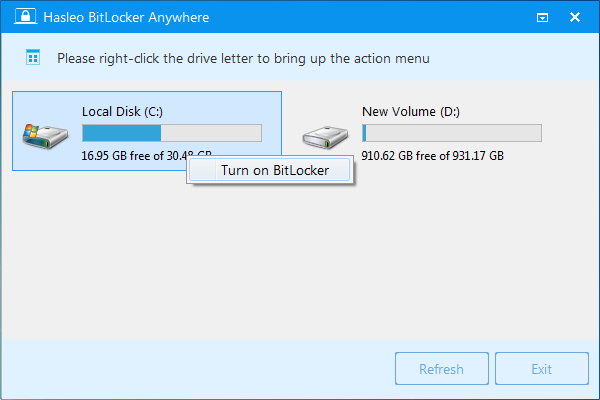
Schritt 2: Starten Sie Hasleo BitLocker Anywhere, klicken Sie mit der rechten Maustaste auf den Windows-Laufwerksbuchstaben (normalerweise C:) und wählen Sie „BitLocker aktivieren“.
Schritt 3. Klicken Sie in diesem Schritt auf „USB-Laufwerk einfügen, das den Startschlüssel enthält“.

Schritt 4. Nun müssen Sie ein USB-Laufwerk zum Speichern des Startschlüssels angeben. Wählen Sie ein USB-Laufwerk aus und klicken Sie auf „Weiter“.

- Nur belegten Speicherplatz verschlüsseln: Ermöglicht es Ihnen, nur den aktuell vom Dateisystem des Laufwerks belegten Speicherplatz zu verschlüsseln. Nicht belegter Speicherplatz bleibt unverschlüsselt. Diese Option kann Ihnen Zeit bei der Verschlüsselung sparen. Nachdem Sie ein Laufwerk mit dieser Option verschlüsselt haben, werden alle Dateien, die Sie dem Laufwerk hinzufügen, automatisch verschlüsselt.
- Kompatibler Modus: Diese Option kann in Windows-Betriebssystemen vor Windows 10 Version 1511 nicht geändert werden.
- 256-Bit-Verschlüsselung verwenden: BitLocker unterstützt Verschlüsselungsstärken von 128 Bit und 256 Bit. Die 256-Bit-Verschlüsselung ist sicherer, verbraucht aber mehr CPU-Ressourcen, daher sollten Sie die geeignete Verschlüsselungsstärke entsprechend Ihren Anforderungen wählen. Bitte aktivieren Sie dieses Kontrollkästchen, wenn Sie die 256-Bit-Verschlüsselung verwenden möchten.
Schritt 5. Nachdem Sie auf „Weiter“ geklickt haben, werden Sie gefragt, wie Sie den BitLocker-Wiederherstellungsschlüssel sichern möchten. Sie können den Wiederherstellungsschlüssel in einer Datei speichern oder eine Kopie ausdrucken und dann auf „Weiter“ klicken, um fortzufahren. Bitte beachten Sie, dass jeder den Wiederherstellungsschlüssel verwenden kann, um Zugriff auf das Laufwerk zu erhalten, selbst wenn er nicht über den im vorherigen Schritt erstellten Startschlüssel oder das Kennwort verfügt. Geben Sie ihn daher nicht an andere weiter.

Schritt 6. Nun erscheint ein Pop-up-Fenster, das Sie fragt, ob Sie zum Verschlüsseln der Windows-Partition in das Pre-OS neu starten möchten. Klicken Sie auf „Ja“, um fortzufahren.

Schritt 7. Ein weiteres Pop-up-Fenster erscheint und fragt Sie, ob Sie ein WinPE-Image erstellen möchten, um fortzufahren. Klicken Sie auf „Ja“.

Schritt 8. Hasleo BitLocker Anywhere beginnt mit dem Erstellen von WinPE. Dies kann mehrere Minuten dauern, bitte haben Sie Geduld.

Schritt 9. Nach dem erfolgreichen Erstellen des WinPE-Images fordert Hasleo BitLocker Anywhere Sie auf, den Computer neu zu starten. Klicken Sie auf die Schaltfläche „Ja“, um fortzufahren.

Schritt 10. Hasleo BitLocker Anywhere startet nun neu und wechselt in das Pre-OS, um den Inhalt des ausgewählten Laufwerks mit der BitLocker-Laufwerkverschlüsselung zu verschlüsseln. Der Verschlüsselungsvorgang kann je nach Größe des Laufwerks lange dauern, bitte warten Sie geduldig. Wenn Sie nicht auf den Abschluss des Verschlüsselungsvorgangs warten möchten, ist die Option „Computer nach Abschluss des Vorgangs herunterfahren“ eine gute Idee. Aktivieren Sie sie einfach.

Schritt 11. Klicken Sie nach Abschluss der Verschlüsselung auf die Schaltfläche „Fertig stellen“, um das Fenster zu schließen.

Schritt 12. Nun müssen Sie den USB-Stick anschließen, der den Startschlüssel enthält, bevor Sie Windows 7 Home & Pro starten können.

Zusammenfassend ist das Aktivieren der BitLocker-Laufwerkverschlüsselung für die Windows-Partition unter Windows 7 Home und Pro mit dem integrierten Verschlüsselungsassistenten mit einem Startschlüssel äußerst einfach. Alternativ können Sie ein Kennwort verwenden, um die Windows 7-Partition zu verschlüsseln und das System dann mit diesem Kennwort zu starten. Neu
Häufig gestellte Fragen (FAQ)
A: Ja, Sie können Hasleo BitLocker Anywhere verwenden, um die Windows-Systempartition in den Editionen Windows 7 Home und Professional zu verschlüsseln, obwohl natives BitLocker in diesen Editionen nicht verfügbar ist.
A: Ein BitLocker-Startschlüssel ist eine kleine Datei, die auf einem USB-Flash-Laufwerk gespeichert ist und zum Entsperren der BitLocker-verschlüsselten Systempartition beim Computerstart verwendet wird. Sie müssen den USB-Stick mit dem Startschlüssel jedes Mal einstecken, wenn Sie den Computer starten.
A: Nein, Hasleo BitLocker Anywhere unterstützt die Verschlüsselung der Systempartition ohne TPM. Sie können stattdessen einen Startschlüssel oder Kennwortschutz verwenden, der auf jedem Computer unabhängig von der TPM-Verfügbarkeit funktioniert.
A: Die Windows-Partition kann nicht verschlüsselt werden, während Windows läuft, da die Systemdateien verwendet werden. Die Verschlüsselung muss in der Pre-OS-Umgebung erfolgen, weshalb Hasleo BitLocker Anywhere ein WinPE-Image erstellt, um die Verschlüsselung abzuschließen.
A: Wenn Sie den Startschlüssel verlieren, können Sie den BitLocker-Wiederherstellungsschlüssel verwenden, um das Laufwerk zu entsperren. Sichern Sie den Wiederherstellungsschlüssel unbedingt während der Verschlüsselung und bewahren Sie ihn an einem sicheren Ort getrennt vom Startschlüssel-USB auf.
A: Ja, Sie können einen Kennwortschutz anstelle eines Startschlüssels verwenden. Dadurch können Sie beim Start ein Kennwort eingeben, anstatt einen USB-Stick einzufügen.
A: Die Verschlüsselungszeit hängt von der Partitionsgröße ab. Der Vorgang läuft im Pre-OS-Modus und kann bei großen Partitionen eine Weile dauern. Sie können optional einstellen, dass der Computer nach Abschluss der Verschlüsselung herunterfährt.