

El cifrado de unidad BitLocker es una función avanzada y útil en Windows que cifra el contenido de toda una partición. La mayoría del software de cifrado de disco solo permite cifrar particiones de datos, porque cifrar la partición del sistema de Windows normalmente impide que el sistema arranque: el código de arranque de Windows no reconoce las particiones cifradas. BitLocker, sin embargo, no tiene esa limitación. Como herramienta integrada de Windows, el sistema puede identificar y descifrar correctamente las particiones cifradas con BitLocker. Si tiene Windows 7 Ultimate o Enterprise, puede cifrar cualquier partición. Los usuarios de Windows 7 Home o Professional también pueden cifrar la partición del sistema con BitLocker usando Hasleo BitLocker Anywhere.
¿Cómo cifrar la partición del sistema de Windows (unidad C:) con una clave de inicio de BitLocker en Windows 7 Home y Pro?
Paso 1. Descargue e instale Hasleo BitLocker Anywhere.
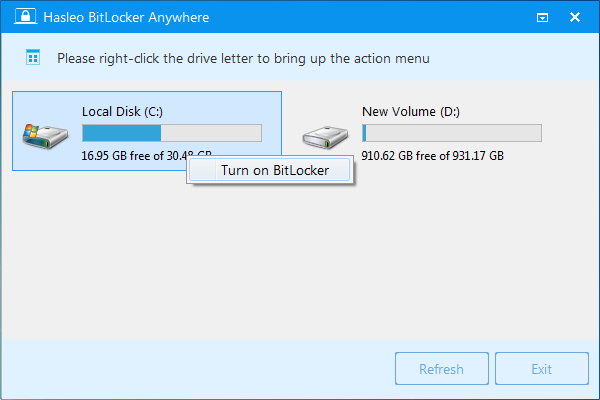
Paso 2. Inicie Hasleo BitLocker Anywhere, haga clic derecho en la letra de la unidad de Windows (normalmente C:) y haga clic en "Activar BitLocker".
Paso 3. En este paso, haga clic en "Insertar una unidad USB que contenga la clave de inicio".

Paso 4. Ahora se le pide especificar una unidad USB para guardar la clave de inicio; seleccione una unidad USB y haga clic en "Siguiente".

- Cifrar solo el espacio usado del disco: Le permite cifrar solo el espacio usado actualmente por el sistema de archivos de la unidad. El espacio no usado permanece sin cifrar. Esta opción le ayuda a ahorrar tiempo. Tras cifrar con esta opción, los archivos que añada se cifran automáticamente.
- Modo compatible: Esta opción no se puede cambiar en sistemas operativos anteriores a Windows 10 versión 1511.
- Usar cifrado de 256 bits: BitLocker admite cifrado de 128 y 256 bits. El de 256 bits es más seguro pero consume más CPU, así que elija la intensidad adecuada según sus necesidades. Marque esta casilla si desea usar cifrado de 256 bits.
Paso 5. Tras hacer clic en "Siguiente", se le pregunta cómo desea hacer la copia de seguridad de la clave de recuperación de BitLocker. Puede guardarla en un archivo o imprimirla y luego hacer clic en "Siguiente". Cualquiera puede usarla para acceder a la unidad, incluso sin la clave de inicio o la contraseña, así que no la revele.

Paso 6. Aparecerá una ventana emergente preguntándole si desea reiniciar en pre-OS para cifrar la partición de Windows. Haga clic en "Sí" para continuar.

Paso 7. Aparecerá otra ventana emergente preguntándole si desea crear una imagen WinPE para continuar. Haga clic en "Sí".

Paso 8. Hasleo BitLocker Anywhere comienza a crear WinPE. Esto puede tardar varios minutos, tenga paciencia.

Paso 9. Tras crear correctamente la imagen WinPE, Hasleo BitLocker Anywhere le pedirá reiniciar el equipo. Haga clic en el botón "Sí" para continuar.

Paso 10. Hasleo BitLocker Anywhere se reiniciará ahora y entrará en pre-OS para cifrar el contenido de la unidad seleccionada con el cifrado de unidad BitLocker. El proceso podría tardar mucho según el tamaño de la unidad, así que tenga paciencia. Si no quiere esperar, "Apagar el equipo cuando finalice la operación" es buena opción.

Paso 11. Una vez finalizado el cifrado, haga clic en el botón "Finalizar" para cerrar la ventana.

Paso 12. Ahora debe conectar la unidad USB que contiene la clave de inicio antes de poder iniciar Windows 7 Home y Pro.

En resumen, habilitar el cifrado de unidad BitLocker para la partición de Windows en Windows 7 Home y Pro es extremadamente fácil con el asistente integrado con una clave de inicio. También puede usar una contraseña para cifrar y arrancar. Nuevo
Preguntas frecuentes (FAQ)
A: Sí, puede usar Hasleo BitLocker Anywhere para cifrar la partición del sistema de Windows en las ediciones Windows 7 Home y Professional, aunque BitLocker nativo no esté disponible en ellas.
A: Una clave de inicio de BitLocker es un archivo pequeño almacenado en una unidad flash USB que se usa para desbloquear la partición del sistema cifrada con BitLocker durante el inicio del equipo. Debe insertar el USB cada vez que arranque.
A: No, Hasleo BitLocker Anywhere admite cifrar la partición del sistema sin TPM. Puede usar una clave de inicio o un protector de contraseña, que funciona en cualquier equipo independientemente del TPM.
A: La partición de Windows no se puede cifrar mientras Windows está en ejecución porque los archivos del sistema están en uso. El cifrado debe realizarse en el entorno pre-OS; por eso Hasleo BitLocker Anywhere crea una imagen WinPE.
A: Si pierde la clave de inicio, puede usar la clave de recuperación de BitLocker para desbloquear la unidad. Guarde la clave de recuperación durante el cifrado en un lugar seguro y separado del USB de clave de inicio.
A: Sí, puede elegir usar un protector de contraseña en lugar de una clave de inicio. Esto le permite introducir una contraseña al iniciar en vez de insertar una unidad USB.
A: El tiempo de cifrado depende del tamaño de la partición. El proceso se ejecuta en modo pre-OS y puede tardar bastante en particiones grandes. Puede configurar el equipo para apagarse al finalizar.