

Le chiffrement de lecteur BitLocker est une fonctionnalité avancée et utile sous Windows qui chiffre le contenu d'une partition entière. La plupart des logiciels de chiffrement de disque permettent uniquement de chiffrer des partitions de données, car le chiffrement de la partition système Windows empêche généralement le système de démarrer - le code d'amorçage de Windows ne peut pas reconnaître les partitions chiffrées. BitLocker, en revanche, n'a pas cette limitation. En tant qu'outil de chiffrement intégré à Windows, Windows peut identifier et déchiffrer correctement les partitions chiffrées avec BitLocker. Si vous avez Windows 7 Édition Intégrale ou Entreprise installé, vous pouvez utiliser BitLocker pour chiffrer n'importe quelle partition, y compris les partitions système et de données. Toutefois, BitLocker n'est pas disponible pour les utilisateurs de Windows 7 Familiale ou Professionnel, car il s'agit d'une fonctionnalité axée sur l'entreprise. Les utilisateurs de Windows 7 Familiale ou Pro peuvent-ils encore chiffrer la partition système avec BitLocker ? La réponse est OUI. Il suffit de télécharger et d'essayer Hasleo BitLocker Anywhere. Voici les étapes détaillées pour chiffrer la partition de démarrage de Windows sous Windows 7 Familiale et Professionnel à l'aide de Hasleo BitLocker Anywhere.
Comment chiffrer la partition système Windows (lecteur C:) avec une clé de démarrage BitLocker sous Windows 7 Home et Pro ?
Étape 1. Téléchargez et installez Hasleo BitLocker Anywhere.
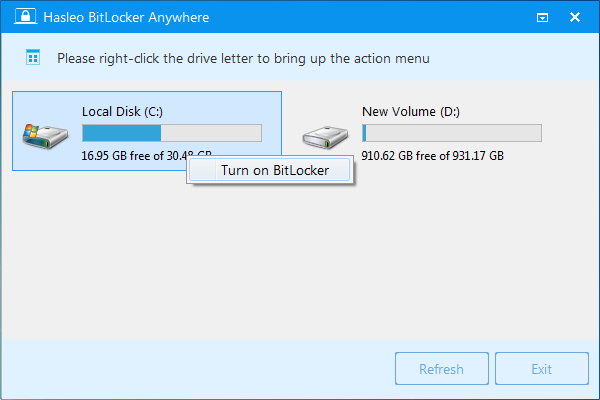
Étape 2. Lancez Hasleo BitLocker Anywhere, faites un clic droit sur la lettre du lecteur Windows (généralement C:), puis cliquez sur « Activer BitLocker ».
Étape 3. Dans cette étape, cliquez sur « Insérer une clé USB contenant la clé de démarrage ».

Étape 4. Vous devez maintenant spécifier une clé USB pour enregistrer la clé de démarrage, sélectionnez une clé USB et cliquez sur « Suivant ».

- Chiffrer uniquement l'espace disque utilisé : vous permet de chiffrer uniquement l'espace disque actuellement utilisé par le système de fichiers du lecteur. L'espace inutilisé restera non chiffré. Cette option peut vous aider à gagner du temps sur le chiffrement. Une fois un lecteur chiffré avec cette option, tous les fichiers que vous y ajoutez sont automatiquement chiffrés.
- Mode compatible : cette option ne peut pas être modifiée dans les systèmes d'exploitation Windows antérieurs à Windows 10 version 1511.
- Utiliser le chiffrement 256 bits : BitLocker prend en charge les forces de chiffrement 128 bits et 256 bits. Le chiffrement 256 bits est plus sûr mais consomme plus de ressources CPU ; vous devez donc choisir la force de chiffrement appropriée selon vos besoins. Veuillez cocher cette case si vous souhaitez utiliser le chiffrement 256 bits.
Étape 5. Après avoir cliqué sur « Suivant », il vous est demandé comment vous souhaitez sauvegarder la clé de récupération BitLocker. Vous pouvez enregistrer la clé de récupération dans un fichier ou en imprimer une copie, puis cliquez sur « Suivant » pour continuer. Veuillez noter que toute personne peut utiliser la clé de récupération pour accéder au lecteur, même sans la clé de démarrage ou le mot de passe créé à l'étape précédente, alors ne la divulguez pas à d'autres.

Étape 6. Une fenêtre contextuelle apparaîtra vous demandant si vous souhaitez redémarrer en pré-OS pour chiffrer la partition Windows. Cliquez sur « Oui » pour continuer.

Étape 7. Une autre fenêtre contextuelle apparaîtra vous demandant si vous souhaitez créer une image WinPE pour continuer. Cliquez sur « Oui ».

Étape 8. Hasleo BitLocker Anywhere commence à créer WinPE. Cela peut prendre plusieurs minutes, veuillez patienter.

Étape 9. Après avoir créé avec succès l'image WinPE, Hasleo BitLocker Anywhere vous invitera à redémarrer l'ordinateur. Cliquez sur le bouton « Oui » pour continuer.

Étape 10. Hasleo BitLocker Anywhere va maintenant redémarrer et entrer en pré-OS pour chiffrer le contenu du lecteur sélectionné à l'aide du chiffrement de lecteur BitLocker. Le processus de chiffrement peut prendre beaucoup de temps selon la taille du lecteur, alors soyez patient. Si vous ne souhaitez pas attendre la fin de l'opération, l'option « Éteindre l'ordinateur lorsque l'opération est terminée » est une bonne idée. Cochez-la simplement.

Étape 11. Une fois le chiffrement terminé, cliquez sur le bouton « Terminer » pour fermer la fenêtre.

Étape 12. Vous devez maintenant brancher la clé USB contenant la clé de démarrage avant de pouvoir démarrer Windows 7 Home et Pro.

En résumé, activer le chiffrement de lecteur BitLocker pour la partition Windows sous Windows 7 Familiale et Pro est extrêmement simple à l'aide de l'assistant de chiffrement intégré avec une clé de démarrage. Vous pouvez également utiliser un mot de passe pour chiffrer la partition Windows 7, puis démarrer le système avec ce mot de passe. Nouveau
Foire aux questions (FAQ)
A: Oui, vous pouvez utiliser Hasleo BitLocker Anywhere pour chiffrer la partition système Windows dans les éditions Windows 7 Familiale et Professionnel, même si le BitLocker natif n'est pas disponible dans ces éditions.
A: Une clé de démarrage BitLocker est un petit fichier stocké sur une clé USB qui sert à déverrouiller la partition système chiffrée avec BitLocker au démarrage de l'ordinateur. Vous devez insérer la clé USB contenant la clé de démarrage à chaque démarrage de l'ordinateur.
A: Non, Hasleo BitLocker Anywhere prend en charge le chiffrement de la partition système sans TPM. Vous pouvez utiliser à la place une clé de démarrage ou un protecteur par mot de passe, qui fonctionne sur n'importe quel ordinateur, indépendamment de la disponibilité du TPM.
A: La partition Windows ne peut pas être chiffrée pendant que Windows est en cours d'exécution, car les fichiers système sont utilisés. Le chiffrement doit avoir lieu dans l'environnement pré-OS, c'est pourquoi Hasleo BitLocker Anywhere crée une image WinPE pour effectuer le chiffrement.
A: Si vous perdez la clé de démarrage, vous pouvez utiliser la clé de récupération BitLocker pour déverrouiller le lecteur. Assurez-vous de sauvegarder la clé de récupération lors du chiffrement et de la conserver dans un endroit sûr, séparé de la clé USB de démarrage.
A: Oui, vous pouvez choisir d'utiliser un protecteur par mot de passe au lieu d'une clé de démarrage. Cela vous permet de saisir un mot de passe au démarrage plutôt que d'insérer une clé USB.
A: Le temps de chiffrement dépend de la taille de la partition. Le processus s'exécute en mode pré-OS et peut prendre un certain temps pour les grandes partitions. Vous pouvez éventuellement configurer l'ordinateur pour qu'il s'éteigne une fois le chiffrement terminé.