

J'ai un ordinateur portable Windows 7 Intégrale ; récemment, j'ai l'intention d'utiliser BitLocker pour chiffrer la partition Windows 7. Le plus déprimant est que je ne peux pas chiffrer directement cette partition avec un mot de passe, Windows m'oblige à utiliser une clé USB comme clé de démarrage, et cette situation ne se produit pas lors du chiffrement d'une partition de données. Je déteste devoir transporter une clé USB avec moi et je veux pouvoir démarrer Windows 7 chiffré avec BitLocker directement avec un mot de passe. Quelqu'un peut-il me dire si c'est possible ?
Par défaut, Windows 7 ne peut être démarré qu'avec la clé de récupération BitLocker ou un fichier BEK. Un fichier BEK est une clé enregistrée sur une clé USB qui vous permet de démarrer un ordinateur Windows 7 sans saisir la clé de récupération BitLocker. Seuls Windows 11/10/8 peuvent être démarrés en saisissant un mot de passe, car la fonction de démarrage par mot de passe n'est pas implémentée dans Windows 7. Existe-t-il un moyen de démarrer un Windows 7 chiffré avec BitLocker à l'aide d'un mot de passe au lieu d'une clé USB de démarrage ou de la clé de récupération BitLocker ? La réponse est d'utiliser Hasleo BitLocker Anywhere. Vous trouverez les étapes complètes ci-dessous.
Comment démarrer un Windows 7 chiffré par BitLocker avec un mot de passe au lieu d'une clé de démarrage USB ou de la clé de récupération ?
Étape 1. Téléchargez et installez Hasleo BitLocker Anywhere.
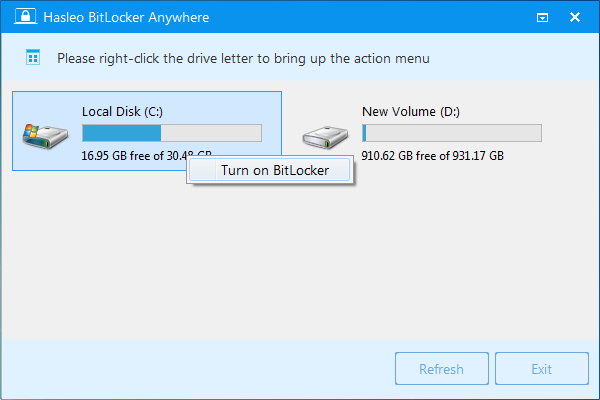
Étape 2. Lancez Hasleo BitLocker Anywhere, faites un clic droit sur la lettre du lecteur Windows (généralement C:), puis cliquez sur « Activer BitLocker ».
Étape 3. À cette étape, il vous est demandé de choisir comment déverrouiller le lecteur Windows au démarrage. Veuillez sélectionner « Saisir un mot de passe » pour démarrer l'ordinateur.

Étape 4. Vous devez maintenant spécifier un mot de passe pour chiffrer le lecteur. Saisissez le mot de passe et cliquez sur « Suivant ». Vous devez choisir un mot de passe combinant des lettres majuscules et minuscules, des chiffres, des espaces et des symboles spéciaux.
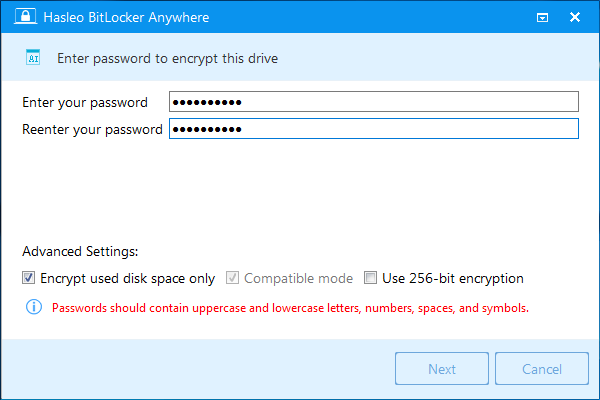
- Chiffrer uniquement l'espace disque utilisé : vous permet de chiffrer uniquement l'espace disque actuellement utilisé par le système de fichiers du lecteur. L'espace inutilisé restera non chiffré. Cette option peut vous aider à gagner du temps sur le chiffrement. Une fois un lecteur chiffré avec cette option, tous les fichiers que vous y ajoutez sont automatiquement chiffrés.
- Mode compatible : cette option ne peut pas être modifiée dans les systèmes d'exploitation Windows antérieurs à Windows 10 version 1511.
- Utiliser le chiffrement 256 bits : BitLocker prend en charge les forces de chiffrement 128 bits et 256 bits. Le chiffrement 256 bits est plus sûr mais consomme plus de ressources CPU ; vous devez donc choisir la force de chiffrement appropriée selon vos besoins. Veuillez cocher cette case si vous souhaitez utiliser le chiffrement 256 bits.
Étape 5. Il vous sera demandé comment vous souhaitez sauvegarder la clé de récupération BitLocker. Vous pouvez enregistrer la clé de récupération dans un fichier ou en imprimer une copie, puis cliquez sur « Suivant » pour continuer. Veuillez noter que toute personne peut utiliser la clé de récupération pour accéder au lecteur, même sans le mot de passe que vous avez créé à l'étape précédente. Par conséquent, ne la divulguez pas à d'autres.

Étape 6. Une fenêtre contextuelle apparaîtra vous demandant si vous souhaitez redémarrer en pré-OS pour chiffrer la partition Windows. Cliquez sur « Oui » pour continuer.

Étape 7. Une autre fenêtre contextuelle apparaîtra vous demandant si vous souhaitez créer une image WinPE pour continuer. Cliquez sur « Oui ».

Étape 8. Hasleo BitLocker Anywhere commence à créer WinPE. Cela peut prendre plusieurs minutes. Veuillez patienter.

Étape 9. Après avoir créé avec succès l'image WinPE, Hasleo BitLocker Anywhere vous invitera à redémarrer votre ordinateur. Cliquez sur le bouton « Oui » pour lui permettre de redémarrer votre ordinateur.

Étape 10. Hasleo BitLocker Anywhere va maintenant redémarrer et entrer en pré-OS pour chiffrer le contenu du lecteur sélectionné à l'aide du chiffrement de lecteur BitLocker. Le processus de chiffrement peut prendre beaucoup de temps selon la taille du lecteur, alors soyez patient. Si vous ne souhaitez pas attendre la fin du chiffrement, l'option « Éteindre l'ordinateur lorsque l'opération est terminée » est un bon choix. Cochez-la simplement.

Étape 11. Une fois le chiffrement terminé, cliquez sur le bouton « Terminer » pour fermer la fenêtre.

Étape 12. Vous devez maintenant saisir le mot de passe BitLocker avant de pouvoir démarrer Windows 7.

Pour résumer, par défaut, Windows 7 ne vous permet pas de saisir un mot de passe BitLocker avant d'atteindre l'écran de connexion, même si vous utilisez Windows 7 Édition Intégrale ou Entreprise. Heureusement, avec Hasleo BitLocker Anywhere, vous pouvez démarrer un Windows 7 chiffré avec BitLocker à l'aide d'un mot de passe, au lieu d'une clé USB de démarrage ou d'une clé de récupération BitLocker. Si vous préférez utiliser une clé USB de démarrage pour chiffrer et démarrer Windows 7, veuillez consulter le guide d'utilisation : How to Encrypt Windows 7 Partition and Start the BitLocker Encrypted Windows 7 with a BitLocker Startup Key USB Drive ?
Foire aux questions (FAQ)
A: Non, le BitLocker natif de Windows 7 ne prend en charge que la clé de démarrage USB ou la clé de récupération. Vous avez besoin de Hasleo BitLocker Anywhere pour utiliser l'authentification par mot de passe.
A: Non, même Windows 7 Ultimate et Enterprise ne prennent pas en charge le démarrage par mot de passe. Seuls Windows 10/11/8 prennent nativement en charge cette fonctionnalité.
A: Windows 7 a été conçu avant l'ajout de l'authentification par mot de passe à BitLocker. Il ne prend en charge que les fichiers BEK sur clés USB.
A: Non, un nouveau chiffrement préserve toutes vos données. Assurez-vous d'abord de déchiffrer le chiffrement existant.
A: Cela dépend de la taille du lecteur. Les lecteurs plus grands prennent plus de temps. Le processus s'exécute dans l'environnement pré-OS.
A: Oui, la clé de récupération fonctionne toujours comme sauvegarde. Conservez-la toujours en lieu sûr.
A: Non, une fois passé en mode mot de passe, vous n'avez plus besoin de la clé USB. Rappelez-vous simplement votre mot de passe.