

Comment activer ou désactiver le chiffrement de l'appareil dans Windows 11 ?
Le chiffrement de l'appareil aide à protéger vos données et il est disponible sur un large éventail d'appareils Windows. Si vous activez le chiffrement de l'appareil, les données de votre appareil ne peuvent être consultées que par des personnes autorisées. Si le chiffrement de l'appareil n'est pas disponible sur votre appareil, vous pouvez peut-être activer à la place le chiffrement de lecteur BitLocker.
Chiffrement de l'appareil ou BitLocker
Le chiffrement de l'appareil et le chiffrement de lecteur BitLocker sont les deux options de chiffrement disponibles dans Windows. BitLocker n'est disponible que dans les éditions Windows 11 Professionnel et Entreprise, tandis que le chiffrement de l'appareil est disponible sur toutes les éditions de Windows 11. BitLocker chiffre les données du lecteur à l'aide des algorithmes standard de l'industrie AES-CBC et XTS-AES, offrant des forces de chiffrement de 128 bits et 256 bits pour répondre à différents besoins de sécurité. Le chiffrement de l'appareil utilise également l'algorithme de chiffrement BitLocker pour protéger le lecteur. Il semble être une version allégée de BitLocker, garantissant le même niveau de sécurité des données que BitLocker.
Pourquoi le chiffrement de l'appareil est-il absent ou indisponible dans Windows 11 ?
Si vous ne trouvez pas la fonction de chiffrement de l'appareil, ou si Windows 11 affiche l'erreur « Windows Device Encryption isn't available for this device », cela signifie généralement que votre ordinateur ne répond pas aux spécifications matérielles requises. Les raisons courantes incluent :
- Le TPM (Trusted Platform Module) est indisponible ou désactivé
- La liaison PCR7 n'est pas prise en charge
- Un périphérique compatible DMA incompatible a été détecté
- Échec du Hardware Security Test Interface (HSTI)
Si votre ordinateur est compatible avec le chiffrement de l'appareil, suivez le tutoriel ci-dessous pour l'activer et protéger vos données. Sinon, et si BitLocker est également indisponible, vous aurez besoin d'un outil de chiffrement BitLocker tiers : nous recommandons Hasleo BitLocker Anywhere For Windows.
Comment activer ou désactiver le chiffrement de l'appareil dans Windows 11 ?
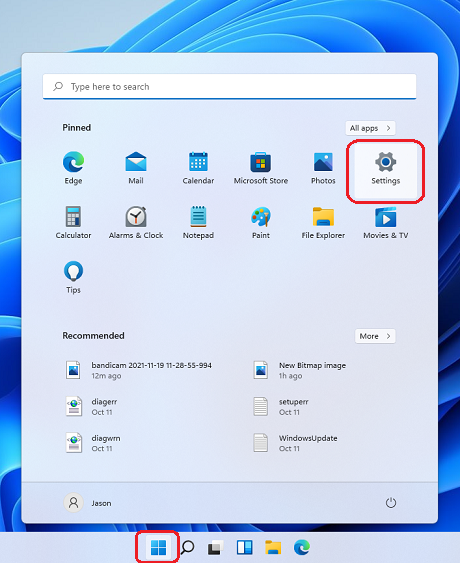
Étape 1. Cliquez sur l'icône Windows, puis sur Paramètres.
Étape 2. Accédez à Confidentialité et sécurité > Chiffrement de l'appareil. Vous pouvez facilement activer ou désactiver le chiffrement de l'appareil.
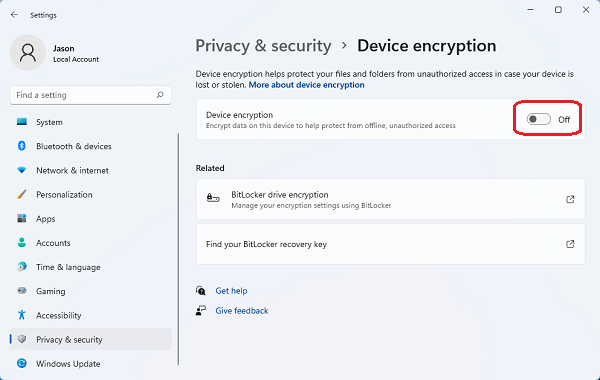
Étape 3. Attendez patiemment que le processus de chiffrement ou de déchiffrement se termine.
Conclusion
Ce tutoriel décrit comment activer ou désactiver le chiffrement de l'appareil sous Windows 11. Si votre ordinateur ne prend pas en charge la fonction de chiffrement de l'appareil, vous pouvez activer BitLocker à la place pour chiffrer vos données.
Foire aux questions (FAQ)
A: Le chiffrement de l'appareil est une fonction intégrée à Windows 11 qui aide à protéger vos données en chiffrant l'intégralité du lecteur. Il utilise le même algorithme de chiffrement que BitLocker pour garantir la sécurité des données.
A: Oui, le chiffrement de l'appareil est disponible sur toutes les éditions de Windows 11, y compris Familiale, Professionnel et Entreprise. Cela diffère de BitLocker, qui n'est disponible que dans les éditions Professionnel et Entreprise.
A: Le chiffrement de l'appareil nécessite un TPM (module de plateforme sécurisée), la prise en charge de la liaison PCR7 et la conformité avec l'interface de test de sécurité matérielle (HSTI). Si votre ordinateur ne remplit pas ces conditions, la fonction peut être indisponible.
A: BitLocker n'est disponible que sur les éditions Windows 11 Pro et Enterprise. Pour Windows 11 Home, vous pouvez utiliser un logiciel tiers comme Hasleo BitLocker Anywhere comme alternative.
A: Le chiffrement de l'appareil a un impact minimal sur les performances du système. Le chiffrement est effectué de manière transparente lors des opérations de lecture/écriture, et la plupart des utilisateurs ne remarqueront aucune différence de vitesse.
A: Accédez à Paramètres > Confidentialité et sécurité > Chiffrement de l'appareil. Si vous voyez l'option Chiffrement de l'appareil avec un interrupteur, cela signifie que votre ordinateur prend en charge cette fonctionnalité.
A: Non, la désactivation du chiffrement de l'appareil n'efface pas vos données. Elle supprime simplement la protection par chiffrement, rendant vos données accessibles sans authentification.