

Dans les éditions Windows Professionnel et Entreprise, il existe plusieurs façons d'activer le déverrouillage automatique d'un lecteur chiffré avec BitLocker. Il s'agit notamment de cocher la case « Déverrouiller automatiquement sur cet ordinateur » lors du déverrouillage du lecteur via l'Explorateur de fichiers, de cliquer sur « Activer le déverrouillage automatique » dans la console de gestion du chiffrement de lecteur BitLocker intégrée, ou d'exécuter la commande manage-bde -autounlock -enable C:. Toutefois, le déverrouillage automatique est une fonctionnalité de niveau entreprise. En conséquence, aucune de ces méthodes n'est disponible dans les éditions Familiale de Windows 11/10/8, nécessitant une mise à niveau vers Windows Professionnel ou une édition plus avancée pour utiliser cette fonctionnalité.
Existe-t-il un moyen d'activer le déverrouillage automatique de BitLocker sous Windows 11, 10 ou 8 Familiale ? Oui - il suffit de télécharger et d'utiliser Hasleo BitLocker Anywhere For Windows. C'est la meilleure alternative à l'outil de chiffrement de lecteur BitLocker intégré à Windows, vous permettant d'activer le déverrouillage automatique des lecteurs BitLocker dans les éditions Familiale de Windows.
Comment activer le déverrouillage automatique d'un lecteur BitLocker sous Windows 11/10/8 Home avec Hasleo BitLocker Anywhere.
Étape 1. Téléchargez et installez Hasleo BitLocker Anywhere.
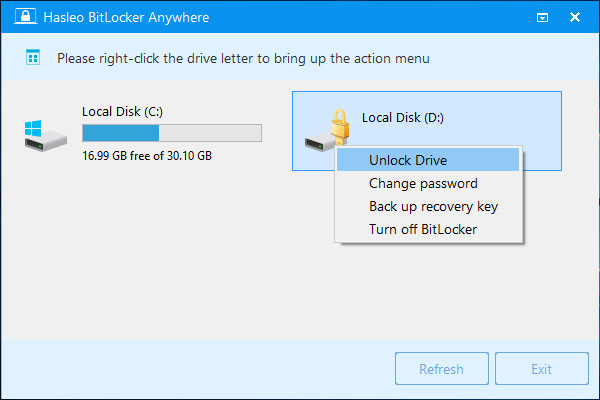
Étape 2. Lancez Hasleo BitLocker Anywhere, cliquez avec le bouton droit sur le lecteur chiffré par BitLocker que vous souhaitez déverrouiller, puis cliquez sur « Déverrouiller le lecteur ».
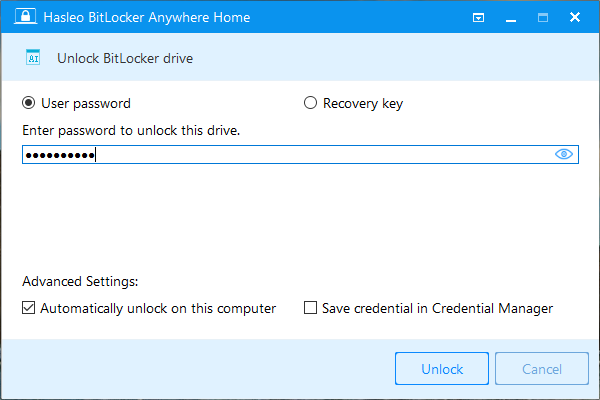
Étape 3. Saisissez le mot de passe ou la clé de récupération, cochez la case « Déverrouiller automatiquement sur cet ordinateur » dans les paramètres avancés, puis cliquez sur le bouton « Déverrouiller » pour déverrouiller le lecteur.
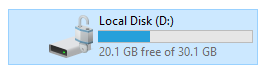
Étape 4. Lorsque l'opération se termine avec succès, le lecteur est déverrouillé. Hasleo Bitlocker Anywhere écrira les informations de configuration du déverrouillage automatique dans le registre, et chaque fois que vous vous connecterez au compte à l'avenir, Windows déverrouillera automatiquement le lecteur.
En bref
Hasleo BitLocker Anywhere for Windows est le seul outil du marché capable d'activer le déverrouillage automatique des lecteurs BitLocker dans les éditions Familiale de Windows 11, 10, 8 et 7. De plus, vous pouvez l'utiliser pour chiffrer des lecteurs avec BitLocker, modifier les mots de passe des lecteurs chiffrés avec BitLocker, etc.
Si vous supprimez accidentellement des fichiers d'un lecteur chiffré avec BitLocker ou si vous le formatez, nous vous recommandons d'essayer Hasleo BitLocker Data Recovery, une solution professionnelle de récupération de données BitLocker.
Foire aux questions (FAQ)
A: Le déverrouillage automatique est une fonctionnalité qui déverrouille automatiquement les lecteurs chiffrés par BitLocker lorsque vous vous connectez à Windows, vous n'avez donc pas besoin de saisir un mot de passe à chaque fois.
A: Non, le déverrouillage automatique n'est disponible que dans Windows Pro et Enterprise. Pour Windows Home, vous avez besoin de Hasleo BitLocker Anywhere pour utiliser cette fonctionnalité.
A: Le déverrouillage automatique est configuré par compte utilisateur. Chaque utilisateur doit activer le déverrouillage automatique pour son propre compte afin de déverrouiller automatiquement les lecteurs.
A: Oui, le déverrouillage automatique devrait toujours fonctionner après avoir changé votre mot de passe BitLocker, tant que la clé de récupération reste valide.
A: Oui, vous pouvez désactiver le déverrouillage automatique en cliquant avec le bouton droit sur le lecteur dans Hasleo BitLocker Anywhere et en sélectionnant l'option appropriée.
A: Oui, le déverrouillage automatique fonctionne sur les lecteurs chiffrés par BitLocker internes et externes, y compris les clés USB et les disques durs externes.
A: Si vous réinitialisez ou formatez votre ordinateur, vous devrez réactiver le déverrouillage automatique, car la configuration est stockée dans le registre Windows.