

Nelle edizioni Windows Pro ed Enterprise, esistono diversi modi per abilitare lo sblocco automatico di un'unità crittografata con BitLocker: selezionare la casella "Sblocca automaticamente su questo computer" durante lo sblocco da Esplora file, fare clic su "Attiva sblocco automatico" nella console di gestione di BitLocker integrata, oppure eseguire il comando manage-bde -autounlock -enable C:. Tuttavia, lo sblocco automatico è una funzione aziendale, quindi nessuno di questi metodi è disponibile nelle edizioni Windows 11/10/8 Home.
Esiste un modo per abilitare lo sblocco automatico di BitLocker in Windows 11, 10 o 8 Home? Sì: scarica e usa Hasleo BitLocker Anywhere For Windows. È la migliore alternativa allo strumento di crittografia unità BitLocker integrato di Windows, consentendoti di attivare lo sblocco automatico per le unità BitLocker nelle edizioni Windows Home.
Come abilitare lo sblocco automatico per un'unità BitLocker su Windows 11/10/8 Home con Hasleo BitLocker Anywhere.
Passaggio 1. Scarica e installa Hasleo BitLocker Anywhere.
Passaggio 2. Avvia Hasleo BitLocker Anywhere, fai clic con il pulsante destro sull'unità crittografata con BitLocker da sbloccare, quindi su "Sblocca unità".

Passaggio 3. Immettere la password o la chiave di ripristino, selezionare la casella "Sblocca automaticamente su questo computer" nelle impostazioni avanzate, quindi fare clic sul pulsante "Sblocca" per sbloccare l'unità.

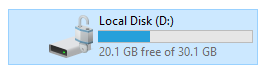
Passaggio 4. Quando l'operazione viene completata correttamente, l'unità viene sbloccata. Hasleo Bitlocker Anywhere scriverà le informazioni di configurazione dello sblocco automatico nel registro e ogni volta che accederai all'account in futuro, Windows sbloccherà automaticamente l'unità.
In sintesi
Hasleo BitLocker Anywhere for Windows è l'unico strumento sul mercato in grado di attivare lo sblocco automatico per le unità BitLocker in Windows 11, 10, 8 e 7 Home. Inoltre, puoi usarlo per crittografare le unità con BitLocker, cambiare le password e altro.
Se elimini accidentalmente file da un'unità crittografata con BitLocker o la formatti, ti consigliamo di provare Hasleo BitLocker Data Recovery, una soluzione professionale di recupero dati BitLocker.
Domande frequenti (FAQ)
A: Lo sblocco automatico è una funzione che sblocca automaticamente le unità crittografate con BitLocker quando accedi a Windows, così non devi immettere la password ogni volta.
A: No, lo sblocco automatico è disponibile solo in Windows Pro ed Enterprise. Per Windows Home, ti serve Hasleo BitLocker Anywhere.
A: Lo sblocco automatico è configurato per account utente. Ogni utente deve abilitarlo per il proprio account per sbloccare automaticamente le unità.
A: Sì, lo sblocco automatico dovrebbe continuare a funzionare dopo aver cambiato la password di BitLocker, purché la chiave di ripristino rimanga valida.
A: Sì, puoi disattivare lo sblocco automatico facendo clic con il pulsante destro sull'unità in Hasleo BitLocker Anywhere e selezionando l'opzione appropriata.
A: Sì, lo sblocco automatico funziona sia su unità crittografate con BitLocker interne sia esterne, incluse unità flash USB e dischi rigidi esterni.
A: Se reimposti o formatti il computer, dovrai riabilitare lo sblocco automatico, poiché la configurazione è memorizzata nel registro di Windows.