

在 Windows 專業版和企業版中,有多種方式為 BitLocker 加密磁碟機啟用自動解鎖:在檔案資源管理器中解鎖磁碟機時勾選「在此計算機上自動解鎖」,在內建的 BitLocker 磁碟機加密管理控制臺中按一下「開啟自動解鎖」,或執行命令 manage-bde -autounlock -enable C:。但是,自動解鎖屬於企業級功能,因此這些方法在 Windows 11/10/8 家庭版中均不可用,必須升級到 Windows 專業版或更高版本才能使用該功能。
在 Windows 11、10 或 8 家庭版中,有辦法為 BitLocker 啟用自動解鎖嗎?有——只需下載並使用 Hasleo BitLocker Anywhere for Windows。它是 Windows 內建 BitLocker 磁碟機加密工具的最佳替代品,可以讓你在 Windows 家庭版中為 BitLocker 磁碟機開啟自動解鎖。
如何使用 Hasleo BitLocker Anywhere 在 Windows 11/10/8 家庭版中為 BitLocker 磁碟機啟用自動解鎖。
步驟 1. 下載並安裝 Hasleo BitLocker Anywhere。
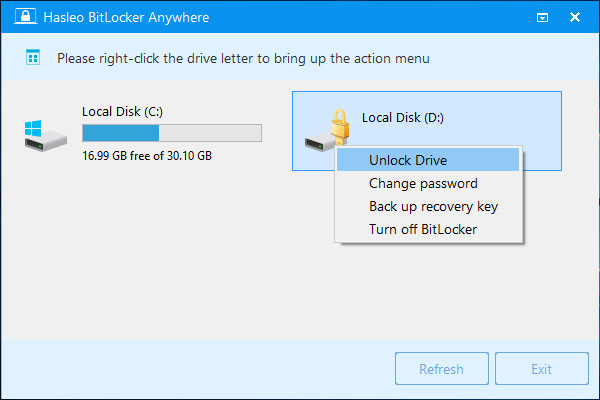
步驟 2. 啟動 Hasleo BitLocker Anywhere,以滑鼠右鍵按一下要解鎖的 BitLocker 加密磁碟機,然後按一下「解鎖磁碟機」。
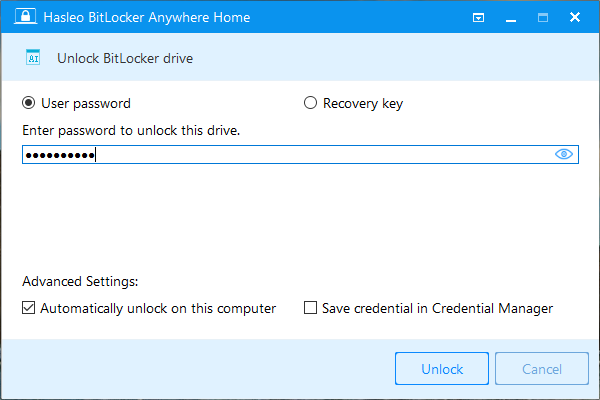
步驟 3. 輸入密碼或恢復密鑰,在高級設定中勾選「在此計算機上自動解鎖」,然後按一下「解鎖」按鈕解鎖磁碟機。
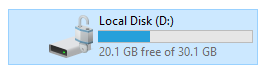
步驟 4. 操作成功後磁碟機即被解鎖。Hasleo BitLocker Anywhere 會將自動解鎖配置資訊寫入登錄檔,以後每次登錄該帳戶時 Windows 都會自動解鎖該磁碟機。
總結
Hasleo BitLocker Anywhere for Windows 是市面上唯一能在 Windows 11、10、8 和 7 家庭版中為 BitLocker 磁碟機開啟自動解鎖的工具。此外,你還可以用它加密 BitLocker 磁碟機、修改 BitLocker 加密磁碟機密碼等。
如果你不小心從 BitLocker 加密磁碟機中刪除檔案或格式化了磁碟機,建議嘗試專業的 BitLocker 資料恢復方案 Hasleo BitLocker Data Recovery。
常見問題解答
A: 自動解鎖是一項在你登錄 Windows 時自動解鎖 BitLocker 加密磁碟機的功能,這樣你就不必每次都輸入密碼。
A: 不能。自動解鎖僅在 Windows 專業版和企業版中提供。在 Windows 家庭版中,需要使用 Hasleo BitLocker Anywhere 才能使用此功能。
A: 自動解鎖按使用者帳戶配置。每個使用者都需要為自己的帳戶啟用自動解鎖,才能自動解鎖磁碟機。
A: 可以。只要恢復密鑰仍然有效,修改 BitLocker 密碼後自動解鎖仍然有效。
A: 可以。在 Hasleo BitLocker Anywhere 中以滑鼠右鍵按一下磁碟機並選擇相應選項即可停用自動解鎖。
A: 可以。自動解鎖適用於內建和外接 BitLocker 加密磁碟機,包括 USB 隨身碟和外接硬碟。
A: 如果重置或格式化電腦,你需要重新啟用自動解鎖,因為配置存儲在 Windows 登錄檔中。