

在 Windows 专业版和企业版中,有多种方式为 BitLocker 加密驱动器启用自动解锁:在文件资源管理器中解锁驱动器时勾选“在此计算机上自动解锁”,在内置的 BitLocker 驱动器加密管理控制台中点击“开启自动解锁”,或运行命令 manage-bde -autounlock -enable C:。但是,自动解锁属于企业级功能,因此这些方法在 Windows 11/10/8 家庭版中均不可用,必须升级到 Windows 专业版或更高版本才能使用该功能。
在 Windows 11、10 或 8 家庭版中,有办法为 BitLocker 启用自动解锁吗?有——只需下载并使用 Hasleo BitLocker Anywhere for Windows。它是 Windows 内置 BitLocker 驱动器加密工具的最佳替代品,可以让你在 Windows 家庭版中为 BitLocker 驱动器开启自动解锁。
如何使用 Hasleo BitLocker Anywhere 在 Windows 11/10/8 家庭版中为 BitLocker 驱动器启用自动解锁。
第 1 步:下载并安装 Hasleo BitLocker Anywhere。
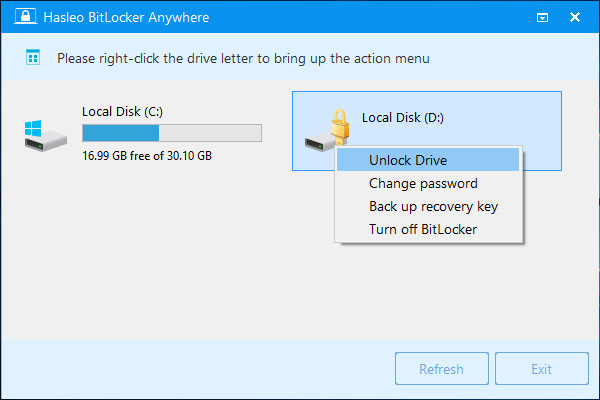
第 2 步:启动 Hasleo BitLocker Anywhere,右键单击要解锁的 BitLocker 加密驱动器,然后点击“解锁驱动器”。
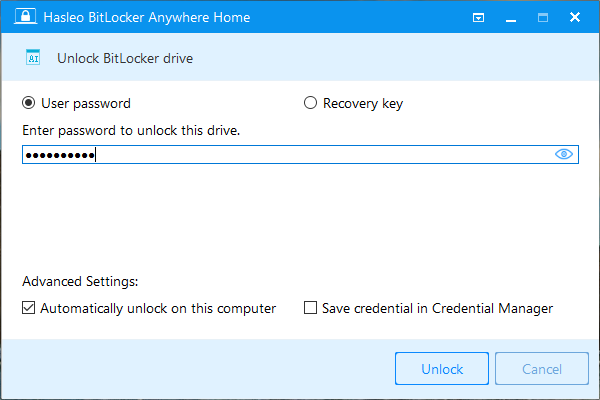
第 3 步:输入密码或恢复密钥,在高级设置中勾选“在此计算机上自动解锁”,然后点击“解锁”按钮解锁驱动器。
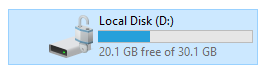
第 4 步:操作成功后驱动器即被解锁。Hasleo BitLocker Anywhere 会将自动解锁配置信息写入注册表,以后每次登录该账户时 Windows 都会自动解锁该驱动器。
总结
Hasleo BitLocker Anywhere for Windows 是市面上唯一能在 Windows 11、10、8 和 7 家庭版中为 BitLocker 驱动器开启自动解锁的工具。此外,你还可以用它加密 BitLocker 驱动器、修改 BitLocker 加密驱动器密码等。
如果你不小心从 BitLocker 加密驱动器中删除文件或格式化了驱动器,建议尝试专业的 BitLocker 数据恢复方案 Hasleo BitLocker Data Recovery。
常见问题解答
A: 自动解锁是一项在你登录 Windows 时自动解锁 BitLocker 加密驱动器的功能,这样你就不必每次都输入密码。
A: 不能。自动解锁仅在 Windows 专业版和企业版中提供。在 Windows 家庭版中,需要使用 Hasleo BitLocker Anywhere 才能使用此功能。
A: 自动解锁按用户账户配置。每个用户都需要为自己的账户启用自动解锁,才能自动解锁驱动器。
A: 可以。只要恢复密钥仍然有效,修改 BitLocker 密码后自动解锁仍然有效。
A: 可以。在 Hasleo BitLocker Anywhere 中右键单击驱动器并选择相应选项即可禁用自动解锁。
A: 可以。自动解锁适用于内置和外接 BitLocker 加密驱动器,包括 U 盘和外接硬盘。
A: 如果重置或格式化电脑,你需要重新启用自动解锁,因为配置存储在 Windows 注册表中。