

如何在 Windows 11 中启用或禁用设备加密?
设备加密有助于保护你的数据,并且适用于各种 Windows 设备。如果启用了设备加密,只有获得授权的人才能访问设备上的数据。如果你的设备不支持设备加密,可以改为开启 BitLocker 驱动器加密。
设备加密与 BitLocker
设备加密和 BitLocker 驱动器加密是 Windows 提供的两种加密选项。BitLocker 仅在 Windows 11 专业版和企业版中提供,而设备加密适用于所有 Windows 11 版本。BitLocker 使用行业标准的 AES-CBC 和 XTS-AES 算法加密驱动器数据,提供 128 位和 256 位加密强度,以满足不同的安全需求。设备加密同样使用 BitLocker 加密算法保护驱动器,看起来是 BitLocker 的轻量版本,可确保与 BitLocker 相同级别的数据安全。
为什么 Windows 11 中缺少设备加密或无法使用?
如果找不到设备加密功能,或 Windows 11 显示“此设备不支持 Windows 设备加密”错误,通常意味着你的电脑不满足所需的硬件规格。常见原因包括:
- TPM(受信任的平台模块)不可用或已被禁用
- 不支持 PCR7 绑定
- 检测到不兼容的支持 DMA 的设备
- 硬件安全测试接口(HSTI)测试失败
如果你的电脑兼容设备加密,请按下面的教程开启以保护数据。如果不兼容,且 BitLocker 也不可用,就需要第三方 BitLocker 加密工具——我们推荐 Hasleo BitLocker Anywhere for Windows。
如何在 Windows 11 中启用或禁用设备加密?
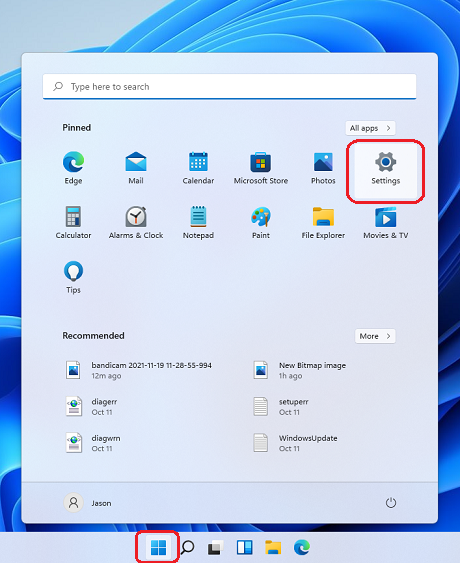
第 1 步:点击 Windows 图标,然后点击“设置”。
第 2 步:转到“隐私和安全性”>“设备加密”,即可轻松开启或关闭设备加密。
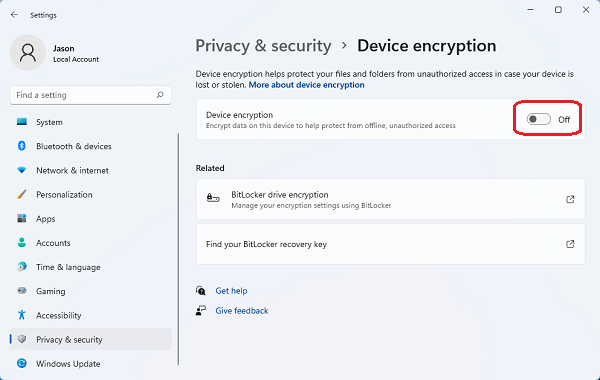
第 3 步:耐心等待加密或解密过程完成。
总结
本教程介绍了如何在 Windows 11 中开启或关闭设备加密。如果你的电脑不支持设备加密功能,可以改为开启 BitLocker 来加密数据。
常见问题解答
A: 设备加密是 Windows 11 的内置功能,通过加密整个驱动器帮助保护数据。它使用与 BitLocker 相同的加密算法来确保数据安全。
A: 适用。设备加密适用于包括家庭版、专业版和企业版在内的所有 Windows 11 版本。这与仅在专业版和企业版中提供的 BitLocker 不同。
A: 设备加密需要 TPM(受信任的平台模块)、PCR7 绑定支持,并符合硬件安全测试接口(HSTI)。如果你的电脑不满足这些要求,该功能可能不可用。
A: BitLocker 仅在 Windows 11 专业版和企业版中提供。对于 Windows 11 家庭版,可以使用 Hasleo BitLocker Anywhere 等第三方软件作为替代方案。
A: 设备加密对系统性能影响很小。加密在读写操作中透明进行,大多数用户感觉不到速度差异。
A: 转到“设置”>“隐私和安全性”>“设备加密”。如果你看到带有开关的设备加密选项,说明你的电脑支持该功能。
A: 不会。关闭设备加密不会删除数据,只是移除加密保护,使数据无需身份验证即可访问。