

在数字时代,数据安全变得日益重要。BitLocker 驱动器加密是 Microsoft 为 Windows 用户提供的专业数据保护解决方案,使用工业级 AES 加密算法保护您的数据。然而,许多用户常常混淆两个功能:解锁驱动器和关闭 BitLocker。本教程将详细说明这两个操作的区别,帮助您在 Windows 11/10/8.1/8/7 家庭版和 Windows 7 专业版中使用 Hasleo BitLocker Anywhere 时做出正确选择。
什么是 BitLocker 加密?
BitLocker 是 Microsoft 开发的全卷加密功能,最早在 Windows Vista 中推出。它采用 AES-CBC 或 XTS-AES 工业级加密算法(支持 128 位和 256 位加密),有效保护您的数据安全。当驱动器使用 BitLocker 加密后,每次访问都需要进行身份验证。这就是解锁驱动器和关闭 BitLocker 这两个概念存在的背景。
什么是解锁驱动器?
解锁驱动器是一种临时访问操作,允许用户在当前会话中对加密驱动器进行读取或写入。
👍主要特点:
- 临时访问:解锁状态仅在当前会话或驱动器保持连接期间有效。系统重启、用户注销或断开连接(例如拔出 USB 设备)后,驱动器会自动恢复为锁定状态。
- 保持加密:驱动器上的数据始终以密文形式存储在物理介质上,数据的加密状态不会改变。
- 快速操作:用户只需输入密码或使用 48 位恢复密钥即可完成解锁,无需复杂配置。
- 可重复使用:为方便起见,用户可以设置自动解锁或保存凭据,以便在后续会话中更快访问。
✅何时使用:
- 需要临时访问加密驱动器上的文件时。
- 希望在不永久关闭加密保护的情况下访问数据时。
- 需要在不同计算机之间安全传输数据时。
- 作为日常访问加密驱动器的方式。
关闭 BitLocker(解密)详解
关闭 BitLocker 是一种永久性解密操作,会从驱动器中完全移除 BitLocker 加密,使其恢复为未加密状态。
👍主要特点:
- 永久性:解密操作完成后,在用户重新启用加密之前,驱动器将不再受加密保护。
- 明文存储:所有数据都将以明文形式存储,任何能物理访问驱动器的人都可以读取。
- 耗时:解密过程需要遍历整个驱动器,耗时取决于数据量、驱动器类型(HDD/SSD)和性能,可能需要几分钟到几小时。
- 重新加密需完整流程:解密后如果需要再次启用 BitLocker,必须重新经历完整的加密过程。
✅何时使用:
- 不再需要该驱动器的数据加密保护时
- 准备将驱动器格式化为普通数据存储使用时
- 出售、转让或处置驱动器前移除加密
- 系统重装或硬件更换前,避免加密状态引起的兼容性问题
🔥解锁驱动器与关闭 BitLocker 的核心区别
为了帮助您更直观地理解两者的区别,这里提供一份详细的对比表:
| Comparison Item | Unlock Drive | Turn off BitLocker |
|---|---|---|
| Operation Nature | Temporary access granted for current session only | Permanent, completely removes BitLocker protection |
| Encryption Status | Maintains encryption, data on disk remains in ciphertext | Fully decrypted, data restored to plaintext storage |
| Data Protection | Data continues to be protected by encryption | Data is no longer protected by encryption |
| Status After Restart | Locked by default, requires unlocking again or auto-unlock setup | Remains decrypted, no need to unlock again |
| Operation Time | Completes within a few seconds | Depends on drive size and data volume, may take minutes to hours |
| Credential Saving | Supports "Auto-unlock" configuration; no manual entry required after setup | No credentials needed; security ensured by other mechanisms |
| Recoverable | Yes, can be re-locked at any time | No; must re-enable BitLocker if encryption is needed again |
⭐适用场景对比
以下情况请选择解锁驱动器:
- 日常办公:在办公室使用公司配发的加密笔记本电脑,每天需要多次访问加密驱动器上的文件
- 家庭共享:家人共用一台电脑,但希望各自的数据保持私密
- 移动办公:经常在不同地点工作,需要确保传输过程中的数据安全
- 临时外借:需要临时把电脑借给他人,但不想让他们访问您的私密数据
以下情况请选择关闭 BitLocker:
- 出售电脑:准备出售旧电脑或硬盘,需要完全解密并清除所有数据
- 系统重装:需要全新安装 Windows,加密的系统驱动器必须先解密
- 性能考虑:在部分老旧设备上加密可能影响性能,需要移除
- 不再需要:驱动器上的数据已备份或已不再敏感,无需加密保护
如何使用 Hasleo BitLocker Anywhere 解锁驱动器?
Hasleo BitLocker Anywhere 是全球首款专为 Windows 家庭版设计的第三方 BitLocker 解决方案,几乎包含内置 BitLocker 的全部功能,包括驱动器加密与解密、密码修改等,并可在所有 Windows 家庭版(含 Windows 11 家庭版)上运行。
步骤 1. 下载并安装 Hasleo BitLocker Anywhere for Windows。
步骤 2. 启动 Hasleo BitLocker Anywhere,在主界面中找到要解锁的 BitLocker 加密驱动器(通常带有锁形图标)。右键单击目标驱动器,从右键菜单中选择"解锁驱动器"。

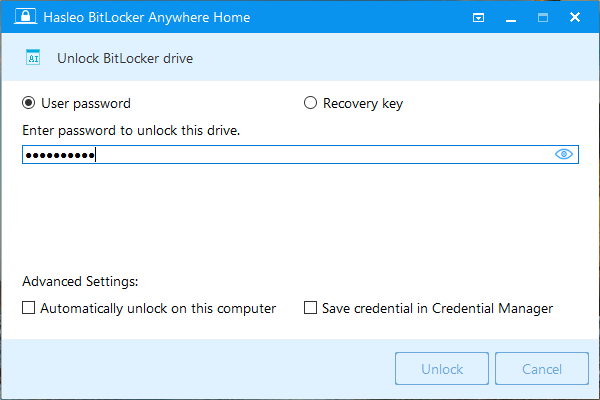
步骤 3. 在弹出的窗口中,输入密码或恢复密钥,然后单击"解锁"按钮即可解锁驱动器。
💡提示:
- 在此计算机上自动解锁:启用后,每次登录用户账户时驱动器都会自动解锁。
- 将凭据保存到凭据管理器:将访问凭据保存到 Windows 凭据管理器,下次访问驱动器时无需再次输入。
如何使用 Hasleo BitLocker Anywhere 解密驱动器?
步骤 1. 启动 Hasleo BitLocker Anywhere,在主界面中找到要解密的 BitLocker 加密驱动器。右键单击目标驱动器,从右键菜单中选择"关闭 BitLocker"。

步骤 2. 输入密码或恢复密钥,然后单击"下一步"继续。

- 仅解密已使用的磁盘空间:此选项只解密驱动器文件系统当前占用的空间,可显著缩短解密时间。
步骤 3. Hasleo BitLocker Anywhere 将开始解密所选驱动器的内容。解密过程可能需要较长时间,具体取决于驱动器大小,请耐心等待。如果希望解密完成后计算机自动关机,可以勾选"操作完成后关闭计算机"选项。

步骤 4. 解密完成后,单击"完成"按钮关闭窗口。

🎯注意事项和安全建议
BitLocker 日常使用与密钥管理:
- 保护好密码和恢复密钥:解锁密码和恢复密钥是访问加密数据的唯一途径。请妥善保管。如果两者都丢失,数据将永久无法恢复。
- 备份恢复密钥:加密完成后,将恢复密钥备份到安全位置,例如密码管理器或纸质记录。
- 谨慎使用自动解锁:自动解锁功能(依赖 TPM 芯片)允许您在启动时无需输入密码即可进入系统。虽然方便,但如果电脑丢失且 Windows 登录密码泄露,您的数据将面临风险。
- 定期修改密码:定期更改 BitLocker 密码以增强安全性。
解密注意事项:
- 提前备份重要数据:解密前,请将重要数据备份到外部存储或云端,防止解密过程中出现意外问题导致数据损坏。
- 不要中断解密过程:中断解密可能导致文件系统损坏,使分区变为 RAW 格式,数据将无法读取。
- 仍需保护则重新加密:解密后如果仍需数据保护,请在解密过程完成后重新启用 BitLocker 加密。
- 出售或转让驱动器时执行安全擦除:如果出售硬盘或转让所有权,请使用专业工具执行安全擦除。
总结
通过本教程,您现在应该已经清楚地理解了解锁驱动器与关闭 BitLocker 的区别:解锁驱动器是一种用于临时访问加密驱动器上数据的临时操作;解锁后,BitLocker 加密保护依然存在,重启计算机后驱动器将恢复锁定状态。关闭 BitLocker 是一种永久性操作,会完全解密驱动器并移除 BitLocker 加密保护,使任何人都无需任何密钥即可访问数据,驱动器恢复为未加密状态。您可以根据实际需求选择:如果只需要访问数据,选择解锁驱动器;如果不再需要加密保护,可以选择关闭 BitLocker。无论选择哪种方案,Hasleo BitLocker Anywhere 都为您提供简单而安全的解决方案。作为全球首款面向 Windows 家庭版用户的第三方 BitLocker 解决方案,它不仅支持解锁和解密功能,还提供驱动器加密、密钥导出等一系列功能,确保您的数据得到全面保护。
常见问题解答
A: 答:解锁驱动器是一种临时访问操作,允许您在当前会话中访问驱动器,加密状态保持不变。关闭 BitLocker 则永久解密驱动器并移除加密保护。
A: 答:不会。解锁驱动器仅提供临时访问,驱动器仍处于加密状态,重启或断开连接后会自动重新锁定。
A: 答:一旦解密完成,数据无需任何密钥即可访问。但是,如果之后需要加密,必须重新加密整个驱动器。
A: 答:应在出售前选择"关闭 BitLocker",彻底解密驱动器,这样买家无需密码即可访问数据。
A: 答:是的,您可以随时使用 Hasleo BitLocker Anywhere 重新锁定驱动器,加密状态保持完整。
A: 答:解密时间取决于驱动器大小和速度。大容量驱动器可能需要数小时才能完成解密。
A: 答:如果没有启用自动解锁,则需要重新输入。启用自动解锁后,登录时驱动器会自动解锁。