

Windows 10 专业版电脑坏了,我想把硬盘装到装有 Windows 10 家庭版的新电脑里。我想移除 BitLocker 密码,以便在保留文件和应用的同时重新安装 Windows 10 专业版,但驱动器加密时无法做到这一点。当驱动器作为从盘连接到 Windows 10 家庭版电脑时,如何移除驱动器加密?-- social.technet.microsoft.com
背景知识
BitLocker 是 Microsoft 为 Windows 操作系统开发的全卷加密功能。它使用 AES-CBC 128/256 和 XTS-AES 128/256 工业级加密算法保护磁盘上的数据,确保其安全。在 Windows 10/11 专业版和企业版中,您可以使用图形工具"管理 BitLocker"从 BitLocker 加密的驱动器中移除 BitLocker 加密。遗憾的是,此工具在 Windows 10/11 家庭版中不可用,因为 BitLocker 主要是企业功能。默认情况下,它仅包含在 Windows 企业版和专业版中。
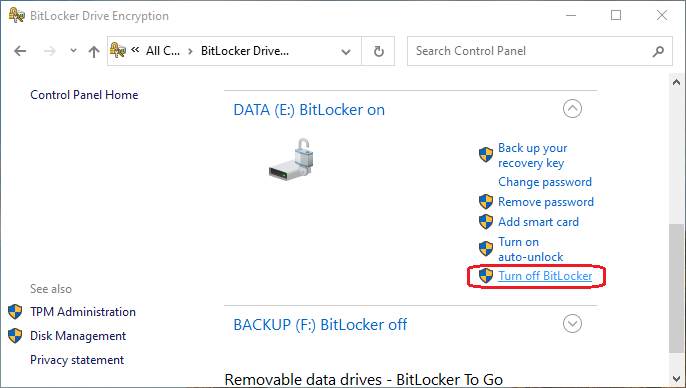
在 Windows 10/11 家庭版中,是否有其他方法为 BitLocker 加密的驱动器移除/禁用/关闭 BitLocker?答案是肯定的,在这里您可以找到关于如何在 Windows 10/11 家庭版中使用 Hasleo BitLocker Anywhere、manage-bde.exe 或 Windows PowerShell 移除 BitLocker 的完整指南。
方法 1:如何在 Windows 10/11 家庭版中使用 Hasleo BitLocker Anywhere 移除/禁用/关闭 BitLocker?
步骤 1. 启动 Hasleo BitLocker Anywhere,右键单击要解密的驱动器盘符,然后单击"关闭 BitLocker"。

步骤 2. 输入密码或恢复密钥,然后单击"下一步"。

- 仅解密已使用的磁盘空间:此选项允许您仅解密驱动器文件系统当前占用的空间,帮助您在解密过程中节省时间。
步骤 3. Hasleo BitLocker Anywhere 现在将解密所选驱动器的内容。解密过程根据驱动器大小可能需要较长时间,请耐心等待。

步骤 4. 解密完成后,单击"完成"按钮关闭窗口。

方法 2:如何在 Windows 10/11 家庭版中使用 manage-bde.exe 移除/禁用/关闭 BitLocker?
步骤 1. 要通过运行框打开提升权限的命令提示符窗口,请按 Windows 键 + R 调出运行菜单。然后输入 cmd,但不要直接按 Enter,而是按 Ctrl + Shift + Enter 以管理员权限打开。随后会出现 UAC(用户账户控制)窗口,您需要单击"是"。

步骤 2. 在提升权限的命令提示符窗口中,输入 manage-bde.exe -off J: 命令并运行。请务必将 J 替换为您要解密的加密驱动器的实际硬盘盘符。

步骤 3. 解密过程根据驱动器大小可能需要较长时间。请耐心等待,不要中断。您可以运行 manage-bde.exe -status J: 查看解密进度。

方法 3:如何在 Windows 10/11 家庭版中使用 Windows PowerShell 移除/禁用/关闭 BitLocker?
步骤 1. 以管理员身份运行 Windows PowerShell。快捷方式:按 Windows 徽标键 + X 打开弹出菜单,然后从菜单中选择"Windows PowerShell (管理员)"。

步骤 2. 在 Windows PowerShell 窗口中,输入 Disable-BitLocker -MountPoint "F:" 命令并运行。请务必将 F 替换为您要解密的加密驱动器的实际硬盘盘符。
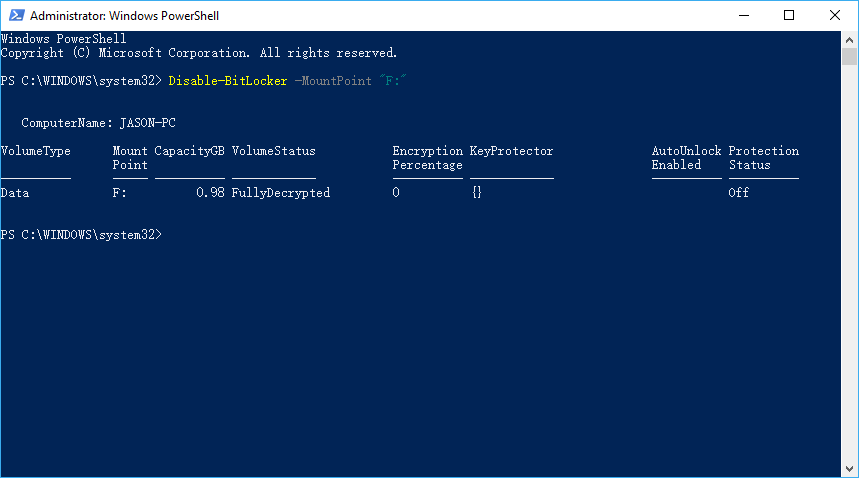
步骤 3. 解密过程根据驱动器大小可能需要较长时间。请耐心等待,不要中断。
总结
以上,我们介绍了在 Windows 10/11 家庭版中移除、禁用或关闭 BitLocker 的三种方法。后两种方法在某些 Windows 家庭版中可能无法正常工作,但第一种方法可确保您正常解密驱动器。
如果您想在 Windows 10/11 家庭版中使用 BitLocker 加密驱动器,请参阅我们的指南:如何在 Windows 10/11 家庭版中启用 BitLocker。如果您需要从 BitLocker 加密的驱动器中恢复丢失的文件,我们建议尝试 Hasleo BitLocker Data Recovery——专业的 BitLocker 数据恢复解决方案。
常见问题解答
A: 答:不行,Windows 家庭版不包含 BitLocker 解密功能。您需要 Hasleo BitLocker Anywhere 等第三方软件才能在 Windows 10/11 家庭版中移除 BitLocker。
A: 要从加密驱动器中移除 BitLocker,您需要 BitLocker 密码或恢复密钥之一。没有这两个密钥就无法移除加密。
A: 答:解密时间取决于驱动器的大小和速度。大容量驱动器可能需要数小时。解密过程中您可以继续使用电脑。
A: 答:不会,移除 BitLocker 不会清除您的数据。解密过程会移除加密保护,同时保留您所有的文件完好无损。
A: 答:可以,您可以使用 Hasleo BitLocker Anywhere 移除系统分区。但与加密一样,系统分区的解密需要重启进入预操作系统模式才能完成。
A: 此选项仅解密文件当前占用的磁盘空间,可显著缩短解密时间。但为了完全安全,如果可能,您应使用完整解密。
A: 答:需要,您必须在 Windows 10/11 家庭版电脑上安装 Hasleo BitLocker Anywhere,才能从加密驱动器中移除 BitLocker。该软件是执行解密所必需的。