

Mon PC Windows 10 Pro est en panne et je souhaite mettre son disque dur dans mon nouveau PC sous Windows 10 Édition Familiale. Je veux supprimer le mot de passe BitLocker afin de réinstaller Windows 10 Pro tout en conservant mes fichiers et applications, mais je n'y parvient pas tant que le lecteur est chiffré. Comment supprimer le chiffrement du lecteur alors qu'il est esclave sur un PC Windows 10 Édition Familiale ? -- social.technet.microsoft.com
Connaissances de base
BitLocker est une fonction de chiffrement de volume développée par Microsoft pour le système d'exploitation Windows. Elle utilise les algorithmes industriels AES-CBC 128/256 et XTS-AES 128/256 pour protéger les données du disque. Dans les éditions Windows 10/11 Professional et Enterprise, l'outil graphique « Gérer BitLocker » permet de supprimer le chiffrement BitLocker d'un lecteur. Malheureusement, cet outil n'est pas disponible dans l'édition Windows 10/11 Édition Familiale, BitLocker étant surtout une fonction Enterprise. Par défaut, il n'est inclus que dans les éditions Windows Enterprise et Professional.
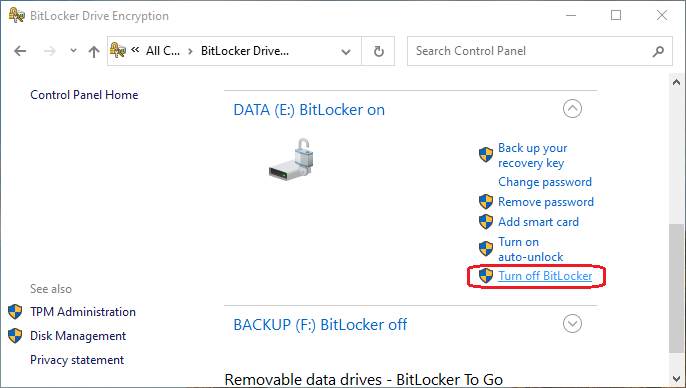
Existe-t-il un autre moyen de supprimer/désactiver BitLocker sur un lecteur chiffré par BitLocker sous Windows 10/11 Édition Familiale ? La réponse est oui. Voici le guide complet pour supprimer BitLocker avec Hasleo BitLocker Anywhere, manage-bde.exe ou Windows PowerShell sous Windows 10/11 Édition Familiale.
Methode 1 : comment supprimer/désactiver BitLocker sous Windows 10/11 Édition Familiale avec Hasleo BitLocker Anywhere ?
Étape 1. Lancez Hasleo BitLocker Anywhere, faites un clic droit sur la lettre du lecteur à déchiffrer, puis cliquez sur « Désactiver BitLocker ».

Étape 2. Saisissez le mot de passe ou la clé de récupération, puis cliquez sur « Suivant ».

- Déchiffrer uniquement l'espace disque utilisé : cette option permet de déchiffrer uniquement l'espace actuellement utilisé par le système de fichiers du lecteur, ce qui vous fait gagner du temps pendant le déchiffrement.
Étape 3. Hasleo BitLocker Anywhere va maintenant déchiffrer le contenu du lecteur sélectionné. L'opération peut être longue selon la taille du lecteur ; veuillez patienter.

Étape 4. Une fois le déchiffrement terminé, cliquez sur le bouton « Terminé » pour fermer la fenêtre.

Methode 2 : comment supprimer/désactiver BitLocker sous Windows 10/11 Édition Familiale avec manage-bde.exe ?
Étape 1. Pour ouvrir une fenêtre d'invite de commandes élevée via la boîte Exécuter, appuyez sur la touche Windows + R pour afficher le menu Exécuter. Saisissez ensuite « cmd », mais appuyez sur Ctrl + Maj + Entrée pour l'ouvrir avec les privilèges administrateur. Une fenêtre UAC (Contrôle de compte d'utilisateur) s'affichera alors ; cliquez sur « Oui ».

Étape 2. Dans la fenêtre d'invite de commandes élevée, saisissez la commande manage-bde.exe -off J: et exécutez-la. Remplacez bien J par la lettre réelle du lecteur chiffré à déchiffrer.

Étape 3. L'opération de déchiffrement peut être longue selon la taille du lecteur. Soyez patient et ne l'interrompez pas. Vous pouvez exécuter manage-bde.exe -status J: pour suivre la progression.

Methode 3 : comment supprimer/désactiver BitLocker sous Windows 10/11 Édition Familiale avec Windows PowerShell ?
Étape 1. Exécutez Windows PowerShell en tant qu'administrateur. Raccourci : appuyez sur la touche Windows + X pour ouvrir le menu contextuel, puis choisissez « Windows PowerShell (Admin) ».

Étape 2. Dans la fenêtre Windows PowerShell, saisissez la commande Disable-BitLocker -MountPoint "F:" et exécutez-la. Remplacez bien F par la lettre réelle du lecteur chiffré à déchiffrer.
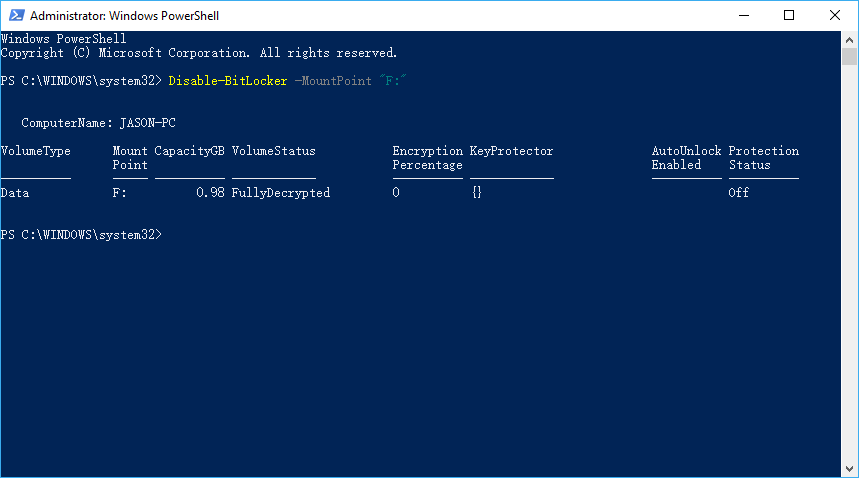
Étape 3. L'opération de déchiffrement peut être longue selon la taille du lecteur. Soyez patient et ne l'interrompez pas.
En bref
Nous avons présenté trois méthodes pour supprimer, désactiver ou désactiver BitLocker sous Windows 10/11 Édition Familiale. Les deux dernières peuvent ne pas fonctionner correctement dans certaines éditions Windows Édition Familiale, mais la première garantit le déchiffrement normal du lecteur.
Si vous souhaitez chiffrer un lecteur avec BitLocker sous Windows 10/11 Édition Familiale, consultez notre guide : comment activer BitLocker sous Windows 10/11 Édition Familiale. Si vous devez récupérer des fichiers perdus d'un lecteur chiffré par BitLocker, essayez Hasleo BitLocker Data Recovery, une solution professionnelle de récupération de données BitLocker.
Foire aux questions (FAQ)
A: Non, les éditions Windows Édition Familiale ne comportent pas la fonction de déchiffrement BitLocker. Vous avez besoin d'un logiciel tiers comme Hasleo BitLocker Anywhere pour supprimer BitLocker sous Windows 10/11 Édition Familiale.
A: Pour supprimer BitLocker d'un lecteur chiffré, vous avez besoin soit du mot de passe, soit de la clé de récupération. Sans l'une ou l'autre clé, vous ne pouvez pas supprimer le chiffrement.
A: La durée dépend de la taille et de la vitesse du lecteur. Pour les gros lecteurs, cela peut prendre plusieurs heures. Vous pouvez continuer à utiliser votre ordinateur pendant le déchiffrement.
A: Non, la suppression de BitLocker n'efface pas vos données. L'opération de déchiffrement retire la protection par chiffrement tout en conservant tous vos fichiers intacts.
A: Oui, vous pouvez supprimer la partition système avec Hasleo BitLocker Anywhere. Toutefois, comme pour le chiffrement, le déchiffrement de la partition système nécessite un redémarrage en mode pré-OS.
A: Cette option ne déchiffre que l'espace disque actuellement occupé par les fichiers, réduisant considérablement la durée du déchiffrement. Pour une sécurité complète, utilisez toutefois le déchiffrement intégral si possible.
A: Oui, vous devez installer Hasleo BitLocker Anywhere sur l'ordinateur Windows 10/11 Édition Familiale pour supprimer BitLocker du lecteur chiffré. Le logiciel est nécessaire pour effectuer le déchiffrement.