

Windows 10 Pro のパソコンが壊れ、Windows 10 Home の新しいパソコンにそのハードディスクを入れたいと思っています。ファイルとアプリを保持したまま Windows 10 Pro を再インストールできるよう、BitLocker のパスワードを削除したいのですが、ドライブが暗号化されている間はできません。ドライブを Windows 10 Home のパソコンにスレーブ接続した状態で、ドライブの暗号化を解除するにはどうすればよいですか?-- social.technet.microsoft.com
背景知識
BitLocker は、Microsoft が Windows オペレーティング システム向けに開発したフル ボリューム暗号化機能です。AES-CBC 128/256 や XTS-AES 128/256 などの産業用暗号化アルゴリズムを使ってディスク上のデータを保護し、その安全性を保証します。Windows 10/11 Pro および Enterprise エディションでは、GUI ツール「BitLocker の管理」を使って BitLocker 暗号化ドライブから BitLocker 暗号化を解除できます。残念ながら、このツールは BitLocker が主に Enterprise 向け機能であるため、Windows 10/11 Home エディションでは利用できません。既定では Windows Enterprise と Professional エディションにのみ含まれます。
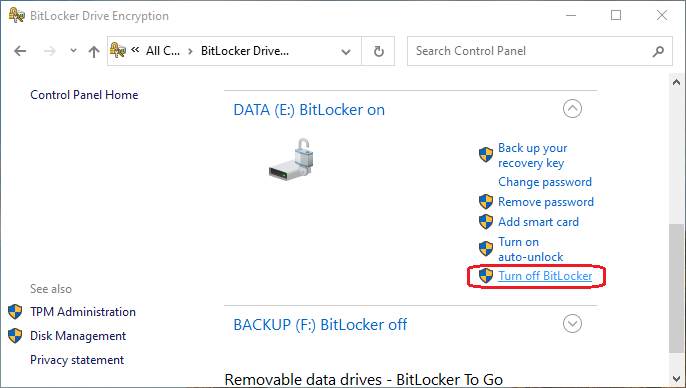
Windows 10/11 Home エディションで BitLocker 暗号化ドライブの BitLocker を削除・無効化・オフにする別の方法はありますか?答えは「はい」です。ここでは、Windows 10/11 Home で Hasleo BitLocker Anywhere、manage-bde.exe、Windows PowerShell を使って BitLocker を削除する方法の完全なガイドを見つけることができます。
方法 1:Hasleo BitLocker Anywhere で Windows 10/11 Home の BitLocker を削除・無効化・オフにする方法は?
ステップ 1. Hasleo BitLocker Anywhere を起動し、復号したいドライブレターを右クリックして「BitLocker をオフにする」をクリックします。

ステップ 2. パスワードかリカバリキーを入力して「次へ」をクリックします。

- 使用中のディスク領域のみ復号:このオプションを使うと、ドライブのファイルシステムが現在使用している領域だけを復号できるため、復号プロセスの時間を節約できます。
ステップ 3. Hasleo BitLocker Anywhere が選択したドライブの内容を復号します。復号にはドライブのサイズによって長い時間がかかる場合があるため、お待ちください。

ステップ 4. 復号が完了したら、「完了」ボタンをクリックしてウィンドウを閉じます。

方法 2:manage-bde.exe で Windows 10/11 Home の BitLocker を削除・無効化・オフにする方法は?
ステップ 1. 実行ボックスから管理者特権のコマンド プロンプト ウィンドウを開くには、Windows キー + R で実行メニューを表示します。次に「cmd」と入力し、Enter は押さずに Ctrl + Shift + Enter を押して管理者特権で開きます。その後、UAC(ユーザーアカウント制御)ウィンドウが表示されるので「はい」をクリックします。

ステップ 2. 管理者特権のコマンド プロンプト ウィンドウで manage-bde.exe -off J: コマンドを入力して実行します。J は、復号したい暗号化ドライブの実際のハードディスクドライブレターに必ず置き換えてください。

ステップ 3. 復号プロセスはドライブのサイズによって長い時間がかかる場合があります。中断せず、お待ちください。manage-bde.exe -status J: を実行すると復号の進捗を確認できます。

方法 3:Windows PowerShell で Windows 10/11 Home の BitLocker を削除・無効化・オフにする方法は?
ステップ 1. 管理者として Windows PowerShell を実行します。ショートカット:Windows ロゴキー + X でポップアップメニューを開き、メニューから「Windows PowerShell(管理者)」を選択します。

ステップ 2. Windows PowerShell ウィンドウで Disable-BitLocker -MountPoint "F:" コマンドを入力して実行します。F は、復号したい暗号化ドライブの実際のハードディスクドライブレターに必ず置き換えてください。
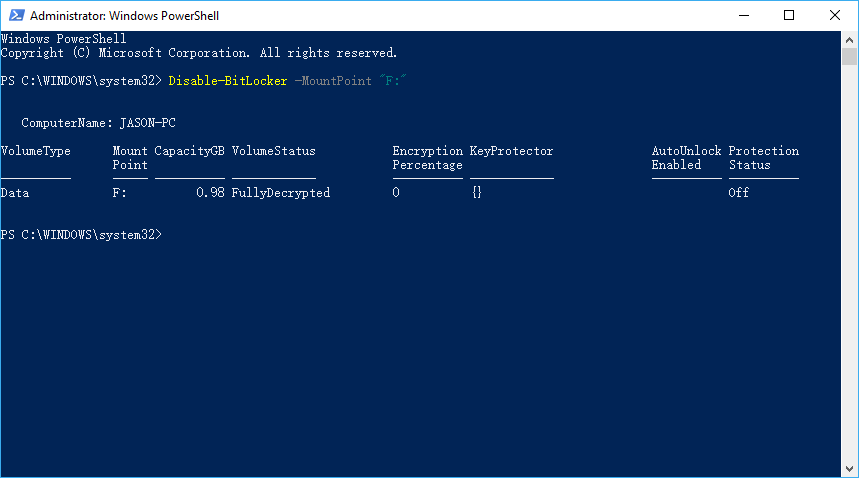
ステップ 3. 復号プロセスはドライブのサイズによって長い時間がかかる場合があります。中断せず、お待ちください。
まとめ
以上、Windows 10/11 Home で BitLocker を削除・無効化・オフにする 3 つの方法を紹介しました。後ろ 2 つの方法は一部の Windows Home エディションでは正しく動作しない場合がありますが、最初の方法ならドライブを正常に復号できます。
Windows 10/11 Home で BitLocker を使ってドライブを暗号化したい場合は、こちらのガイドをご覧ください:Windows 10/11 Home エディションで BitLocker を有効にする方法。BitLocker 暗号化ドライブから失われたファイルを復元する必要がある場合は、プロフェッショナルな BitLocker データ復旧ソリューションである Hasleo BitLocker Data Recovery のお試しをお勧めします。
よくある質問
A: A: いいえ、Windows Home エディションには BitLocker の復号機能は含まれていません。Windows 10/11 Home で BitLocker を削除するには、Hasleo BitLocker Anywhere などのサードパーティソフトウェアが必要です。
A: A: 暗号化ドライブから BitLocker を削除するには、BitLocker のパスワードかリカバリキーのいずれかが必要です。どちらの鍵もなければ暗号化を解除できません。
A: A: 復号時間はドライブのサイズと速度によって決まります。大容量のドライブでは数時間かかる場合があります。復号中もパソコンの利用を続けられます。
A: A: いいえ、BitLocker を削除してもデータが消去されることはありません。復号プロセスは暗号化保護を解除し、ファイルはすべてそのまま保持されます。
A: A: はい、Hasleo BitLocker Anywhere を使ってシステム パーティションを削除できます。ただし暗号化と同様、システム パーティションの復号を完了するには Pre-OS モードへの再起動が必要です。
A: A: このオプションはファイルが現在使用しているディスク領域だけを復号するため、復号時間を大幅に短縮できます。ただし完全な安全性のため、可能ならフル復号を使用すべきです。
A: A: はい、暗号化ドライブから BitLocker を削除するには、Windows 10/11 Home のパソコンに Hasleo BitLocker Anywhere をインストールする必要があります。処理を進めるにはこのソフトウェアが必要です。