

El equipo con Windows 10 Pro ha dejado de funcionar y quiero pasarlo a mi nuevo equipo con Windows 10 Inicio. Quiero quitar la contraseña de BitLocker para reinstalar Windows 10 Pro conservando mis archivos y aplicaciones, pero no puedo hacerlo mientras la unidad esté cifrada. ¿Cómo quito el cifrado de la unidad cuando está conectada como esclavo a un equipo con Windows 10 Inicio? -- social.technet.microsoft.com
Conocimientos previos
BitLocker es una función de cifrado de volumen desarrollada por Microsoft para el sistema operativo Windows. Utiliza los algoritmos de cifrado industriales AES-CBC 128/256 y XTS-AES 128/256 para proteger los datos del disco. En las ediciones Windows 10/11 Professional y Enterprise puede usar la herramienta gráfica "Administrar BitLocker" para quitar el cifrado de BitLocker de una unidad. Lamentablemente, esta herramienta no está disponible en la edición Windows 10/11 Inicio, ya que BitLocker es principalmente una función de Enterprise. De forma predeterminada solo se incluye en las ediciones Windows Enterprise y Professional.
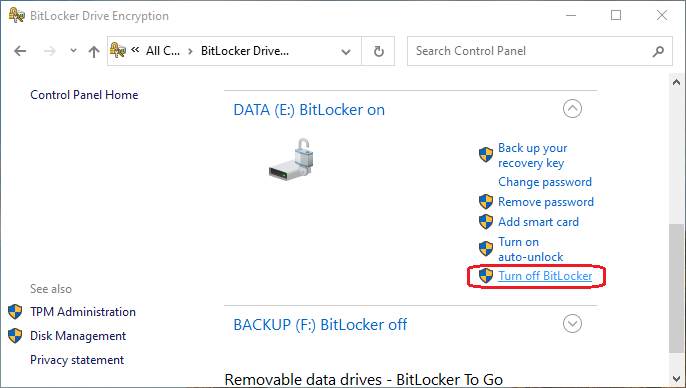
¿Existe algún otro método para quitar/desactivar BitLocker de una unidad cifrada con BitLocker en Windows 10/11 Inicio? La respuesta es sí. Aquí encontrará una guía completa sobre cómo quitar BitLocker con Hasleo BitLocker Anywhere, manage-bde.exe o Windows PowerShell en Windows 10/11 Inicio.
Método 1: ¿cómo quitar/desactivar BitLocker en Windows 10/11 Inicio con Hasleo BitLocker Anywhere?
Paso 1. Inicie Hasleo BitLocker Anywhere, haga clic derecho en la letra de la unidad que desea descifrar y haga clic en "Desactivar BitLocker".

Paso 2. Introduzca la contraseña o la clave de recuperación y haga clic en "Siguiente".

- Descifrar solo el espacio en disco utilizado: esta opción le permite descifrar únicamente el espacio que ocupa actualmente el sistema de archivos de la unidad, ahorrando tiempo durante el proceso de descifrado.
Paso 3. Hasleo BitLocker Anywhere descifrará ahora el contenido de la unidad seleccionada. El proceso de descifrado puede tardar según el tamaño de la unidad, así que tenga paciencia.

Paso 4. Cuando finalice el descifrado, haga clic en el botón "Finalizar" para cerrar la ventana.

Método 2: ¿cómo quitar/desactivar BitLocker en Windows 10/11 Inicio con manage-bde.exe?
Paso 1. Para abrir una ventana de Símbolo del sistema elevado mediante el cuadro Ejecutar, pulse la tecla Windows + R para mostrar el menú Ejecutar. A continuación, escriba "cmd" pero, en lugar de pulsar Intro, pulse Ctrl + Mayús + Intro para abrirlo con privilegios de administrador. Aparecerá una ventana UAC (Control de cuentas de usuario) en la que deberá hacer clic en "Sí".

Paso 2. En la ventana de Símbolo del sistema elevado, introduzca el comando manage-bde.exe -off J: y ejecútelo. Asegúrese de sustituir J por la letra real de la unidad cifrada que desea descifrar.

Paso 3. El proceso de descifrado puede tardar según el tamaño de la unidad. Tenga paciencia y no lo interrumpa. Puede ejecutar manage-bde.exe -status J: para ver el progreso del descifrado.

Método 3: ¿cómo quitar/desactivar BitLocker en Windows 10/11 Inicio con Windows PowerShell?
Paso 1. Ejecute Windows PowerShell como administrador. Atajo: pulse la tecla Windows + X para abrir el menú emergente y elija "Windows PowerShell (Administrador)" en el menú.

Paso 2. En la ventana de Windows PowerShell, introduzca el comando Disable-BitLocker -MountPoint "F:" y ejecútelo. Asegúrese de sustituir F por la letra real de la unidad cifrada que desea descifrar.
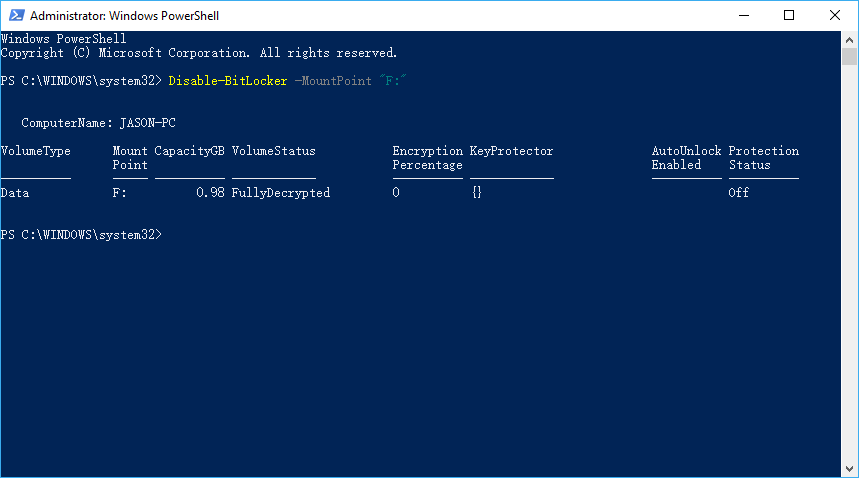
Paso 3. El proceso de descifrado puede tardar según el tamaño de la unidad. Tenga paciencia y no lo interrumpa.
En resumen
Hemos presentado tres métodos para quitar, desactivar o apagar BitLocker en Windows 10/11 Inicio. Los dos últimos pueden no funcionar correctamente en algunas ediciones Windows Inicio, pero el primero garantiza que pueda descifrar la unidad con normalidad.
Si desea cifrar una unidad con BitLocker en Windows 10/11 Inicio, consulte nuestra guía: cómo habilitar BitLocker en Windows 10/11 Inicio. Si necesita recuperar archivos perdidos de una unidad cifrada con BitLocker, le recomendamos probar Hasleo BitLocker Data Recovery, una solución profesional de recuperación de datos de BitLocker.
Preguntas frecuentes (FAQ)
A: No, las ediciones Windows Inicio no incluyen la función de descifrado de BitLocker. Necesita software de terceros como Hasleo BitLocker Anywhere para quitar BitLocker en Windows 10/11 Inicio.
A: Para quitar BitLocker de una unidad cifrada necesita la contraseña o la clave de recuperación. Sin ninguna de las dos claves no puede eliminar el cifrado.
A: El tiempo de descifrado depende del tamaño y la velocidad de la unidad. En unidades grandes puede tardar varias horas. Puede seguir usando el equipo durante el proceso de descifrado.
A: No, quitar BitLocker no borra sus datos. El proceso de descifrado elimina la protección por cifrado y mantiene todos sus archivos intactos.
A: Sí, puede quitar la partición del sistema con Hasleo BitLocker Anywhere. Sin embargo, igual que con el cifrado, el descifrado de la partición del sistema requiere reiniciar en el modo previo al SO.
A: Esta opción solo descifra el espacio en disco ocupado actualmente por los archivos, reduciendo notablemente el tiempo de descifrado. Sin embargo, para una seguridad completa, debe usar el descifrado completo si es posible.
A: Sí, debe instalar Hasleo BitLocker Anywhere en el equipo con Windows 10/11 Inicio para quitar BitLocker de la unidad cifrada. El software es necesario para procesar el descifrado.