

Windows 10 專業版電腦壞了,我想把硬碟裝到裝有 Windows 10 家用版的新電腦裡。我想移除 BitLocker 密碼,以便在保留檔案和應用程式的同時重新安裝 Windows 10 專業版,但磁碟機加密時無法做到這一點。當磁碟機作為從磁碟連接到 Windows 10 家用版電腦時,如何移除磁碟機加密?-- social.technet.microsoft.com
背景知識
BitLocker 是 Microsoft 為 Windows 作業系統開發的全磁碟區加密功能。它使用 AES-CBC 128/256 和 XTS-AES 128/256 工業級加密演演算法保護磁碟上的資料,確保其安全。在 Windows 10/11 專業版和企業版中,您可以使用圖形工具「管理 BitLocker」從 BitLocker 加密的磁碟機中移除 BitLocker 加密。遺憾的是,此工具在 Windows 10/11 家用版中不可用,因為 BitLocker 主要是企業功能。預設情況下,它僅包含在 Windows 企業版和專業版中。
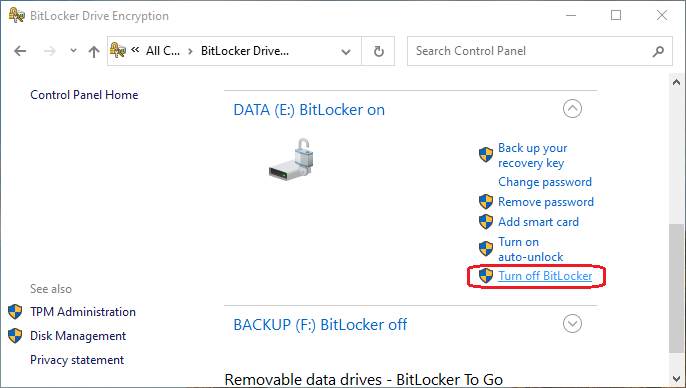
在 Windows 10/11 家用版中,是否有其他方法為 BitLocker 加密的磁碟機移除/停用/關閉 BitLocker?答案是肯定的,在這裡您可以找到關於如何在 Windows 10/11 家用版中使用 Hasleo BitLocker Anywhere、manage-bde.exe 或 Windows PowerShell 移除 BitLocker 的完整指南。
方法 1:如何在 Windows 10/11 家用版中使用 Hasleo BitLocker Anywhere 移除/停用/關閉 BitLocker?
步驟 1. 啟動 Hasleo BitLocker Anywhere,以滑鼠右鍵按一下要解密的磁碟機代號,然後按一下「關閉 BitLocker」。

步驟 2. 輸入密碼或復原金鑰,然後按一下「下一步」。

- 僅解密已使用的磁碟空間:此選項允許您僅解密磁碟機檔案系統目前佔用的空間,幫助您在解密過程中節省時間。
步驟 3. Hasleo BitLocker Anywhere 現在將解密所選磁碟機的內容。解密過程根據磁碟機大小可能需要較長時間,請耐心等待。

步驟 4. 解密完成後,按一下「完成」按鈕關閉視窗。

方法 2:如何在 Windows 10/11 家用版中使用 manage-bde.exe 移除/停用/關閉 BitLocker?
步驟 1. 要透過執行框開啟提升權限的命令提示字元視窗,請按 Windows 鍵 + R 叫出執行功能表。然後輸入 cmd,但不要直接按 Enter,而是按 Ctrl + Shift + Enter 以系統管理員權限開啟。隨後會出現 UAC(使用者帳戶控制)視窗,您需要按一下「是」。

步驟 2. 在提升權限的命令提示字元視窗中,輸入 manage-bde.exe -off J: 命令並執行。請務必將 J 替換為您要解密的加密磁碟機的實際硬碟磁碟機代號。

步驟 3. 解密過程根據磁碟機大小可能需要較長時間。請耐心等待,不要中斷。您可以執行 manage-bde.exe -status J: 查看解密進度。

方法 3:如何在 Windows 10/11 家用版中使用 Windows PowerShell 移除/停用/關閉 BitLocker?
步驟 1. 以系統管理員身分執行 Windows PowerShell。快捷方式:按 Windows 徽標鍵 + X 開啟快顯功能表,然後從功能表中選擇「Windows PowerShell (系統管理員)」。

步驟 2. 在 Windows PowerShell 視窗中,輸入 Disable-BitLocker -MountPoint "F:" 命令並執行。請務必將 F 替換為您要解密的加密磁碟機的實際硬碟磁碟機代號。
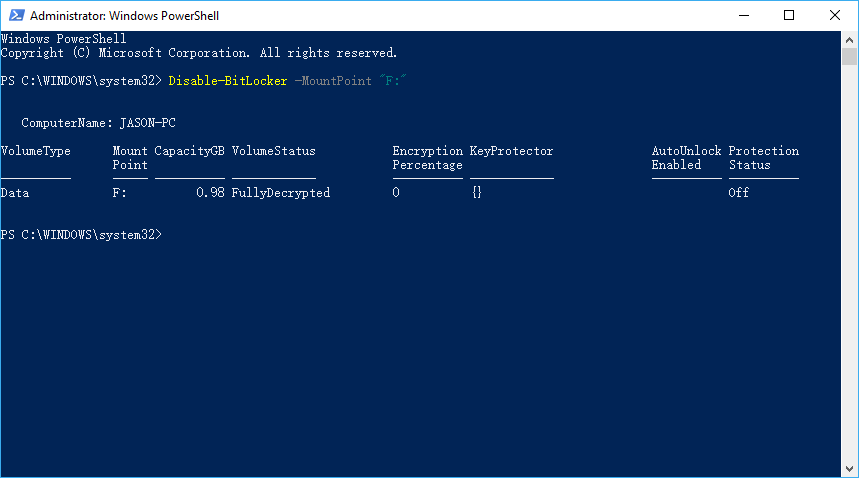
步驟 3. 解密過程根據磁碟機大小可能需要較長時間。請耐心等待,不要中斷。
總結
以上,我們介紹了在 Windows 10/11 家用版中移除、停用或關閉 BitLocker 的三種方法。後兩種方法在某些 Windows 家用版中可能無法正常運作,但第一種方法可確保您正常解密磁碟機。
如果您想在 Windows 10/11 家用版中使用 BitLocker 加密磁碟機,請參閱我們的指南:如何在 Windows 10/11 家用版中啟用 BitLocker。如果您需要從 BitLocker 加密的磁碟機中恢復遺失的檔案,我們建議嘗試 Hasleo BitLocker Data Recovery——專業的 BitLocker 資料恢復解決方案。
常見問題解答
A: 答:不行,Windows 家用版不包含 BitLocker 解密功能。您需要 Hasleo BitLocker Anywhere 等第三方軟體才能在 Windows 10/11 家用版中移除 BitLocker。
A: 要從加密磁碟機中移除 BitLocker,您需要 BitLocker 密碼或復原金鑰之一。沒有這兩個金鑰就無法移除加密。
A: 答:解密時間取決於磁碟機的大小和速度。大容量磁碟機可能需要數小時。解密過程中您可以繼續使用電腦。
A: 答:不會,移除 BitLocker 不會清除您的資料。解密過程會移除加密保護,同時保留您所有的檔案完好無損。
A: 答:可以,您可以使用 Hasleo BitLocker Anywhere 移除系統分割區。但與加密一樣,系統分割區的解密需要重新啟動進入預作業系統模式才能完成。
A: 此選項僅解密檔案目前佔用的磁碟空間,可顯著縮短解密時間。但為了完全安全,如果可能,您應使用完整解密。
A: 答:需要,您必須在 Windows 10/11 家用版電腦上安裝 Hasleo BitLocker Anywhere,才能從加密磁碟機中移除 BitLocker。該軟體是執行解密所必需的。