

Il computer con Windows 10 Pro è morto e vorrei mettere il disco nel mio nuovo computer con Windows 10 Home. Vorrei rimuovere la password di BitLocker per reinstallare Windows 10 Pro mantenendo file e app, ma non posso farlo finché l'unità è crittografata. Come rimuovo la crittografia dell'unità mentre il disco è collegato come slave a un computer con Windows 10 Home? -- social.technet.microsoft.com
Conoscenze di base
BitLocker è una funzione di crittografia del volume sviluppata da Microsoft per il sistema operativo Windows. Utilizza gli algoritmi di crittografia industriali AES-CBC 128/256 e XTS-AES 128/256 per proteggere i dati sul disco. Nelle edizioni Windows 10/11 Professional ed Enterprise potete usare lo strumento grafico "Gestisci BitLocker" per rimuovere la crittografia BitLocker da un'unità. Purtroppo questo strumento non è disponibile nell'edizione Windows 10/11 Home, poiché BitLocker è principalmente una funzione Enterprise. Per impostazione predefinita è inclusa solo nelle edizioni Windows Enterprise e Professional.
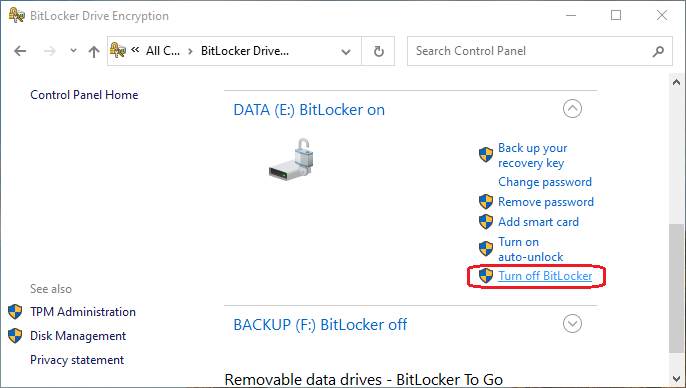
Esiste un altro modo per rimuovere/disattivare BitLocker da un'unità crittografata con BitLocker in Windows 10/11 Home? La risposta è sì. Qui trovate la guida completa su come rimuovere BitLocker con Hasleo BitLocker Anywhere, manage-bde.exe o Windows PowerShell in Windows 10/11 Home.
Metodo 1: come rimuovere/disattivare BitLocker in Windows 10/11 Home con Hasleo BitLocker Anywhere?
Passaggio 1. Avviate Hasleo BitLocker Anywhere, fate clic destro sulla lettera dell'unità da decriptare e cliccate su "Disattiva BitLocker".

Passaggio 2. Inserite la password o la chiave di recupero e cliccate su "Avanti".

- Decripta solo lo spazio su disco utilizzato: questa opzione consente di decriptare solo lo spazio attualmente occupato dal file system dell'unità, facendovi risparmiare tempo durante la decriptazione.
Passaggio 3. Hasleo BitLocker Anywhere decripterà ora il contenuto dell'unità selezionata. Il processo di decriptazione può richiedere a lungo a seconda delle dimensioni dell'unità, abbiate pazienza.

Passaggio 4. Al termine della decriptazione, cliccate sul pulsante "Fine" per chiudere la finestra.

Metodo 2: come rimuovere/disattivare BitLocker in Windows 10/11 Home con manage-bde.exe?
Passaggio 1. Per aprire una finestra di Prompt dei comandi elevato tramite la finestra Esegui, premete il tasto Windows + R per richiamare il menu Esegui. Poi digitate "cmd", ma anziché premere Invio premete Ctrl + Maiusc + Invio per aprirlo con privilegi di amministratore. Si aprirà una finestra UAC (Controllo account utente) in cui dovrete cliccare su "Sì".

Passaggio 2. Nella finestra di Prompt dei comandi elevato, digitate il comando manage-bde.exe -off J: ed eseguitelo. Sostituite sicuramente J con la lettera reale dell'unità crittografata da decriptare.

Passaggio 3. Il processo di decriptazione può richiedere a lungo a seconda delle dimensioni dell'unità. Abbiate pazienza e non interrompetelo. Potete eseguire manage-bde.exe -status J: per visualizzare l'avanzamento.

Metodo 3: come rimuovere/disattivare BitLocker in Windows 10/11 Home con Windows PowerShell?
Passaggio 1. Eseguite Windows PowerShell come amministratore. Scorciatoia: premete il tasto Windows + X per aprire il menu contestuale e scegliete "Windows PowerShell (Admin)" dal menu.

Passaggio 2. Nella finestra di Windows PowerShell, digitate il comando Disable-BitLocker -MountPoint "F:" ed eseguitelo. Sostituite sicuramente F con la lettera reale dell'unità crittografata da decriptare.
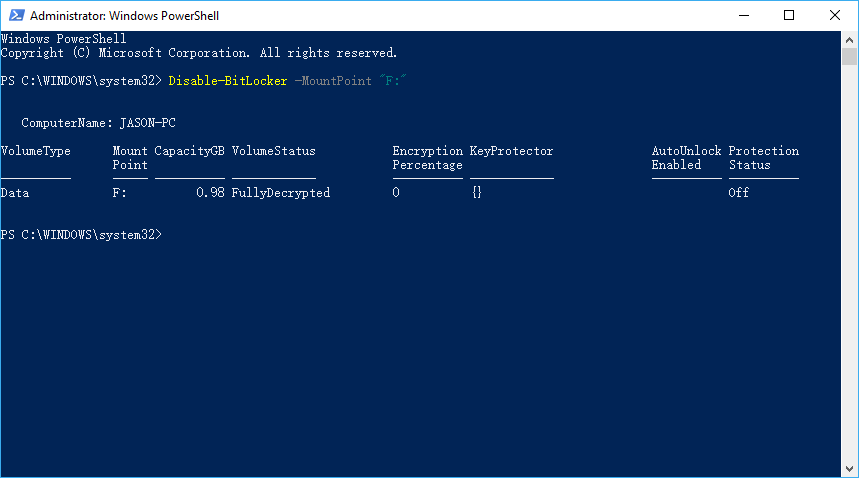
Passaggio 3. Il processo di decriptazione può richiedere a lungo a seconda delle dimensioni dell'unità. Abbiate pazienza e non interrompetelo.
In sintesi
Abbiamo presentato tre metodi per rimuovere, disattivare o spegnere BitLocker in Windows 10/11 Home. Gli ultimi due potrebbero non funzionare correttamente in alcune edizioni Windows Home, ma il primo garantisce di decriptare l'unità normalmente.
Se volete crittografare un'unità con BitLocker in Windows 10/11 Home, consultate la nostra guida: come abilitare BitLocker in Windows 10/11 Home. Se dovete recuperare file persi da un'unità crittografata con BitLocker, vi consigliamo di provare Hasleo BitLocker Data Recovery, una soluzione professionale di recupero dati BitLocker.
Domande frequenti (FAQ)
A: No, le edizioni Windows Home non includono la funzione di decriptazione BitLocker. È necessario un software di terze parti come Hasleo BitLocker Anywhere per rimuovere BitLocker in Windows 10/11 Home.
A: Per rimuovere BitLocker da un'unità crittografata serve la password o la chiave di recupero. Senza nessuna delle due chiavi non potete rimuovere la crittografia.
A: I tempi di decriptazione dipendono dalle dimensioni e dalla velocità dell'unità. Per unità di grandi dimensioni possono servire diverse ore. Potete continuare a usare il computer durante la decriptazione.
A: No, rimuovere BitLocker non cancella i dati. Il processo di decriptazione rimuove la protezione con crittografia mantenendo intatti tutti i file.
A: Sì, potete rimuovere la partizione di sistema con Hasleo BitLocker Anywhere. Tuttavia, come per la crittografia, la decriptazione della partizione di sistema richiede il riavvio in modalità pre-OS.
A: Questa opzione decripta solo lo spazio su disco attualmente occupato dai file, riducendo sensibilmente i tempi di decriptazione. Per una sicurezza completa dovreste però usare la decriptazione completa, se possibile.
A: Sì, dovete installare Hasleo BitLocker Anywhere sul computer con Windows 10/11 Home per rimuovere BitLocker dall'unità crittografata. Il software è necessario per elaborare la decriptazione.