

Nell'era digitale la sicurezza dei dati è diventata sempre più importante. La crittografia delle unità BitLocker è una soluzione professionale di protezione dei dati fornita da Microsoft agli utenti Windows, che utilizza algoritmi di crittografia AES di livello industriale per proteggere i vostri dati. Tuttavia, molti utenti confondono spesso due funzionalità: Sblocca unità e Disattiva BitLocker. Questo tutorial spiega in dettaglio le differenze tra queste due operazioni per aiutarvi a fare la scelta giusta quando usate Hasleo BitLocker Anywhere nelle edizioni Windows 11/10/8.1/8/7 Home e Windows 7 Pro.
Cos'è la crittografia di BitLocker?
BitLocker è una funzionalità di crittografia del volume intero sviluppata da Microsoft, introdotta per la prima volta in Windows Vista. Utilizza algoritmi di crittografia AES-CBC o XTS-AES di livello industriale (supporta crittografia a 128 e 256 bit) per proteggere efficacemente i vostri dati. Quando un'unità è crittografata con BitLocker, l'autenticazione è richiesta per ogni accesso. Questo è il contesto dell'esistenza dei due concetti Sblocca unità e Disattiva BitLocker.
Cos'è Sblocca unità?
Sblocca unità è un'operazione di accesso temporaneo che consente all'utente di leggere o scrivere su un'unità crittografata durante la sessione corrente.
👍Caratteristiche principali:
- Accesso temporaneo: lo stato sbloccato dura solo per la sessione corrente o finché l'unità rimane collegata. L'unità torna automaticamente in stato bloccato dopo un riavvio del sistema, il disaccesso dell'utente o la disconnessione (ad esempio l'estrazione di un dispositivo USB).
- La crittografia rimane attiva: i dati sull'unità sono sempre archiviati in forma di testo cifrato sul supporto fisico, senza cambiare lo stato di crittografia dei dati.
- Operazione rapida: è sufficiente inserire la password o usare la chiave di recupero a 48 cifre per sbloccare, senza configurazioni complesse.
- Riusabile: per comodità potete attivare lo sblocco automatico o salvare le credenziali per accedere più velocemente alle sessioni successive.
✅Quando usarlo:
- Quando dovete accedere temporaneamente ai file di un'unità crittografata.
- Quando volete accedere ai dati senza disattivare permanentemente la protezione con crittografia.
- Quando dovete trasferire dati in modo sicuro tra computer diversi.
- Come metodo quotidiano per accedere alle unità crittografate.
Disattiva BitLocker (Decriptazione) spiegato
Disattivare BitLocker è un'operazione di decriptazione permanente che rimuove completamente la crittografia BitLocker dall'unità e la riporta a uno stato non crittografato.
👍Caratteristiche principali:
- Permanente: al termine della decriptazione l'unità non è più protetta dalla crittografia finché l'utente non riattiva la crittografia.
- Archiviazione in chiaro: tutti i dati saranno archiviati in chiaro e chiunque abbia accesso fisico all'unità potrà leggerli.
- Richiede tempo: il processo di decriptazione deve scansionare l'intera unità; la durata dipende dal volume di dati, dal tipo di unità (HDD/SSD) e dalle prestazioni e può richiedere da alcuni minuti a diverse ore.
- La ricrittografia richiede il processo completo: se dovete riattivare BitLocker dopo la decriptazione, dovete ripetere l'intero processo di crittografia.
✅Quando usarlo:
- Quando non serve più la protezione con crittografia dei dati dell'unità
- Quando l'unità deve essere formattata per un normale uso di archiviazione dati
- Prima di vendere, trasferire o smaltire l'unità, per rimuovere la crittografia
- Prima di reinstallare il sistema o sostituire l'hardware, per evitare problemi di compatibilità causati dallo stato di crittografia
🔥Differenze principali tra Sblocca unità e Disattiva BitLocker
Per aiutarvi a capire le differenze in modo più intuitivo, ecco una tabella di confronto dettagliata:
| Comparison Item | Unlock Drive | Turn off BitLocker |
|---|---|---|
| Operation Nature | Temporary access granted for current session only | Permanent, completely removes BitLocker protection |
| Encryption Status | Maintains encryption, data on disk remains in ciphertext | Fully decrypted, data restored to plaintext storage |
| Data Protection | Data continues to be protected by encryption | Data is no longer protected by encryption |
| Status After Restart | Locked by default, requires unlocking again or auto-unlock setup | Remains decrypted, no need to unlock again |
| Operation Time | Completes within a few seconds | Depends on drive size and data volume, may take minutes to hours |
| Credential Saving | Supports "Auto-unlock" configuration; no manual entry required after setup | No credentials needed; security ensured by other mechanisms |
| Recoverable | Yes, can be re-locked at any time | No; must re-enable BitLocker if encryption is needed again |
⭐Confronto degli scenari di utilizzo
Scegliete Sblocca unità nei seguenti casi:
- Lavoro d'ufficio quotidiano: usate in ufficio un portatile crittografato fornito dall'azienda e dovete accedere più volte al giorno ai file di un'unità crittografata.
- Condivisione familiare: la famiglia condivide un computer, ma ciascuno vuole mantenere privati i propri dati.
- Ufficio mobile: lavorate spesso in luoghi diversi e dovete garantire la sicurezza dei dati durante il trasferimento.
- Prestito temporaneo: dovete prestare il computer temporaneamente ma non volete che altri accedano ai vostri dati privati.
Scegliete Disattiva BitLocker nei seguenti casi:
- Vendita del computer: state per vendere un vecchio computer o disco rigido e dovete decriptare ed eliminare completamente tutti i dati.
- Reinstallazione del sistema: dovete eseguire una nuova installazione di Windows e l'unità di sistema crittografata va prima decriptata.
- Considerazioni sulle prestazioni: su alcuni dispositivi più datati la crittografia può influire sulle prestazioni e va rimossa.
- Non più necessario: i dati dell'unità sono stati eseguiti in backup o non sono più sensibili e non necessitano più di protezione con crittografia.
Come sbloccare un'unità con Hasleo BitLocker Anywhere?
Hasleo BitLocker Anywhere è la prima soluzione BitLocker di terze parti al mondo progettata specificamente per le edizioni Windows Home. Include quasi tutte le funzionalità di BitLocker integrato, come la crittografia e la decriptazione delle unità e la modifica delle password, e funziona su tutte le edizioni Windows Home, inclusa Windows 11 Home.
Passaggio 1. Scarica e installa Hasleo BitLocker Anywhere.
Passaggio 2. Avviate Hasleo BitLocker Anywhere, individuate nell'interfaccia principale l'unità crittografata con BitLocker da sbloccare (di solito contrassegnata da un'icona di lucchetzo). Fate clic destro sull'unità di destinazione e selezionate "Sblocca unità" dal menu contestuale.

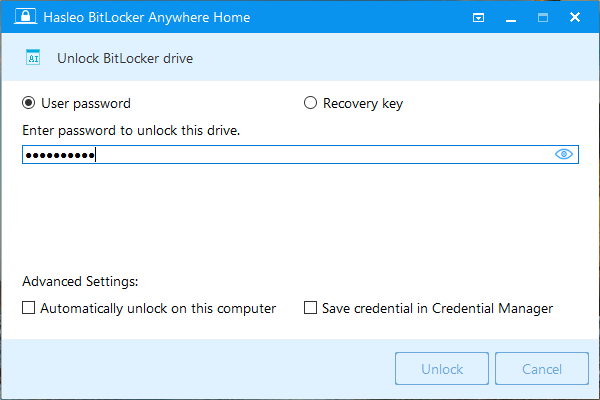
Passaggio 3. Nella finestra che appare, inserite la password o la chiave di recupero, quindi cliccate sul pulsante "Sblocca" per sbloccare l'unità.
💡Suggerimenti:
- Sblocco automatico su questo computer: una volta attivato, l'unità si sbloccherà automaticamente ogni volta che accedete al vostro account utente.
- Salva la credenziale in Gestione credenziali: salva la credenziale di accesso in Gestione credenziali di Windows, evitando di reinserirla al prossimo accesso all'unità.
Come decriptare un'unità con Hasleo BitLocker Anywhere?
Passaggio 1. Avviate Hasleo BitLocker Anywhere, individuate nell'interfaccia principale l'unità crittografata con BitLocker da decriptare. Fate clic destro sull'unità di destinazione e selezionate "Disattiva BitLocker" dal menu contestuale.

Passaggio 2. Inserite la password o la chiave di recupero, quindi cliccate su "Avanti" per continuare.

- Decripta solo lo spazio su disco utilizzato: questa opzione decripta solo lo spazio attualmente utilizzato dal file system dell'unità, riducendo notevolmente il tempo di decriptazione.
Passaggio 3. Hasleo BitLocker Anywhere inizierà a decriptare il contenuto dell'unità selezionata. Il processo può richiedere molto tempo a seconda della dimensione dell'unità; abbiate pazienza. Se volete che il computer si spenga automaticamente al termine, selezionate l'opzione "Spegni il computer al completamento dell'operazione".

Passaggio 4. Al termine della decriptazione, cliccate sul pulsante "Fine" per chiudere la finestra.

🎯Precauzioni e raccomandazioni di sicurezza
Uso quotidiano di BitLocker e gestione delle chiavi:
- Proteggete password e chiave di recupero: la password di sblocco e la chiave di recupero sono gli unici mezzi per accedere ai dati crittografati. Conservatele in modo sicuro. Se perdete entrambe, i dati saranno irrecuperabili per sempre.
- Eseguite il backup della chiave di recupero: al termine della crittografia, salvate la chiave di recupero in un luogo sicuro, come un gestore di password o una registrazione cartacea.
- Usate con cautela lo sblocco automatico: questa funzione (che dipende dal chip TPM) consente di entrare nel sistema all'avvio senza inserire la password. È comoda, ma se il computer va perso e la password di accesso a Windows viene compromessa, i vostri dati saranno a rischio.
- Modificate periodicamente le password: cambiate la password di BitLocker regolarmente per rafforzare la sicurezza.
Precauzioni sulla decriptazione:
- Eseguite prima il backup dei dati importanti: prima della decriptazione, salvate i dati critici su un archivio esterno o nel cloud per evitare danni dovuti a problemi imprevisti durante la decriptazione.
- Non interrompete il processo di decriptazione: l'interruzione può danneggiare il file system, far passare la partizione in formato RAW e rendere illeggibili i dati.
- Ricrittografate se la protezione è ancora necessaria: se dopo la decriptazione vi serve ancora la protezione dei dati, riattivate la crittografia BitLocker al termine del processo.
- Eseguite un'eliminazione sicura vendendo o trasferendo l'unità: se vendete il disco rigido o ne trasferite la proprietà, usate strumenti professionali per un'eliminazione sicura.
Conclusione
Con questo tutorial dovreste ora comprendere chiaramente la differenza tra Sblocca unità e Disattiva BitLocker: Sblocca unità è un'operazione temporanea per accedere ai dati di un'unità crittografata; dopo lo sblocco la protezione con crittografia BitLocker rimane attiva e l'unità torna in stato bloccato dopo il riavvio del computer. Disattiva BitLocker è un'operazione permanente che decripta completamente l'unità e rimuove la protezione con crittografia BitLocker, permettendo di accedere ai dati senza alcuna chiave e riportando l'unità a uno stato non crittografato. Scegliete in base alle vostre esigenze reali: se vi serve solo accedere ai dati, selezionate Sblocca unità; se non vi serve più la protezione con crittografia, potete scegliere Disattiva BitLocker. Qualsiasi opzione scegliate, Hasleo BitLocker Anywhere vi offre una soluzione semplice e sicura. Come prima soluzione BitLocker di terze parti al mondo per gli utenti Windows Home, supporta non solo sblocco e decriptazione, ma offre anche funzionalità come la crittografia delle unità e l'esportazione delle chiavi, garantendo una protezione completa dei vostri dati.
Domande frequenti (FAQ)
A: D: Sblocca unità è un'operazione di accesso temporaneo che consente di accedere all'unità durante la sessione corrente, lasciando invariato lo stato di crittografia. Disattiva BitLocker decripta permanentemente l'unità e rimuove la protezione con crittografia.
A: D: no. Lo sblocco offre solo un accesso temporaneo; l'unità resta crittografata e si ribloccherà automaticamente dopo un riavvio o la disconnessione.
A: D: al termine della decriptazione i dati sono accessibili senza alcuna chiave. Tuttavia, se serve di nuovo la crittografia, dovete ricrittografare l'intera unità.
A: D: prima della vendita scegliete "Disattiva BitLocker" per decriptare completamente l'unità, così l'acquirente potrà accedere ai dati senza password.
A: D: sì, potete ribloccare l'unità in qualsiasi momento con Hasleo BitLocker Anywhere. La crittografia resta intatta.
A: D: il tempo di decriptazione dipende dalla dimensione e dalla velocità dell'unità. Le unità di grandi dimensioni possono richiedere diverse ore.
A: D: se lo sblocco automatico non è attivo, sì. Con lo sblocco automatico attivato, l'unità si sbloccherà automaticamente all'accesso.