

Der Windows-10-Pro-Computer ist ausgefallen, und ich möchte ihn in meinen neuen Computer mit Windows 10 Home einbauen. Ich möchte das BitLocker-Passwort entfernen, damit ich Windows 10 Pro neu installieren kann, während meine Dateien und Apps erhalten bleiben. Bei einem verschlüsselten Laufwerk ist das jedoch nicht möglich. Wie entferne ich die Laufwerkverschlüsselung, während das Laufwerk als Slave mit einem Windows-10-Home-Computer verbunden ist? -- social.technet.microsoft.com
Hintergrundwissen
BitLocker ist eine Volumenverschlüsselungsfunktion, die Microsoft für das Windows-Betriebssystem entwickelt hat. Sie verwendet die industriellen Verschlüsselungsalgorithmen AES-CBC 128/256 und XTS-AES 128/256, um Daten auf der Festplatte zu schützen. In Windows 10/11 Professional und Enterprise können Sie das grafische Werkzeug „BitLocker verwalten“ verwenden, um die BitLocker-Verschlüsselung von einem Laufwerk zu entfernen. Leider ist dieses Werkzeug in Windows 10/11 Home nicht verfügbar, da BitLocker in erster Linie eine Enterprise-Funktion ist. Standardmäßig ist es nur in Windows Enterprise und Professional enthalten.
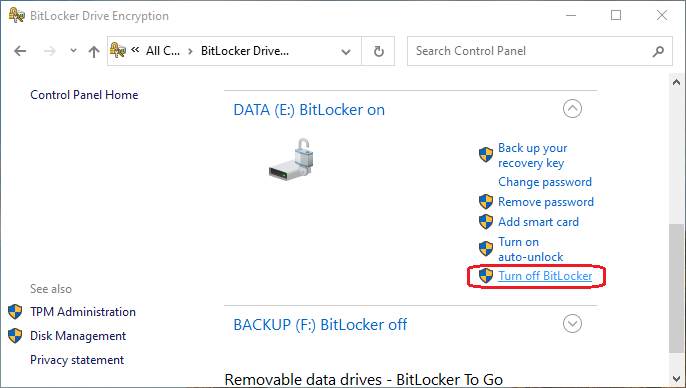
Gibt es in Windows 10/11 Home eine andere Möglichkeit, BitLocker von einem BitLocker-verschlüsselten Laufwerk zu entfernen, zu deaktivieren oder zu deaktivieren? Die Antwort lautet Ja. Hier finden Sie einen vollständigen Leitfaden zum Entfernen von BitLocker mit Hasleo BitLocker Anywhere, manage-bde.exe oder Windows PowerShell unter Windows 10/11 Home.
Methode 1: Wie entfernt/deaktiviert man BitLocker in Windows 10/11 Home mit Hasleo BitLocker Anywhere?
Schritt 1: Starten Sie Hasleo BitLocker Anywhere, klicken Sie mit der rechten Maustaste auf den zu entschlüsselnden Laufwerksbuchstaben und wählen Sie „BitLocker deaktivieren“.

Schritt 2: Geben Sie das Passwort oder den Wiederherstellungsschlüssel ein und klicken Sie dann auf „Weiter“.

- Nur verwendeten Festplattenplatz entschlüsseln: Mit dieser Option können Sie nur den derzeit vom Dateisystem des Laufwerks belegten Platz entschlüsseln und sparen so Zeit beim Entschlüsseln.
Schritt 3: Hasleo BitLocker Anywhere entschlüsselt nun den Inhalt des ausgewählten Laufwerks. Der Vorgang kann je nach Laufwerksgröße lange dauern – bitte haben Sie Geduld.

Schritt 4: Klicken Sie nach Abschluss der Entschlüsselung auf die Schaltfläche „Fertig stellen“, um das Fenster zu schließen.

Methode 2: Wie entfernt/deaktiviert man BitLocker in Windows 10/11 Home mit manage-bde.exe?
Schritt 1: Um ein erhöhtes Eingabeaufforderungsfenster über das Ausführen-Fenster zu öffnen, drücken Sie die Windows-Taste + R, um das Ausführen-Menü anzurufen. Geben Sie dann „cmd“ ein, aber drücken Sie stattdessen Strg + Umschalt + Eingabe, um es mit Administratorrechten zu öffnen. Anschließend wird ein UAC-Fenster (Benutzerkontensteuerung) angezeigt, in dem Sie auf „Ja“ klicken müssen.

Schritt 2: Geben Sie im erhöhten Eingabeaufforderungsfenster den Befehl manage-bde.exe -off J: ein und führen Sie ihn aus. Ersetzen Sie J unbedingt durch den tatsächlichen Laufwerksbuchstaben des zu entschlüsselnden verschlüsselten Laufwerks.

Schritt 3: Der Entschlüsselungsvorgang kann je nach Laufwerksgröße lange dauern. Bitte haben Sie Geduld und unterbrechen Sie ihn nicht. Sie können manage-bde.exe -status J: ausführen, um den Fortschritt anzuzeigen.

Methode 3: Wie entfernt/deaktiviert man BitLocker in Windows 10/11 Home mit Windows PowerShell?
Schritt 1: Führen Sie Windows PowerShell als Administrator aus. Kurzweg: Drücken Sie die Windows-Taste + X, um das Kontextmenü zu öffnen, und wählen Sie „Windows PowerShell (Admin)“ aus dem Menü.

Schritt 2: Geben Sie im Windows-PowerShell-Fenster den Befehl Disable-BitLocker -MountPoint "F:" ein und führen Sie ihn aus. Ersetzen Sie F unbedingt durch den tatsächlichen Laufwerksbuchstaben des zu entschlüsselnden verschlüsselten Laufwerks.
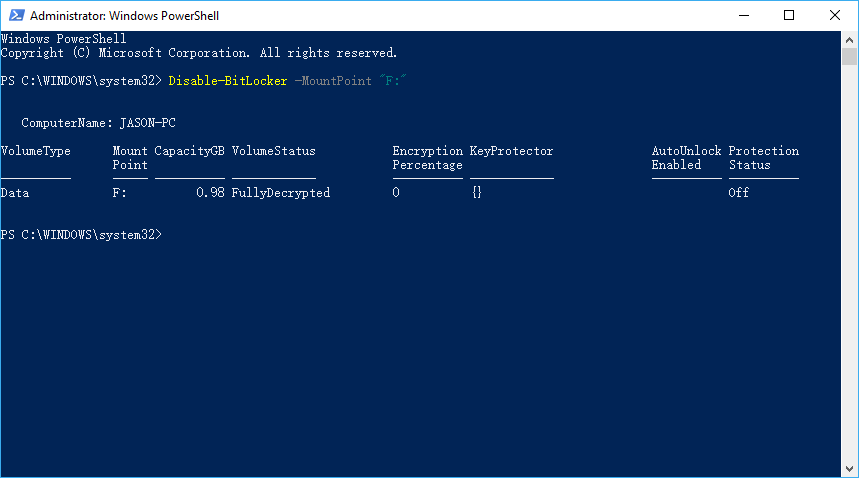
Schritt 3: Der Entschlüsselungsvorgang kann je nach Laufwerksgröße lange dauern. Bitte haben Sie Geduld und unterbrechen Sie ihn nicht.
Fazit
Wir haben drei Methoden zum Entfernen, Deaktivieren oder Abschalten von BitLocker unter Windows 10/11 Home vorgestellt. Die beiden letzten Methoden funktionieren in einigen Windows-Home-Editionen möglicherweise nicht ordnungsgemäß, aber die erste Methode stellt sicher, dass Sie das Laufwerk normal entschlüsseln können.
Wenn Sie ein Laufwerk mit BitLocker unter Windows 10/11 Home verschlüsseln möchten, lesen Sie unseren Leitfaden: Wie aktiviert man BitLocker in Windows 10/11 Home Edition. Wenn Sie verlorene Dateien aus einem BitLocker-verschlüsselten Laufwerk wiederherstellen möchten, empfehlen wir die professionelle BitLocker-Datenrettungs-Software Hasleo BitLocker Data Recovery.
Häufig gestellte Fragen (FAQ)
A: Nein, Windows-Home-Editionen enthalten keine BitLocker-Entschlüsselungsfunktion. Sie benötigen Drittanbieter-Software wie Hasleo BitLocker Anywhere, um BitLocker unter Windows 10/11 Home zu entfernen.
A: Um BitLocker von einem verschlüsselten Laufwerk zu entfernen, benötigen Sie entweder das BitLocker-Passwort oder den Wiederherstellungsschlüssel. Ohne einen der beiden Schlüssel können Sie die Verschlüsselung nicht entfernen.
A: Die Entschlüsselungszeit hängt von Größe und Geschwindigkeit des Laufwerks ab. Bei großen Laufwerken kann es mehrere Stunden dauern. Während der Entschlüsselung können Sie den Computer weiter verwenden.
A: Nein, das Entfernen von BitLocker löscht Ihre Daten nicht. Der Entschlüsselungsvorgang entfernt den Verschlüsselungsschutz, während alle Ihre Dateien erhalten bleiben.
A: Ja, Sie können die Systempartition mit Hasleo BitLocker Anywhere entfernen. Wie beim Verschlüsseln erfordert jedoch auch das Entschlüsseln der Systempartition einen Neustart in den Pre-OS-Modus.
A: Diese Option entschlüsselt nur den derzeit von Dateien belegten Festplattenplatz und verkürzt die Entschlüsselungszeit erheblich. Für vollständige Sicherheit sollten Sie jedoch nach Möglichkeit eine vollständige Entschlüsselung verwenden.
A: Ja, Sie müssen Hasleo BitLocker Anywhere auf dem Windows-10/11-Home-Computer installieren, um BitLocker vom verschlüsselten Laufwerk zu entfernen. Die Software wird zum Ausführen der Entschlüsselung benötigt.