

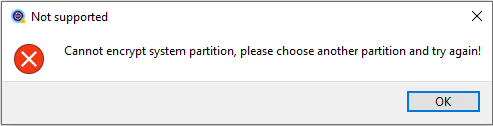
Quando proviamo a usare M3 Bitlocker Loader per crittografare la partizione di sistema di Windows, M3 Bitlocker Loader mostrerà l'errore "Cannot encrypt system partition, please choose another partition and try again!". Questo errore significa che M3 Bitlocker Loader non supporta la crittografia della partizione di sistema di Windows (unità C:).
Hasleo BitLocker Anywhere For Windows è la prima soluzione BitLocker all-in-one al mondo per Windows 11/10/8/7 Home e Windows 7 Pro. Supporta la crittografia sia della partizione di sistema (unità C:) sia delle partizioni dati. Questo tutorial ti insegnerà a correggere l'errore di M3 BitLocker Loader con Hasleo BitLocker Anywhere.
Come risolvere l'errore "Cannot Encrypt System Partition" in M3 BitLocker Loader con Hasleo BitLocker Anywhere For Windows
Passaggio 1. Scarica e installa Hasleo BitLocker Anywhere.
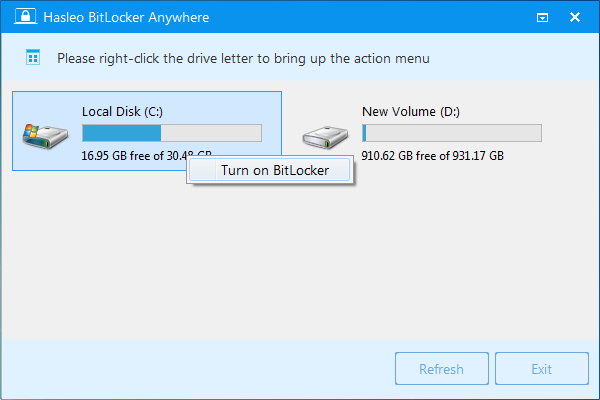
Passaggio 2. Avvia Hasleo BitLocker Anywhere For Windows, fai clic con il pulsante destro sulla lettera di unità della partizione di sistema di Windows (di solito C:), quindi su "Attiva BitLocker".
Passaggio 3. In questo passaggio ti viene chiesto di scegliere come sbloccare l'unità Windows all'avvio. Seleziona Immettere una password per avviare il computer.

Passaggio 4. Ora devi specificare una password per crittografare l'unità: inseriscila e fai clic su «Avanti». Scegli una password che combini lettere maiuscole e minuscole, numeri, spazi e simboli speciali.

Passaggio 5. Dopo aver fatto clic su «Avanti», ti viene chiesto come eseguire il backup della chiave di ripristino BitLocker. Puoi salvare la chiave in un file o stamparne una copia, quindi fai clic su «Avanti» per continuare. Tieni presente che chiunque può usare la chiave di ripristino per accedere all'unità, anche senza la password creata nel passaggio precedente, quindi non divulgarla ad altri.

Passaggio 6. Ora apparirà una finestra pop-up che ti chiede se vuoi riavviare in Pre-OS per crittografare la partizione di Windows. Fai clic su «Sì» per continuare.

Passaggio 7. Apparirà un'altra finestra pop-up che ti chiede se vuoi creare un'immagine WinPE per continuare. Fai clic su «Sì».

Passaggio 8. Hasleo BitLocker Anywhere sta creando l'ambiente WinPE. Potrebbero volerci diversi minuti, abbi pazienza.

Passaggio 9. Dopo aver creato correttamente l'immagine WinPE, Hasleo BitLocker Anywhere ti chiederà di riavviare il computer; fai clic sul pulsante "Sì" per consentirgli di riavviare il computer.

Passaggio 10. Hasleo BitLocker Anywhere eseguirà ora il riavvio ed entrerà in modalità Pre-OS per crittografare l'unità selezionata usando la Crittografia unità BitLocker. Il processo può richiedere molto tempo a seconda della dimensione dell'unità, quindi abbi pazienza. Se preferisci non attendere, puoi selezionare l'opzione "Arresta il computer al termine dell'operazione".

Passaggio 11. Al termine della crittografia, fai clic sul pulsante «Fine» per chiudere la finestra.

Passaggio 12. Ora devi immettere la password di BitLocker prima di poter avviare Windows.

Come accennato sopra, Hasleo BitLocker Anywhere for Windows può aiutarti a crittografare la partizione di sistema di Windows (unità C:). È la migliore soluzione per correggere l'errore "Cannot encrypt system partition" in M3 BitLocker Loader. Inoltre, supporta la decifratura delle partizioni BitLocker e il cambio password, funzioni non supportate da M3 BitLocker Loader.
Domande frequenti (FAQ)
A: M3 BitLocker Loader non supporta la crittografia della partizione di sistema di Windows (unità C:). Può crittografare solo le partizioni dati, non la partizione in cui è installato Windows.
A: Sì, Hasleo BitLocker Anywhere supporta la crittografia della partizione di sistema di Windows (unità C:). Usa un metodo di crittografia pre-OS per crittografare in modo sicuro la partizione di avvio.
A: Sì, crittografare la partizione di sistema di Windows richiede il riavvio in modalità pre-OS perché i file di sistema non possono essere crittografati mentre Windows è in esecuzione. Hasleo BitLocker Anywhere crea un ambiente WinPE per completare la crittografia.
A: Se dimentichi la password, puoi usare la chiave di ripristino di BitLocker per sbloccare l'unità. Assicurati di salvare la chiave di ripristino durante la crittografia in un luogo sicuro.
A: Sì, Hasleo BitLocker Anywhere supporta sia i protettori password sia quelli con chiave di avvio. Puoi usare un'unità flash USB contenente la chiave di avvio per sbloccare la partizione di sistema crittografata all'avvio.
A: M3 BitLocker Loader sembra essere discontinuato e non più mantenuto attivamente. Hasleo BitLocker Anywhere è l'alternativa consigliata che offre più funzioni e supporto attivo.
A: La crittografia BitLocker ha un impatto minimo sulle prestazioni del sistema. La crittografia è trasparente durante il normale funzionamento e la maggior parte degli utenti non noterà alcuna differenza.