

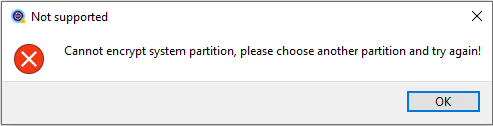
Cuando intentamos usar M3 Bitlocker Loader para cifrar la partición del sistema de Windows, M3 Bitlocker Loader mostrará el error "Cannot encrypt system partition, please choose another partition and try again!". Esto significa que M3 Bitlocker Loader no admite el cifrado de la partición del sistema de Windows (unidad C:).
Hasleo BitLocker Anywhere For Windows es la primera solución BitLocker todo en uno del mundo para Windows 11/10/8/7 Home y Windows 7 Pro. Admite el cifrado tanto de la partición del sistema (unidad C:) como de las particiones de datos. Este tutorial le enseñará a corregir el error de M3 BitLocker Loader con Hasleo.
Cómo solucionar el error "Cannot Encrypt System Partition" en M3 BitLocker Loader con Hasleo BitLocker Anywhere For Windows
Paso 1. Descargue e instale Hasleo BitLocker Anywhere para Windows.
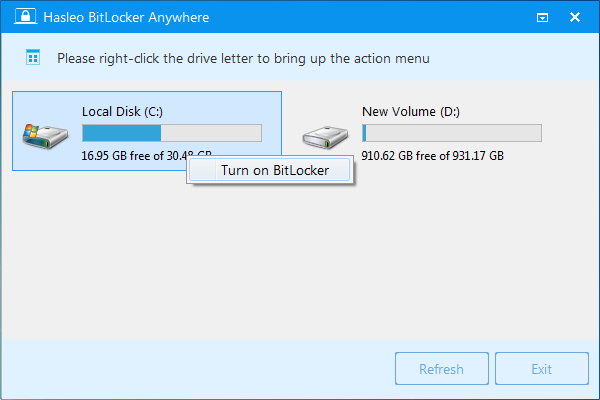
Paso 2. Inicie Hasleo BitLocker Anywhere For Windows, haga clic derecho en la letra de unidad de la partición del sistema de Windows (normalmente C:) y luego en "Activar BitLocker".
Paso 3. En este paso, se le pide elegir cómo desbloquear la unidad de Windows al iniciar. Seleccione Introducir una contraseña para iniciar el equipo.

Paso 4. Ahora se le pide especificar una contraseña para cifrar la unidad, introduzca la contraseña y haga clic en "Siguiente". Elija una contraseña con una combinación de mayúsculas, minúsculas, números, espacios y símbolos especiales.

Paso 5. Tras hacer clic en "Siguiente", se le pregunta cómo desea hacer la copia de seguridad de la clave de recuperación de BitLocker. Puede guardarla en un archivo o imprimirla y luego hacer clic en "Siguiente". Cualquiera puede usar la clave de recuperación para acceder a la unidad, incluso sin la contraseña, así que no la revele.

Paso 6. Aparecerá una ventana emergente preguntándole si desea reiniciar en Pre-OS para cifrar la partición de Windows. Haga clic en "Sí" para continuar.

Paso 7. Aparecerá otra ventana emergente preguntándole si desea crear una imagen WinPE para continuar. Haga clic en "Sí".

Paso 8. Hasleo BitLocker Anywhere está creando el entorno WinPE. Esto puede tardar varios minutos, tenga paciencia.

Paso 9. Tras crear correctamente la imagen WinPE, Hasleo BitLocker Anywhere le pedirá reiniciar el equipo; haga clic en el botón "Sí" para permitir que reinicie su equipo.

Paso 10. Hasleo BitLocker Anywhere se reiniciará ahora y entrará en modo Pre-OS para cifrar la unidad seleccionada con el cifrado de unidad BitLocker. El proceso puede tardar mucho según el tamaño de la unidad, así que tenga paciencia. Si prefiere no esperar, seleccione la opción "Apagar el equipo cuando finalice la operación" marcando la casilla.

Paso 11. Una vez finalizado el cifrado, haga clic en el botón "Finalizar" para cerrar la ventana.

Paso 12. Ahora debe introducir la contraseña de BitLocker antes de poder iniciar Windows.

Como se mencionó, Hasleo BitLocker Anywhere for Windows puede ayudarle a cifrar la partición del sistema de Windows (unidad C:). Es la mejor solución para corregir el error "Cannot encrypt system partition" de M3 BitLocker Loader. Además, admite descifrar particiones BitLocker y cambiar contraseñas, funciones no compatibles con M3 BitLocker Loader.
Preguntas frecuentes (FAQ)
A: M3 BitLocker Loader no admite cifrar la partición del sistema de Windows (unidad C:). Solo puede cifrar particiones de datos, no la partición donde está instalado Windows.
A: Sí, Hasleo BitLocker Anywhere admite cifrar la partición del sistema de Windows (unidad C:). Usa un método de cifrado pre-OS para cifrar de forma segura la partición de arranque.
A: Sí, cifrar la partición del sistema de Windows requiere reiniciar en modo pre-OS porque los archivos del sistema no se pueden cifrar mientras Windows está en ejecución. Hasleo BitLocker Anywhere crea un entorno WinPE para completar el cifrado.
A: Si olvida la contraseña, puede usar la clave de recuperación de BitLocker para desbloquear la unidad. Asegúrese de guardar la clave de recuperación durante el cifrado en un lugar seguro.
A: Sí, Hasleo BitLocker Anywhere admite protectores de contraseña y de clave de inicio. Puede usar una unidad flash USB con la clave de inicio para desbloquear la partición del sistema cifrada al arrancar.
A: M3 BitLocker Loader parece estar descontinuado y ya no se mantiene activamente. Hasleo BitLocker Anywhere es la alternativa recomendada que ofrece más funciones y soporte activo.
A: El cifrado BitLocker tiene un impacto mínimo en el rendimiento del sistema. El cifrado es transparente durante el funcionamiento normal, y la mayoría de los usuarios no notará diferencia de velocidad.