

Wenn Sie auf einem Computer ohne TPM-Modul versuchen, eine Windows-Partition mit BitLocker zu verschlüsseln, kann der Fehler auftreten: „Dieses Gerät kann kein Trusted Platform Module verwenden“. Dieses Tutorial stellt zwei Methoden zur Behebung dieses Fehlers vor.
Warum tritt der Fehler „Dieses Gerät kann kein Trusted Platform Module verwenden“ auf?
Beim Verschlüsseln des Systemlaufwerks (C:) mit der Windows-integrierten BitLocker-Funktion kann folgender Fehler auftreten:
„Dieses Gerät kann kein Trusted Platform Module verwenden. Ihr Administrator muss in der Richtlinie „Zusätzliche Authentifizierung beim Start erforderlich“ für Betriebssystemvolumen die Option „BitLocker ohne kompatiblen TPM zulassen“ auswählen.“
Dieser Fehler tritt auf, weil Ihr Computer keinen TPM-Chip (Trusted Platform Module) hat. TPM wird hauptsächlich zum Speichern von Passwörtern, Zertifikaten und Verschlüsselungsschlüsseln verwendet und bietet hardwarebasierte Authentifizierung und Manipulationserkennung. BitLocker nutzt den TPM-Chip, um die tatsächlichen Verschlüsselungsschlüssel zu erzeugen und zu speichern sowie Identität zu prüfen und Manipulation zu erkennen, wodurch unbefugter Datenzugriff verhindert wird. Wenn Sie auf dieses Problem stoßen und eine Lösung suchen, führt dieser Leitfaden Sie Schritt für Schritt zur Behebung des BitLocker-Verschlüsselungsfehlers für Laufwerk C:.
Methode 1: Beheben Sie das Problem „BitLocker konnte Laufwerk C: nicht verschlüsseln“ mit dem Windows-integrierten Editor für lokale Gruppenrichtlinien
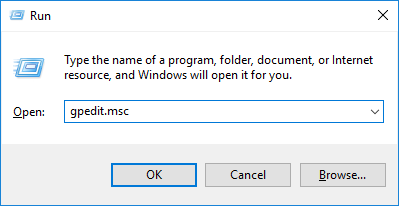
Schritt 1: Drücken Sie „Windows + R“, geben Sie im Dialogfeld „Ausführen“ „gpedit.msc“ ein und drücken Sie dann die Eingabetaste, um den Editor für lokale Gruppenrichtlinien zu öffnen.
Schritt 2: Navigieren Sie im linken Bereich zu: „Lokale Computerrichtlinie“ > „Computerkonfiguration“ > „Verwaltungsvorlagen“ > „Windows-Komponenten“ > „BitLocker-Laufwerkverschlüsselung“ > „Betriebssystem-Laufwerke“.
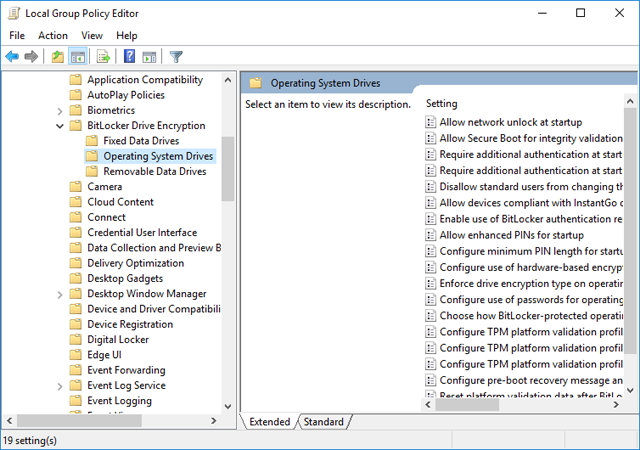
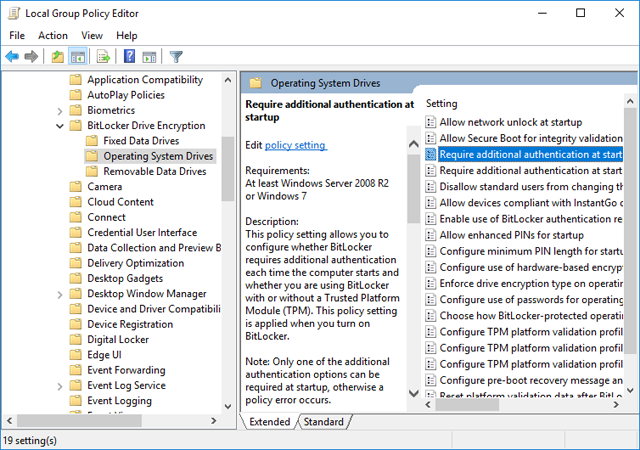
Schritt 3: Doppelklicken Sie im rechten Bereich auf die Option „Zusätzliche Authentifizierung beim Start erforderlich“.
Schritt 4: Wählen Sie oben im Fenster „Aktiviert“ aus und stellen Sie sicher, dass das Kontrollkästchen „BitLocker ohne kompatiblen TPM zulassen (erfordert ein Passwort oder einen Startschlüssel auf einem USB-Flashlaufwerk)“ hier aktiviert ist.
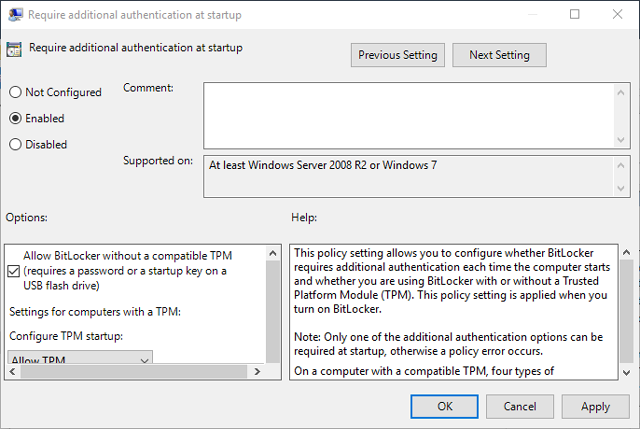
Schritt 5: Klicken Sie auf „OK“, um Ihre Änderungen zu speichern. Die Änderungen werden sofort wirksam – ein Neustart Ihres Computers ist nicht erforderlich.
Nach diesen Schritten können Sie die Windows-integrierte BitLocker-Funktion verwenden, um die Systempartition zu verschlüsseln, ohne die Fehlermeldung „Dieses Gerät kann kein Trusted Platform Module verwenden...“ zu erhalten.
Methode 2: Beheben Sie das Problem „BitLocker konnte Laufwerk C: nicht verschlüsseln“ mit Hasleo BitLocker Anywhere
Schritt 1: Laden Sie Hasleo BitLocker Anywhere herunter und installieren Sie es.
Schritt 2: Starten Sie Hasleo BitLocker Anywhere, klicken Sie mit der rechten Maustaste auf den Windows-Laufwerksbuchstaben (normalerweise C:) und wählen Sie „BitLocker aktivieren“.

Schritt 3: In diesem Schritt werden Sie aufgefordert zu wählen, wie das Windows-Laufwerk beim Start entsperrt werden soll. Sie können zwischen der Eingabe eines Passworts und dem Einstecken eines USB-Flashlaufwerks beim Start wählen.

Wenn Sie die Eingabe eines Passworts beim Start wählen, müssen Sie ein Passwort zum Verschlüsseln des Laufwerks angeben. Geben Sie das Passwort ein und klicken Sie auf „Weiter“. Wählen Sie ein Passwort aus einer Kombination aus Groß- und Kleinbuchstaben, Ziffern, Leerzeichen und Sonderzeichen.

Wenn Sie das Einstecken eines USB-Flashlaufwerks beim Start wählen, müssen Sie ein USB-Laufwerk zum Speichern des Startschlüssels angeben. Wählen Sie das USB-Laufwerk aus und klicken Sie auf „Weiter“.

Schritt 4: Nach einem Klick auf „Weiter“ werden Sie gefragt, wie Sie den BitLocker-Wiederherstellungsschlüssel sichern möchten. Sie können den Schlüssel in einer Datei speichern oder eine Kopie ausdrucken und dann auf „Weiter“ klicken. Beachten Sie, dass jeder mit dem Wiederherstellungsschlüssel auf das Laufwerk zugreifen kann, selbst ohne den im vorherigen Schritt erstellten Startschlüssel oder das Passwort – geben Sie ihn daher nicht weiter.

Schritt 5: Ein Fenster fragt Sie, ob Sie neu starten möchten, um Windows im Pre-OS-Modus zu verschlüsseln. Klicken Sie auf „Ja“, um fortzufahren.

Schritt 6: Ein weiteres Fenster fragt, ob Sie ein WinPE-Image erstellen möchten, um fortzufahren. Klicken Sie auf „Ja“.

Schritt 7: Hasleo BitLocker Anywhere beginnt mit der Erstellung von WinPE. Dies kann mehrere Minuten dauern – bitte haben Sie Geduld.

Schritt 8: Nach dem erfolgreichen Erstellen des WinPE-Images fordert Sie Hasleo BitLocker Anywhere auf, den Computer neu zu starten. Klicken Sie auf „Ja“, um Ihr System neu zu starten.

Schritt 9: Hasleo BitLocker Anywhere startet neu und gelangt in den Pre-OS-Modus, um den Inhalt des ausgewählten Laufwerks mit BitLocker zu verschlüsseln. Der Vorgang kann je nach Laufwerksgröße lange dauern – bitte haben Sie Geduld. Wenn Sie nicht warten möchten, aktivieren Sie einfach die Option „Computer nach Abschluss des Vorgangs ausschalten“.

Schritt 10: Klicken Sie nach Abschluss der Verschlüsselung auf die Schaltfläche „Fertig stellen“, um das Fenster zu schließen.

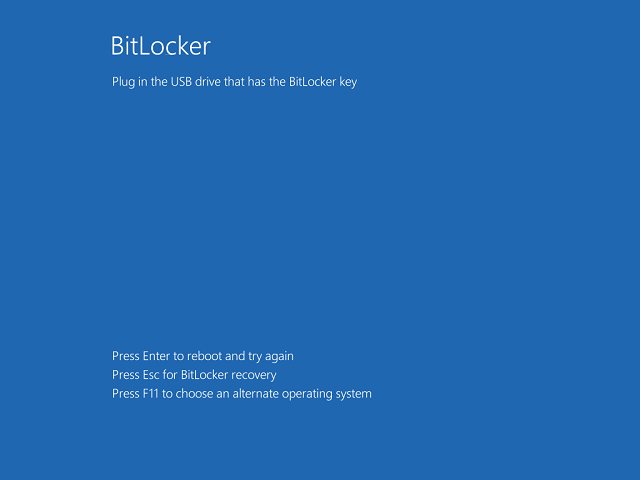
Schritt 11: Nun müssen Sie das BitLocker-Passwort eingeben oder den USB-Stick mit dem Startschlüssel einstecken, bevor Sie Windows starten können.

Fazit
Wir haben zwei Methoden zur Behebung des Problems „BitLocker konnte Laufwerk C: nicht verschlüsseln“ vorgestellt. Beide ermöglichen die erfolgreiche Verschlüsselung des Laufwerks. Die erste Methode ist in Windows Home Editions jedoch nicht verfügbar, da sie keine integrierte BitLocker-Verschlüsselungsfunktion enthalten.
Häufig gestellte Fragen (FAQ)
A: Dieser Fehler tritt auf, weil Ihr Computer keinen TPM-Chip (Trusted Platform Module) hat. BitLocker benötigt den TPM-Chip zum Erzeugen und Speichern von Verschlüsselungsschlüsseln. Ohne TPM verlangt Windows eine zusätzliche Authentifizierungskonfiguration, damit BitLocker ohne TPM funktioniert.
A: Ja, Sie können „BitLocker ohne kompatiblen TPM zulassen“ in der Gruppenrichtlinie aktivieren oder Hasleo BitLocker Anywhere verwenden, das das Verschlüsseln von Laufwerken ohne TPM per Passwort- oder Startschlüssel-Schutz unterstützt.
A: Windows Home Editions enthalten überhaupt keine BitLocker-Verschlüsselungsfunktion. Sie benötigen Hasleo BitLocker Anywhere, um Laufwerke unter Windows Home zu verschlüsseln – und es funktioniert auch ohne TPM.
A: Ein Passwort-Schutz verlangt bei jedem Start des Computers die Eingabe eines Passworts. Ein Startschlüssel-Schutz verwendet ein USB-Flashlaufwerk mit der Schlüsseldatei und entsperrt das Laufwerk beim Start automatisch.
A: Ja, das Verschlüsseln der Windows-Systempartition (C:) erfordert einen Neustart in den Pre-OS-Modus, da die Systemdateien während des Windows-Betriebs nicht verschlüsselt werden können.
A: Nein, das Verschlüsseln des Laufwerks löscht Ihre Daten nicht. Der Verschlüsselungsprozess konvertiert die Daten an Ort und Stelle, ohne Dateien zu löschen.
A: Ja, Sie können auf jedem Computer mit Windows 7 oder höher über die Eingabe des Passworts oder mit dem Startschlüssel auf das verschlüsselte Laufwerk zugreifen. Für plattformübergreifenden Zugriff nutzen Sie Hasleo BitLocker Anywhere for Mac oder Linux.