

Lorsque vous essayez de chiffrer une partition Windows avec BitLocker sur un PC sans module TPM, vous pouvez rencontrer l'erreur : « Cet appareil ne peut pas utiliser un module de plateforme fiable (TPM) ». Ce tutoriel présente deux méthodes pour résoudre cette erreur.
Pourquoi l'erreur « Cet appareil ne peut pas utiliser un module de plateforme fiable » survient-elle ?
Lors du chiffrement du lecteur système (C:) avec la fonction BitLocker intégrée à Windows, l'erreur suivante peut apparaître :
« Cet appareil ne peut pas utiliser un module de plateforme fiable. Votre administrateur doit sélectionner l'option « Autoriser BitLocker sans TPM compatible » dans la politique « Authentification supplémentaire requise au démarrage » des volumes du système d'exploitation. »
Cette erreur survient parce que votre PC ne dispose pas de puce TPM (Trusted Platform Module). Le TPM sert principalement à stocker mots de passe, certificats et clés de chiffrement, tout en assurant une authentification matérielle et une détection de falsification. BitLocker s'appuie sur la puce TPM pour générer et stocker les clés de chiffrement réelles, vérifier l'identité et détecter les falsifications, empêchant ainsi tout accès non autorisé aux données. Si vous rencontrez ce problème et cherchez une solution, ce guide vous accompagne pour résoudre l'échec du chiffrement BitLocker du lecteur C:.
Methode 1 : corriger l'erreur « BitLocker n'a pas pu chiffrer le lecteur C: » avec l'éditeur de stratégie de groupe local intégré à Windows
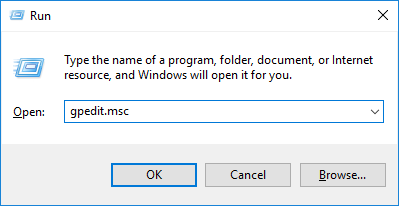
Étape 1. Appuyez sur « Windows + R », saisissez « gpedit.msc » dans la boîte de dialogue Exécuter, puis appuyez sur « Entrée » pour ouvrir l'éditeur de stratégie de groupe local.
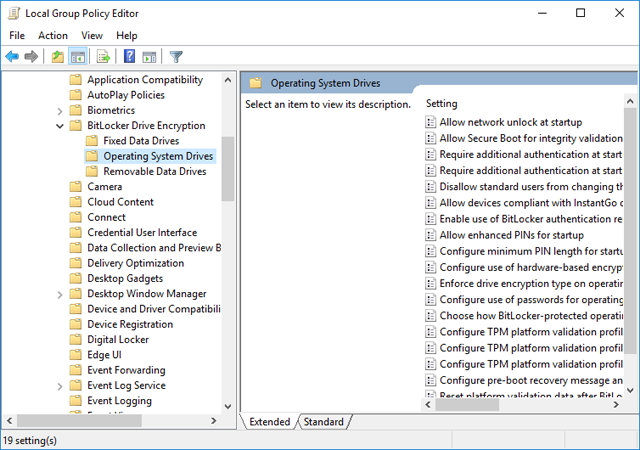
Étape 2. Dans le volet gauche, accédez à : « Stratégie de l'ordinateur local » > « Configuration de l'ordinateur » > « Modèles d'administration » > « Composants Windows » > « Chiffrement de lecteur BitLocker » > « Lecteurs du système d'exploitation ».
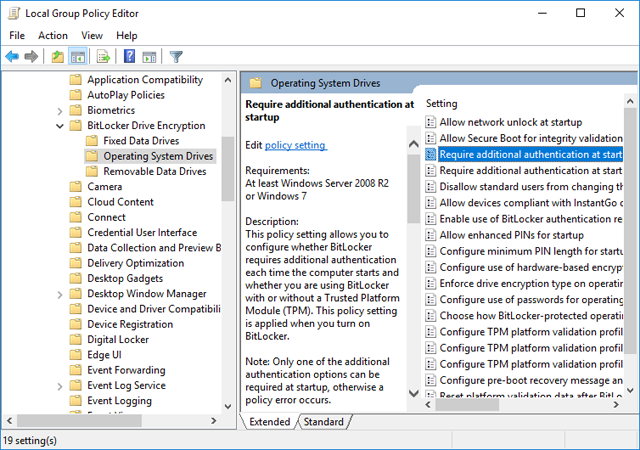
Étape 3. Double-cliquez sur l'option « Authentification supplémentaire requise au démarrage » dans le volet droit.
Étape 4. Sélectionnez « Activé » en haut de la fenêtre et vérifiez que la case « Autoriser BitLocker sans TPM compatible (nécessite un mot de passe ou une clé de démarrage sur une clé USB) » est cochée.
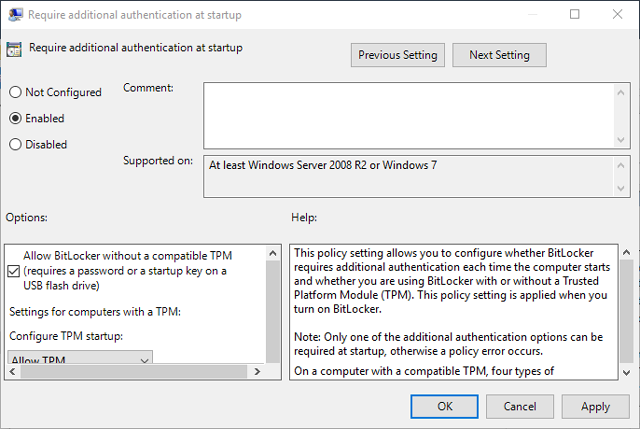
Étape 5. Cliquez sur « OK » pour enregistrer vos modifications. Elles prennent effet immédiatement, sans redémarrage de votre PC.
Après avoir effectué les étapes ci-dessus, vous pouvez utiliser la fonction BitLocker intégrée à Windows pour chiffrer la partition système sans plus recevoir le message d'erreur « Cet appareil ne peut pas utiliser un module de plateforme fiable... ».
Methode 2 : corriger l'erreur « BitLocker n'a pas pu chiffrer le lecteur C: » avec Hasleo BitLocker Anywhere
Étape 1. Téléchargez et installez Hasleo BitLocker Anywhere.
Étape 2. Lancez Hasleo BitLocker Anywhere, faites un clic droit sur la lettre du lecteur Windows (généralement C:), puis cliquez sur « Activer BitLocker ».

Étape 3. À cette étape, on vous demande de choisir comment déverrouiller le lecteur Windows au démarrage. Vous pouvez saisir un mot de passe ou insérer une clé USB à chaque démarrage de votre PC.

Si vous choisissez de saisir un mot de passe au démarrage, vous devez en spécifier un pour chiffrer le lecteur. Saisissez-le puis cliquez sur « Suivant ». Choisissez un mot de passe combinant majuscules, minuscules, chiffres, espaces et caractères spéciaux.

Si vous choisissez d'insérer une clé USB au démarrage, vous devez indiquer le lecteur USB où enregistrer la clé de démarrage. Sélectionnez-le puis cliquez sur « Suivant ».

Étape 4. Après avoir cliqué sur « Suivant », on vous demande comment sauvegarder la clé de récupération BitLocker. Vous pouvez enregistrer la clé dans un fichier ou imprimer une copie, puis cliquer sur « Suivant » pour continuer. Notez que n'importe qui peut utiliser la clé de récupération pour accéder au lecteur, même sans la clé de démarrage ou le mot de passe créés à l'étape précédente ; ne la communiquez donc à personne.

Étape 5. Une fenêtre vous demande si vous souhaitez redémarrer en mode pré-OS pour chiffrer la partition Windows. Cliquez sur « Oui » pour continuer.

Étape 6. Une autre fenêtre vous demande si vous souhaitez créer une image WinPE pour continuer. Cliquez sur « Oui ».

Étape 7. Hasleo BitLocker Anywhere commence à créer WinPE. L'opération peut prendre plusieurs minutes ; veuillez patienter.

Étape 8. Une fois l'image WinPE créée avec succès, Hasleo BitLocker Anywhere vous invite à redémarrer le PC. Cliquez sur le bouton « Oui » pour redémarrer votre système.

Étape 9. Hasleo BitLocker Anywhere redémarre et entre en mode pré-OS pour chiffrer le contenu du lecteur sélectionné avec BitLocker. L'opération peut être longue selon la taille du lecteur ; veuillez patienter. Si vous ne souhaitez pas attendre la fin du chiffrement, cochez simplement l'option « Éteindre l'ordinateur une fois l'opération terminée ».

Étape 10. Une fois le chiffrement terminé, cliquez sur le bouton « Terminé » pour fermer la fenêtre.

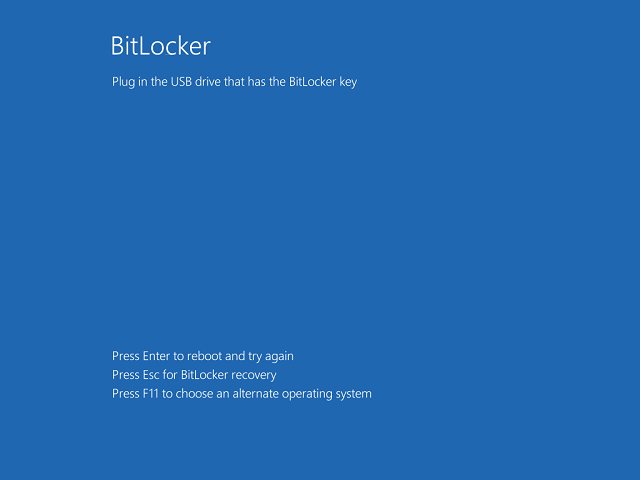
Étape 11. Vous devez maintenant saisir le mot de passe BitLocker ou insérer la clé USB contenant la clé de démarrage avant de pouvoir démarrer Windows.

Conclusion
Nous avons présenté deux méthodes pour corriger l'erreur « BitLocker n'a pas pu chiffrer le lecteur C: ». Les deux permettent de chiffrer le lecteur avec succès. Toutefois, la première méthode n'est pas disponible dans les éditions Windows Édition Familiale, qui ne comportent pas la fonction de chiffrement BitLocker intégrée.
Foire aux questions (FAQ)
A: Cette erreur survient parce que votre PC ne dispose pas de puce TPM (Trusted Platform Module). BitLocker dépend de la puce TPM pour générer et stocker les clés de chiffrement. Sans TPM, Windows exige une configuration d'authentification supplémentaire pour autoriser BitLocker à fonctionner sans TPM.
A: Oui, vous pouvez activer « Autoriser BitLocker sans TPM compatible » dans la stratégie de groupe, ou utiliser Hasleo BitLocker Anywhere, qui permet de chiffrer des lecteurs sans TPM à l'aide de protecteurs par mot de passe ou clé de démarrage.
A: Les éditions Windows Édition Familiale ne comportent pas la fonction de chiffrement BitLocker. Vous avez besoin de Hasleo BitLocker Anywhere pour chiffrer des lecteurs sous Windows Édition Familiale, et il fonctionne sans TPM.
A: Un protecteur par mot de passe exige la saisie d'un mot de passe à chaque démarrage. Un protecteur par clé de démarrage utilise une clé USB contenant le fichier de clé et déverrouille automatiquement le lecteur au démarrage.
A: Oui, le chiffrement de la partition système Windows (C:) nécessite un redémarrage en mode pré-OS, car les fichiers système ne peuvent pas être chiffrés pendant l'exécution de Windows.
A: Non, le chiffrement du lecteur n'efface pas vos données. L'opération convertit les données sur place, sans supprimer de fichiers.
A: Oui, vous pouvez accéder au lecteur chiffré sur n'importe quel PC sous Windows 7 ou supérieur en saisissant le mot de passe ou en utilisant la clé de démarrage. Pour un accès multiplateforme, utilisez Hasleo BitLocker Anywhere pour Mac ou Linux.