

在没有 TPM 模块的电脑上尝试用 BitLocker 加密 Windows 分区时,您可能会遇到错误:"此设备无法使用受信任的平台模块"。本教程介绍两种解决该错误的方法。
"此设备无法使用受信任的平台模块" 错误为何发生?
使用 Windows 内置的 BitLocker 加密功能加密系统驱动器 (C:) 时,您可能会遇到以下错误:
"此设备无法使用受信任的平台模块。你的管理员必须在操作系统卷的 "启动时需要进行其他身份验证" 策略中选择 "允许在没有兼容 TPM 的情况下使用 BitLocker" 选项。"
此错误发生是因为您的电脑没有 TPM(受信任的平台模块)芯片。TPM 主要用于存储密码、证书和加密密钥,同时提供基于硬件的身份验证和防篡改检测。BitLocker 依赖 TPM 芯片生成和存储实际的加密密钥,并验证身份、检测篡改,从而防止未经授权的数据访问。如果您遇到此问题并正在寻找解决方案,本指南将引导您解决 C: 盘 BitLocker 加密失败的问题。
方法 1:使用 Windows 内置的本地组策略编辑器修复 "BitLocker 未能加密 C: 盘" 问题
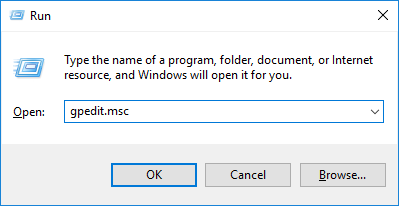
步骤 1. 按 "Windows + R",在运行对话框中输入 "gpedit.msc",然后按 "Enter" 打开本地组策略编辑器。
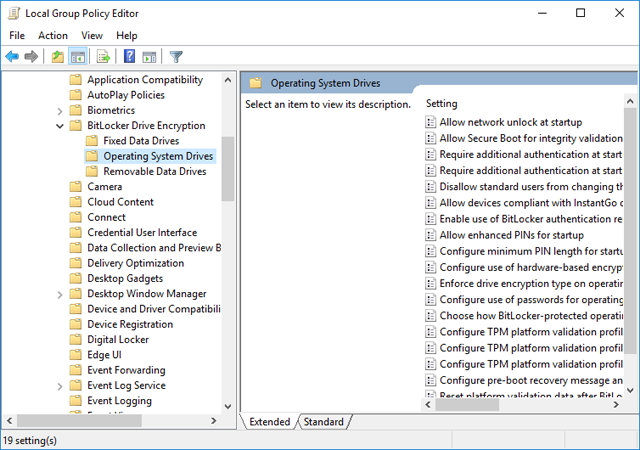
步骤 2. 在左窗格中导航到:"本地计算机策略" > "计算机配置" > "管理模板" > "Windows 组件" > "BitLocker 驱动器加密" > "操作系统驱动器"。
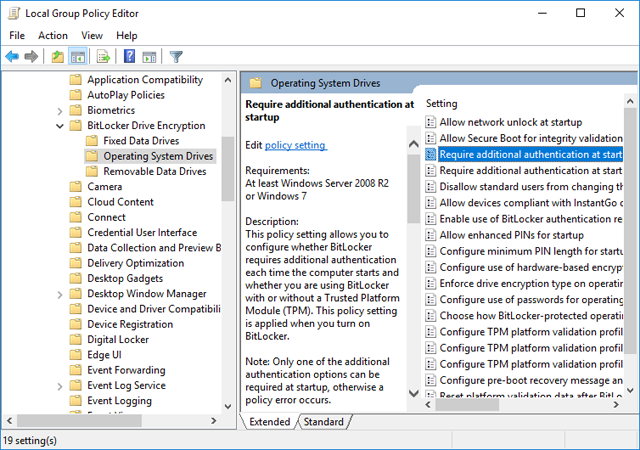
步骤 3. 在右窗格中双击 "启动时需要进行其他身份验证" 选项。
步骤 4. 在窗口顶部选择 "已启用",并确保此处的 "允许在没有兼容 TPM 的情况下使用 BitLocker(需要密码或 USB 闪存驱动器上的启动密钥)" 复选框已勾选。
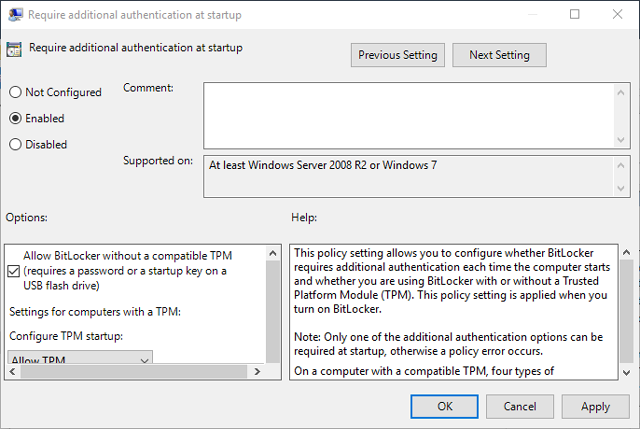
步骤 5. 单击 "确定" 保存更改。更改将立即生效,无需重启电脑。
执行上述步骤后,您就可以使用 Windows 内置的 BitLocker 功能加密系统分区,而不会再收到 "此设备无法使用受信任的平台模块..." 错误消息。
方法 2:使用 Hasleo BitLocker Anywhere 修复 "BitLocker 未能加密 C: 盘" 问题
步骤 1. 下载并安装 Hasleo BitLocker Anywhere。
步骤 2. 启动 Hasleo BitLocker Anywhere,右键单击 Windows 驱动器盘符(通常为 C:),然后单击"打开 BitLocker"。

步骤 3. 在此步骤中,系统会要求您选择启动时如何解锁 Windows 驱动器。您可以选择每次启动电脑时输入密码或插入 USB 闪存驱动器。

如果选择启动时输入密码,系统会要求您指定用于加密驱动器的密码,输入密码后单击"下一步"。应选择由大小写字母、数字、空格和特殊符号组合而成的密码。

如果选择启动时插入 USB 闪存驱动器,系统会要求您指定用于保存启动密钥的 USB 驱动器,选择 USB 驱动器后单击"下一步"。

步骤 4. 单击"下一步"后,系统会询问您如何备份 BitLocker 恢复密钥。您可以将恢复密钥保存到文件或打印一份副本,然后单击"下一步"继续。请注意,任何人都可以使用恢复密钥访问驱动器,即使他们没有上一步创建的启动密钥或密码,因此请勿向他人透露。

步骤 5. 此时将弹出窗口,询问您是否要重启进入预操作系统模式以加密 Windows 分区。单击"是"继续。

步骤 6. 将弹出另一个窗口,询问您是否要创建 WinPE 映像以继续。单击"是"。

步骤 7. Hasleo BitLocker Anywhere 开始创建 WinPE。这可能需要几分钟,请耐心等待。

步骤 8. 成功创建 WinPE 映像后,Hasleo BitLocker Anywhere 将提示您重启电脑。单击"是"按钮重新启动系统。

步骤 9. Hasleo BitLocker Anywhere 现在将重启并进入预操作系统模式,使用 BitLocker 驱动器加密加密所选驱动器的内容。加密过程根据驱动器大小可能需要较长时间,请耐心等待。如果不想等待加密操作完成,勾选"操作完成后关闭计算机" 选项即可,只需勾选它。

步骤 10. 加密完成后,单击"完成"按钮关闭窗口。

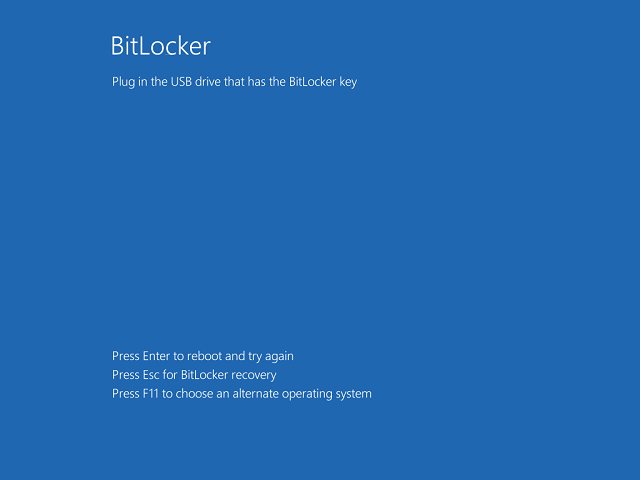
步骤 11. 现在您必须输入 BitLocker 密码或插入包含启动密钥的 USB 驱动器,然后才能启动 Windows。

结论
以上,我们介绍了修复 "BitLocker 未能加密 C: 盘" 问题的两种方法。两种方法都能帮助您成功加密驱动器。但第一种方法不适用于 Windows 家庭版,因为家庭版不包含内置的 BitLocker 加密功能。
常见问题解答
A: 答:此错误发生是因为您的电脑没有 TPM(受信任的平台模块)芯片。BitLocker 依赖 TPM 芯片生成和存储加密密钥。没有 TPM 时,Windows 需要额外的身份验证配置才能允许 BitLocker 在没有 TPM 的情况下工作。
A: 答:可以,您可以在组策略中启用 "允许在没有兼容 TPM 的情况下使用 BitLocker",或使用 Hasleo BitLocker Anywhere——它支持通过密码或启动密钥保护器在没有 TPM 的情况下加密驱动器。
A: 答:Windows 家庭版根本不包含 BitLocker 加密功能。您需要 Hasleo BitLocker Anywhere 才能在 Windows 家庭版中加密驱动器,而且它无需 TPM 即可工作。
A: 答:密码保护器要求您每次启动电脑时输入密码。启动密钥保护器使用包含密钥文件的 USB 闪存驱动器,在启动时自动解锁驱动器。
A: 答:是的,加密 Windows 系统分区 (C:) 需要重启进入预操作系统模式,因为系统文件在 Windows 运行时无法加密。
A: 答:不会,加密驱动器不会清除您的数据。加密过程会就地转换数据,不会删除任何文件。
A: 答:可以,您可以在任何安装 Windows 7 或更高版本的电脑上通过输入密码或使用启动密钥访问加密驱动器。如需跨平台访问,可使用 Hasleo BitLocker Anywhere for Mac 或 Linux 版本。