

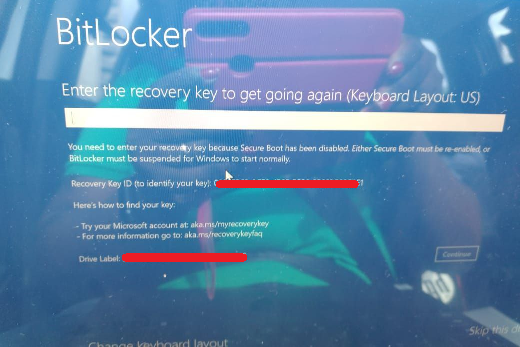
L'errore «Immetti la chiave di recupero per continuare» è raro ma frustrante. Compare dopo aver crittografato la partizione Windows con BitLocker quando BitLocker non riesce a convalidare il metodo di autenticazione normale. Questo tutorial spiega le basi di BitLocker e offre quattro metodi collaudati per risolvere il problema o recuperare i file persi.
Tenete presente che, sebbene BitLocker sia molto sicuro e affidabile, se perdete tutte le credenziali di accesso non c'è modo di recuperare i file crittografati. Le sole opzioni sono recuperare la password impostata in precedenza o rinvenire la chiave di recupero salvata durante la crittografia.
Cos'è BitLocker e cos'è la chiave di recupero di BitLocker?
BitLocker sta per BitLocker Drive Encryption. È una funzionalità di crittografia del volume intero disponibile in Windows Vista e sistemi operativi successivi. BitLocker crittografa i dati sull'unità con gli algoritmi di crittografia AES-CBC e XTS-AES standard del settore, offrendo sia la forza a 128 bit sia quella a 256 bit per diverse esigenze di sicurezza. Per maggiori informazioni: Cos'è BitLocker?
La chiave di recupero di BitLocker è una chiave speciale generata quando si crittografa un'unità. Consente di accedere ai dati dell'unità quando compare l'errore «Immetti la chiave di recupero per continuare». Attenzione: la chiave di recupero non è la password di crittografia. La password viene impostata da voi durante la crittografia, mentre la chiave di recupero è generata automaticamente dall'algoritmo di crittografia di BitLocker. Durante la crittografia BitLocker vi chiederà di salvarla. Per maggiori informazioni: Cos'è una chiave di recupero di BitLocker?
Perché compare l'errore «Immetti la chiave di recupero per continuare»?
La richiesta «Immetti la chiave di recupero per continuare» compare tipicamente quando BitLocker non riesce a sbloccare automaticamente l'unità di sistema con i meccanismi di protezione standard (come TPM o TPM+PIN). Le cause comuni includono:
- Il TPM è disabilitato, cancellato o guasto; le chiavi nel TPM non possono essere sbloccate.
- Modifiche dell'ambiente di avvio o delle metriche PCR (ad esempio aggiornamenti BIOS/UEFI, cambi delle impostazioni di Secure Boot o modifiche della configurazione di avvio).
- NTFS danneggiato sull'unità di sistema che causa errori di avvio.
- Modifiche hardware come la sostituzione della scheda madre o la migrazione dell'unità di sistema.
- Danno o perdita del protettore di BitLocker.
In questi casi BitLocker entra in modalità ripristino e richiede una chiave di recupero a 48 cifre.
Come recuperare la chiave di recupero di BitLocker e avviare Windows?
Se compare l'errore «Immetti la chiave di recupero per continuare» e avete la chiave di recupero di BitLocker dell'unità, inseritela per avviare Windows. Nella maggior parte dei casi Windows si avvia normalmente. Se non avete la chiave, provate i seguenti metodi per ritrovarla:
- Controllate i luoghi di salvataggio: BitLocker vi chiede di salvare o stampare la chiave di recupero durante la crittografia. Individuate il file salvato o la copia stampata.
- Contattate l'amministratore: se il vostro computer è connesso a un dominio, l'amministratore di sistema può fornire la chiave di recupero di BitLocker.
- Accedete all'account Microsoft: se avete usato un account Microsoft durante la crittografia, trovate la chiave di recupero di BitLocker su account.microsoft.com/devices/recoverykey.
- Chiedete a un amministratore locale: un altro utente con privilegi di amministratore sullo stesso computer potrebbe sbloccare l'unità con la propria chiave.
Se avete recuperato correttamente la chiave di recupero ma Windows non si avvia ancora dopo averla inserita, di solito ciò indica errori o corruzione del file system della partizione Windows. Vi consigliamo di provare i seguenti metodi per riparare l'errore o, se necessario, recuperare i dati persi.
Come menzionato in precedenza, l'accesso a un'unità crittografata con BitLocker richiede la password o la chiave di recupero di BitLocker. I metodi seguenti presuppongono che abbiate già la password o la chiave, ma che Windows non si avvini comunque correttamente.
Come risolvere l'errore «Immetti la chiave di recupero per continuare» riparando gli errori del file system?
Se Windows non si avvia comunque dopo aver inserito la password o la chiave di recupero di BitLocker corretta, di solito ciò significa che l'unità crittografata ha errori di file system e ripararli risolve spesso il problema. Come riparare gli errori se Windows non si avvia? La risposta: creare un Windows portabile, avviarlo dall'unità USB e provare a riparare il file system.
Passaggio 1. Scaricate e installate Hasleo WinToUSB, eseguitelo per creare un Windows portabile su un'unità USB. Qui non viene spiegato in dettaglio come crearlo: fate riferimento ai passaggi dettagliati: Come creare un'unità USB portatile Windows 11/10?
Passaggio 2. Avviate il computer dall'unità USB. Dopo il caricamento di Windows, fate doppio clic sull'unità crittografata con BitLocker in Esplora file.
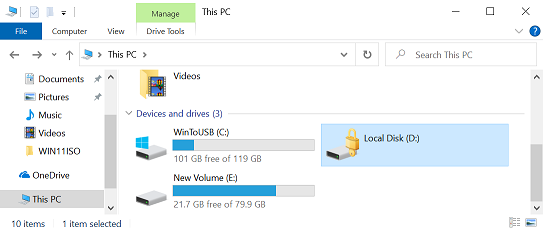
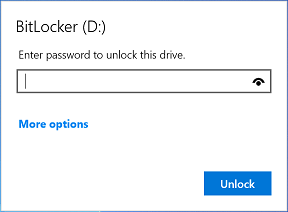
Passaggio 3. Inserite la password o la chiave di recupero di BitLocker per sbloccare l'unità. Se non riuscite a sbloccarla, provate la seguente soluzione: Come recuperare file persi con una password o una chiave di recupero di BitLocker?
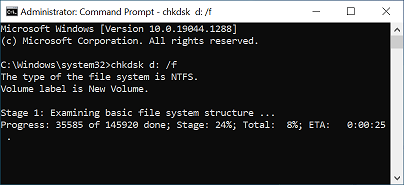
Passaggio 4. Eseguite il Prompt dei comandi (cmd.exe) come amministratore. Per maggiori informazioni: Come eseguire il Prompt dei comandi (cmd.exe) come amministratore?
Passaggio 5. Eseguite "chkdsk D: /f" in cmd.exe per riparare gli errori del file system.
Passaggio 6. Dopo la riparazione del file system, riavviate il computer per verificare se Windows si avvia correttamente.
Come risolvere l'errore «Immetti la chiave di recupero per continuare» decriptando l'unità?
Prima di decriptare un'unità, consigliamo di eseguire un backup con Hasleo Backup Suite Free. I dati sull'unità potrebbero essere danneggiati e la decriptazione potrebbe causare ulteriori danni. Un backup previene ulteriori perdite di dati.
Passaggio 1. Scaricate, installate ed eseguite Hasleo WinToUSB, poi create un Windows portabile su un'unità USB. Qui la creazione non è spiegata in dettaglio: fate riferimento a Come creare un'unità USB portatile Windows 11/10?
Passaggio 2. Avviate Windows dall'unità USB, scaricate e installate Hasleo BitLocker Anywhere. Se il vostro sistema operativo Windows supporta la decriptazione delle unità BitLocker, decriptate l'unità e provate ad avviare Windows.
Passaggio 3. Eseguite Hasleo BitLocker Anywhere e decriptate l'unità. Attenzione: consigliamo ancora di provare prima a riparare gli errori del file system, perché dopo la decriptazione alcuni dati potrebbero danneggiarsi in presenza di tali errori.

Passaggio 4. Dopo la decriptazione dell'unità, riavviate il computer per verificare se Windows si avvia correttamente.
Come recuperare file persi con una password o una chiave di recupero di BitLocker?
Se i metodi sopra descritti non risolvono l'errore «Immetti la chiave di recupero per continuare» o non riuscite a sbloccare l'unità, dovete valutare un software di recupero dati BitLocker per recuperare i file persi. Vi consigliamo di provare Hasleo BitLocker Data Recovery.
Passaggio 1. Scaricate e installate Hasleo BitLocker Data Recovery su un computer con Windows. Potete anche installarlo nel Windows portabile creato con i due metodi precedenti.
Passaggio 2. Create un'unità CD/DVD/USB WinPE avviabile con Hasleo BitLocker Data Recovery.
Passaggio 3. Eseguite Hasleo BitLocker Data Recovery dall'unità CD/DVD/USB WinPE avviabile per recuperare i dati.
Questa guida non descrive il processo passo passo per recuperare i file persi con Hasleo BitLocker Data Recovery. Per istruzioni dettagliate: Come recuperare i dati dopo il crash di Windows crittografato con BitLocker?
Conclusione
Questo tutorial descrive quattro metodi collaudati per risolvere l'errore «Immetti la chiave di recupero per continuare». Che dobbiate recuperare la chiave di recupero, riparare gli errori del file system con chkdsk, decriptare l'unità con Hasleo BitLocker Anywhere o recuperare file persi con Hasleo BitLocker Data Recovery, questi metodi vi aiutano a risolvere l'errore e ad accedere di nuovo ai vostri dati.
Domande frequenti (FAQ)
A: Questo errore compare quando BitLocker non riesce a autenticarsi con la password normale o la chiave di avvio. Cause comuni: rilevamento TPM non riuscito, modifiche della configurazione di avvio, corruzione del file system sull'unità crittografata o cambiamenti hardware (come la sostituzione della scheda madre).
A: No, dovete avere la password di BitLocker o la chiave di recupero per accedere all'unità crittografata. Senza alcuna delle due chiavi non potete sbloccare l'unità né recuperare i dati.
A: Potete trovare la chiave di recupero nei seguenti luoghi: 1) file di testo salvato durante la crittografia, 2) copia stampata, 3) account Microsoft (account.microsoft.com/devices/recoverykey), 4) l'amministratore di dominio (per i computer aziendali).
A: Se la chiave di recupero è corretta ma non funziona comunque, la partizione Windows ha probabilmente errori o corruzione del file system. Potete creare un Windows portabile per eseguire chkdsk e riparare gli errori.
A: Sì, potete decriptare l'unità con Hasleo BitLocker Anywhere da un ambiente Windows portabile. Tuttavia, se possibile, eseguite prima il backup dei dati, perché la decriptazione può causare ulteriori perdite in presenza di errori di file system.
A: La password di BitLocker viene impostata da voi durante la crittografia. La chiave di recupero è un codice numerico a 48 cifre generato automaticamente da BitLocker. La password serve per lo sblocco normale, la chiave di recupero per le situazioni di emergenza.
A: Sì, potete usare Hasleo BitLocker Data Recovery per creare un disco di ripristino avviabile e recuperare i file con la password o la chiave di recupero di BitLocker.