

「输入恢复密钥以继续」错误很少见但令人困扰。它会在您使用 BitLocker 加密 Windows 分区后出现,此时 BitLocker 无法验证正常的身份验证方式。本教程介绍 BitLocker 基础知识,并提供四种行之有效的方法来解决该问题或恢复丢失的文件。
请注意:虽然 BitLocker 非常安全可靠,但如果丢失所有访问凭据,就无法找回已加密的文件。您唯一的选择是找回此前设置的密码,或找到加密时保存的恢复密钥。
什么是 BitLocker 和 BitLocker 恢复密钥?
BitLocker 即 BitLocker 驱动器加密,是 Windows Vista 及更高版本操作系统中提供的全卷加密功能。BitLocker 使用业界标准的 AES-CBC 和 XTS-AES 加密算法加密驱动器上的数据,提供 128 位和 256 位两种加密强度以满足不同的安全需求。有关 BitLocker 的更多信息,请参阅:什么是 BitLocker?
BitLocker 恢复密钥是在驱动器加密时生成的特殊密钥。当您遇到「输入恢复密钥以继续」错误时,可用它访问驱动器上的数据。请注意,恢复密钥与加密密码不同:加密密码是您在加密驱动器时设置的,而恢复密钥由 BitLocker 加密算法自动生成。加密过程中 BitLocker 会提示您保存恢复密钥。更多信息请参阅:什么是 BitLocker 恢复密钥?
为什么会出现「输入恢复密钥以继续」错误?
「输入恢复密钥以继续」提示通常在 BitLocker 无法使用标准保护机制(如 TPM 或 TPM+PIN)自动解锁系统驱动器时出现。常见原因包括:
- TPM 被禁用、已清除或发生故障;TPM 中的密钥无法解锁。
- 启动环境或 PCR 度量值发生变化(例如 BIOS/UEFI 更新、安全启动设置更改或启动配置修改)。
- 系统驱动器上的 NTFS 损坏,导致启动失败。
- 硬件变更,如更换主板或迁移系统驱动器。
- BitLocker 保护器受损或丢失。
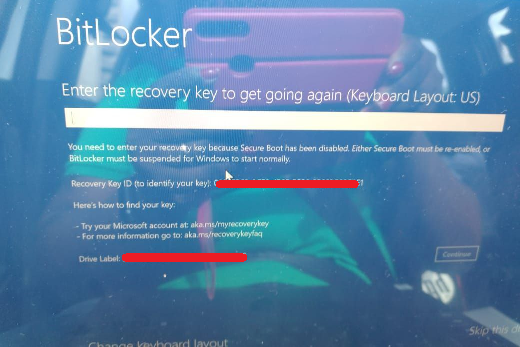
在这种情况下,BitLocker 会进入恢复模式并要求输入 48 位恢复密钥。
如何找回 BitLocker 恢复密钥并启动 Windows?
如果您遇到「输入恢复密钥以继续」错误,并且持有该驱动器的 BitLocker 恢复密钥,请输入它以启动 Windows。大多数情况下 Windows 会正常启动。如果没有恢复密钥,请尝试以下方法找回:
- 检查保存位置:BitLocker 会在加密时提示您保存或打印恢复密钥。请找到已保存的文件或打印件。
- 联系管理员:如果您的计算机已加入域,系统管理员可以提供 BitLocker 恢复密钥。
- 登录 Microsoft 帐户:如果加密驱动器时使用的是 Microsoft 帐户,请在 account.microsoft.com/devices/recoverykey 查找 BitLocker 恢复密钥。
- 询问本地管理员:同一台计算机上具有管理员权限的其他用户可能可以用其自己的密钥解锁驱动器。
如果您已成功找回恢复密钥,但输入后仍无法启动 Windows,通常说明 Windows 分区存在文件系统错误或已损坏。此时我们建议尝试以下方法修复错误,或在必要时找回丢失的数据。
如前所述,访问 BitLocker 加密的驱动器需要 BitLocker 密码或恢复密钥。以下方法的前提是您已经拥有密码或恢复密钥,但仍然无法成功启动 Windows。
如何通过修复文件系统错误来解决「输入恢复密钥以继续」错误?
如果您在输入正确的 BitLocker 密码或恢复密钥后仍无法成功启动 Windows,通常意味着 BitLocker 加密驱动器上可能存在文件系统错误,而修复这些错误往往就能解决问题。Windows 无法启动时该如何修复文件系统错误?答案是:我们可以创建一个便携式 Windows,从 USB 驱动器启动,然后尝试修复文件系统错误。
步骤 1. 下载并安装 Hasleo WinToUSB,运行 Hasleo WinToUSB 在 USB 驱动器上创建便携式 Windows。此处不详细说明如何创建便携式 Windows,请参阅详细步骤:如何创建 Windows 11/10 USB 启动盘?
步骤 2. 从 USB 驱动器启动计算机。Windows 加载后,在 Windows 资源管理器中双击 BitLocker 加密的驱动器。
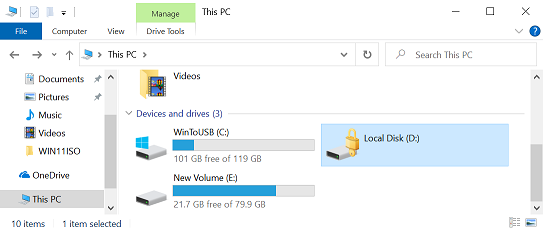
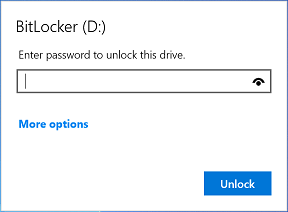
步骤 3. 输入 BitLocker 密码或恢复密钥以解锁驱动器。如果无法解锁驱动器,请尝试以下解决方案:如何使用 BitLocker 密码或恢复密钥找回丢失的文件?
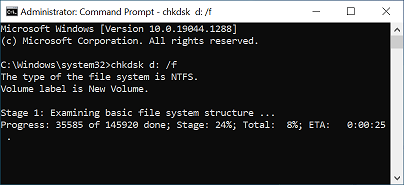
步骤 4. 以管理员身份运行命令提示符 (cmd.exe)。有关如何以管理员身份运行 cmd.exe 的更多信息,请参阅:如何以管理员身份运行命令提示符 (cmd.exe)?
步骤 5. 在 cmd.exe 中运行 "chkdsk D: /f" 以修复文件系统错误。
步骤 6. 修复文件系统错误后,重启计算机,查看 Windows 是否能正常启动。
如何通过解密驱动器来解决「输入恢复密钥以继续」错误?
在解密驱动器之前,建议先使用 Hasleo Backup Suite Free 进行备份。驱动器上的数据可能已损坏,解密可能造成进一步破坏。备份有助于防止数据进一步丢失。
步骤 1. 下载、安装并运行 Hasleo WinToUSB,然后在 USB 驱动器上创建便携式 Windows。此处不详细说明如何创建便携式 Windows,请参阅详细步骤:如何创建 Windows 11/10 USB 启动盘?
步骤 2. 从 USB 驱动器启动 Windows,下载并安装 Hasleo BitLocker Anywhere。如果您的 Windows 操作系统支持解密 BitLocker 加密驱动器,请解密驱动器并尝试启动 Windows。
步骤 3. 运行 Hasleo BitLocker Anywhere 并解密驱动器。请注意,我们仍建议您先尝试修复文件系统错误,因为如果驱动器上存在文件系统错误,解密后部分数据可能损坏。

步骤 4. 解密驱动器后,重启计算机,查看 Windows 是否能正常启动。
如何使用 BitLocker 密码或恢复密钥找回丢失的文件?
如果上述方法仍无法帮您解决「输入恢复密钥以继续」错误,或您无法解锁驱动器,那么您需要考虑使用 BitLocker 数据恢复软件来找回丢失的文件。我们在此推荐您尝试 Hasleo BitLocker Data Recovery。
步骤 1. 在运行 Windows 的计算机上下载并安装 Hasleo BitLocker Data Recovery。您也可以将 Hasleo BitLocker Data Recovery 安装到前两种方法中创建的便携式 Windows 上。
步骤 2. 使用 Hasleo BitLocker Data Recovery 创建可启动的 WinPE CD/DVD/USB 驱动器。
步骤 3. 从可启动的 WinPE CD/DVD/USB 驱动器运行 Hasleo BitLocker Data Recovery 以恢复数据。
本指南不介绍使用 Hasleo BitLocker Data Recovery 逐步找回丢失文件的过程。详细操作步骤请参阅:BitLocker 加密的 Windows 崩溃后如何恢复数据?
结论
本教程介绍了四种行之有效的方法来解决「输入恢复密钥以继续」错误。无论您需要找回恢复密钥、用 chkdsk 修复文件系统错误、使用 Hasleo BitLocker Anywhere 解密驱动器,还是使用 Hasleo BitLocker Data Recovery 找回丢失的文件,这些方法都能帮您解决错误并重新访问数据。
常见问题解答
A: 答:当 BitLocker 无法使用常规密码或启动密钥进行认证时,就会出现此错误。常见原因包括:TPM 检测失败、启动配置更改、加密驱动器上的文件系统损坏,或硬件变更(如更换主板)。
A: 答:不行,您必须拥有 BitLocker 密码或恢复密钥之一才能访问加密驱动器。没有这两个密钥中的任何一个,就无法解锁驱动器并恢复数据。
A: 答:您可以在以下位置找到恢复密钥:1) 加密时保存的文本文件,2) 打印件,3) Microsoft 帐户 (account.microsoft.com/devices/recoverykey),4) 您的域管理员(企业计算机)。
A: 答:如果恢复密钥正确但仍不起作用,通常说明 Windows 分区存在文件系统错误或损坏。您可以尝试创建便携式 Windows 来运行 chkdsk 修复文件系统错误。
A: 答:可以,您可以从便携式 Windows 环境使用 Hasleo BitLocker Anywhere 解密驱动器。但如有可能,请先备份数据,因为如果存在文件系统错误,解密可能导致进一步的数据丢失。
A: 答:BitLocker 密码是您在加密时设置的。恢复密钥是由 BitLocker 自动生成的 48 位数字代码。密码用于日常解锁,而恢复密钥用于紧急恢复场景。
A: 答:可以,您可以使用 Hasleo BitLocker Data Recovery 创建可启动的恢复磁盘,并使用 BitLocker 密码或恢复密钥恢复文件。