

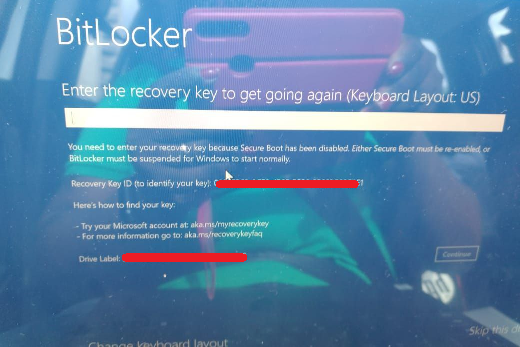
El error "Introduzca la clave de recuperación para continuar" es poco frecuente pero frustrante. Aparece después de cifrar su partición Windows con BitLocker cuando BitLocker no puede validar el método de autenticación normal. Este tutorial cubre los conceptos básicos de BitLocker y ofrece cuatro métodos probados para resolver el problema o recuperar archivos perdidos.
Tenga en cuenta que, aunque BitLocker es muy seguro y fiable, si pierde todas las credenciales de acceso no podrá recuperar sus archivos cifrados. Sus únicas opciones son recuperar la contraseña establecida previamente o localizar la clave de recuperación guardada durante el cifrado.
¿Qué son BitLocker y la clave de recuperación de BitLocker?
BitLocker es la abreviatura de BitLocker Drive Encryption. Es una función de cifrado de volumen completo disponible en Windows Vista y versiones posteriores del sistema operativo. BitLocker cifra los datos de la unidad con los algoritmos de cifrado AES-CBC y XTS-AES de estándar industrial, con intensidades de 128 y 256 bits para cubrir distintas necesidades de seguridad. Para más información, consulte: ¿Qué es BitLocker?
La clave de recuperación de BitLocker es una clave especial generada al cifrar una unidad. Permite acceder a los datos de la unidad cuando aparece el error "Introduzca la clave de recuperación para continuar". Tenga en cuenta que la clave de recuperación no es lo mismo que la contraseña de cifrado: la contraseña la establece usted al cifrar la unidad, mientras que la clave de recuperación la genera automáticamente el algoritmo de cifrado de BitLocker. Durante el cifrado, BitLocker le pedirá que guarde la clave. Para más información, consulte: ¿Qué es la clave de recuperación de BitLocker?
¿Por qué aparece el error "Introduzca la clave de recuperación para continuar"?
El aviso "Introduzca la clave de recuperación para continuar" suele aparecer cuando BitLocker no puede desbloquear automáticamente la unidad de sistema con los mecanismos de protección estándar (como TPM o TPM+PIN). Las causas comunes incluyen:
- La TPM está deshabilitada, borrada o averiada; las claves de la TPM no se pueden desbloquear.
- Cambios en el entorno de arranque o en las métricas PCR (p. ej., actualizaciones de BIOS/UEFI, cambios en la configuración de arranque seguro o modificaciones de la configuración de arranque).
- NTFS dañado en la unidad de sistema que provoca fallos de arranque.
- Cambios de hardware como la sustitución de la placa base o la migración de la unidad de sistema.
- Daño o pérdida del protector de BitLocker.
En este caso, BitLocker entra en modo de recuperación y solicita una clave de recuperación de 48 dígitos.
¿Cómo recuperar la clave de recuperación de BitLocker e iniciar Windows?
Si encuentra el error "Introduzca la clave de recuperación para continuar" y tiene la clave de recuperación de BitLocker de la unidad, introduzca la clave para iniciar Windows. En la mayoría de los casos Windows se iniciará normalmente. Si no tiene la clave, pruebe los siguientes métodos para recuperarla:
- Compruebe las ubicaciones guardadas: BitLocker le pide guardar o imprimir la clave de recuperación durante el cifrado. Localice el archivo guardado o la copia impresa.
- Contacte a su administrador: si su equipo está conectado a un dominio, el administrador del sistema puede proporcionar la clave de recuperación de BitLocker.
- Inicie sesión en su cuenta Microsoft: si usó una cuenta Microsoft al cifrar la unidad, encuentre la clave de recuperación de BitLocker en account.microsoft.com/devices/recoverykey.
- Consulte a un administrador local: otro usuario con privilegios de administrador en el mismo equipo puede desbloquear la unidad con su propia clave.
Si ha recuperado correctamente la clave de recuperación pero Windows sigue sin iniciarse tras introducirla, normalmente indica que la partición Windows tiene errores del sistema de archivos o está dañada. En este caso, recomendamos probar los siguientes métodos para reparar el error o, si es necesario, recuperar los datos perdidos.
Como se mencionó, acceder a una unidad cifrada con BitLocker requiere la contraseña o la clave de recuperación de BitLocker. Los métodos siguientes suponen que ya tiene la contraseña o la clave, pero Windows aún no se inicia correctamente.
¿Cómo solucionar el error "Introduzca la clave de recuperación para continuar" reparando errores del sistema de archivos?
Si Windows aún no se inicia correctamente tras introducir la contraseña o la clave de recuperación de BitLocker, normalmente significa que la unidad cifrada puede tener errores del sistema de archivos, y repararlos suele resolver el problema. ¿Cómo repararlos si Windows no arranca? La respuesta: crear un Windows portátil, arrancar desde la unidad USB e intentar reparar los errores del sistema de archivos.
Paso 1. Descargue e instale Hasleo WinToUSB, ejecute Hasleo WinToUSB para crear un Windows portátil en una unidad USB. Aquí no se explica en detalle cómo crear Windows portátil; consulte los pasos detallados: ¿Cómo crear una unidad USB portátil de Windows 11/10?
Paso 2. Arranque el equipo desde la unidad USB. Una vez cargado Windows, haga doble clic en la unidad cifrada con BitLocker en el Explorador de archivos.
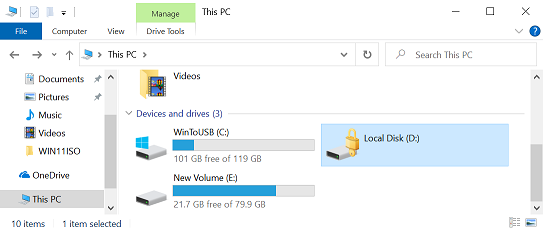
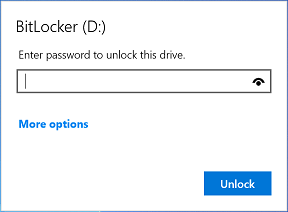
Paso 3. Introduzca la contraseña o la clave de recuperación de BitLocker para desbloquear la unidad. Si no puede desbloquearla, pruebe esta solución: ¿Cómo recuperar archivos perdidos con una contraseña o clave de recuperación de BitLocker?
Paso 4. Ejecute el Símbolo del sistema (cmd.exe) como administrador. Para más información sobre cómo ejecutar cmd.exe como administrador, consulte: ¿Cómo ejecutar el Símbolo del sistema (cmd.exe) como administrador?
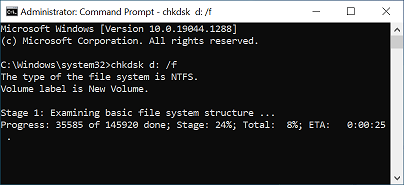
Paso 5. Ejecute "chkdsk D: /f" en cmd.exe para reparar los errores del sistema de archivos.
Paso 6. Después de reparar el error del sistema de archivos, reinicie el equipo para comprobar si Windows se inicia correctamente.
¿Cómo solucionar el error "Introduzca la clave de recuperación para continuar" descifrando la unidad?
Antes de descifrar una unidad, recomendamos crear una copia de seguridad con Hasleo Backup Suite Free. Los datos de la unidad pueden estar dañados y el descifrado podría causar más daños. Una copia de seguridad evita pérdidas adicionales.
Paso 1. Descargue, instale y ejecute Hasleo WinToUSB y cree un Windows portátil en una unidad USB. Aquí no se explica en detalle cómo crearlo; consulte: ¿Cómo crear una unidad USB portátil de Windows 11/10?
Paso 2. Inicie Windows desde la unidad USB, descargue e instale Hasleo BitLocker Anywhere. Si su sistema operativo Windows admite el descifrado de unidades BitLocker, descifre la unidad e intente iniciar Windows.
Paso 3. Ejecute Hasleo BitLocker Anywhere y descifre la unidad. Tenga en cuenta que seguimos recomendando reparar primero los errores del sistema de archivos, ya que tras el descifrado algunos datos podrían dañarse si existen dichos errores.

Paso 4. Después de descifrar la unidad, reinicie el equipo para comprobar si Windows se inicia correctamente.
¿Cómo recuperar archivos perdidos con una contraseña o clave de recuperación de BitLocker?
Si los métodos anteriores no le ayudan a solucionar el error "Introduzca la clave de recuperación para continuar" o no puede desbloquear la unidad, deberá considerar un software de recuperación de datos de BitLocker para recuperar los archivos perdidos. Le recomendamos probar Hasleo BitLocker Data Recovery.
Paso 1. Descargue e instale Hasleo BitLocker Data Recovery en un equipo con Windows. También puede instalar Hasleo BitLocker Data Recovery en el Windows portátil creado en los dos métodos anteriores.
Paso 2. Cree una unidad CD/DVD/USB WinPE inicializable con Hasleo BitLocker Data Recovery.
Paso 3. Ejecute Hasleo BitLocker Data Recovery desde la unidad CD/DVD/USB WinPE inicializable para recuperar datos.
Esta guía no incluye el proceso paso a paso para recuperar archivos perdidos con Hasleo BitLocker Data Recovery. Para instrucciones detalladas, consulte: ¿Cómo recuperar datos después de que Windows cifrado con BitLocker se bloquee?
Conclusión
Este tutorial describe cuatro métodos probados para resolver el error "Introduzca la clave de recuperación para continuar". Ya sea que necesite recuperar la clave de recuperación, reparar errores del sistema de archivos con chkdsk, descifrar la unidad con Hasleo BitLocker Anywhere o recuperar archivos perdidos con Hasleo BitLocker Data Recovery, estos métodos le ayudarán a solucionar el error y volver a acceder a sus datos.
Preguntas frecuentes (FAQ)
A: Este error aparece cuando BitLocker no puede autenticarse con la contraseña normal o la clave de inicio. Causas comunes: fallo de detección de la TPM, cambios en la configuración de arranque, corrupción del sistema de archivos en la unidad cifrada o cambios de hardware (como sustitución de la placa base).
A: No, debe tener la contraseña de BitLocker o la clave de recuperación para acceder a la unidad cifrada. Sin ninguna de las dos claves, no podrá desbloquear la unidad ni recuperar sus datos.
A: Puede encontrar la clave de recuperación en estos lugares: 1) archivo de texto guardado durante el cifrado, 2) copia impresa, 3) cuenta Microsoft (account.microsoft.com/devices/recoverykey), 4) su administrador de dominio (para equipos corporativos).
A: Si la clave de recuperación es correcta pero sigue sin funcionar, probablemente la partición Windows tenga errores o corrupción del sistema de archivos. Puede crear un Windows portátil para ejecutar chkdsk y reparar dichos errores.
A: Sí, puede descifrar la unidad con Hasleo BitLocker Anywhere desde un entorno Windows portátil. No obstante, respalde primero los datos si es posible, ya que el descifrado puede causar más pérdida de datos si hay errores del sistema de archivos.
A: La contraseña de BitLocker la establece usted durante el cifrado. La clave de recuperación es un código numérico de 48 dígitos generado automáticamente por BitLocker. La contraseña se usa para el desbloqueo normal y la clave de recuperación para situaciones de emergencia.
A: Sí, puede usar Hasleo BitLocker Data Recovery para crear un disco de recuperación inicializable y recuperar sus archivos con la contraseña o la clave de recuperación de BitLocker.