

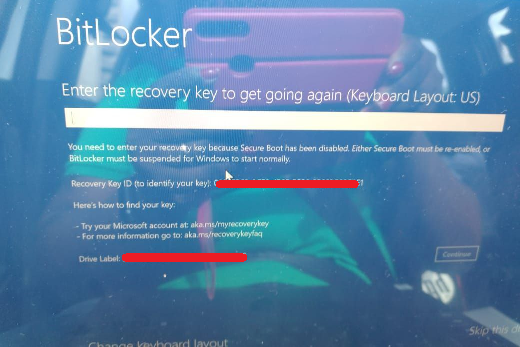
「続行するには復元キーを入力してください」エラーはまれですが、厄介なものです。BitLocker で Windows パーティションを暗号化した後に発生し、BitLocker が通常の認証方法を検証できないときに表示されます。このチュートリアルでは BitLocker の基礎知識を説明し、問題の解決または失われたファイルの復元に有効な 4 つの方法を紹介します。
ご注意:BitLocker は非常に安全で信頼性が高いものの、すべてのアクセス資格情報を失うと、暗号化されたファイルを取り戻す方法はありません。唯一の選択肢は、以前設定したパスワードを回復するか、暗号化時に保存されたリカバリキーを見つけることです。
BitLocker と BitLocker リカバリキーとは?
BitLocker は BitLocker Drive Encryption の略で、Windows Vista 以降のオペレーティングシステムで利用できるボリューム全体の暗号化機能です。BitLocker は業界標準の AES-CBC および XTS-AES 暗号化アルゴリズムを使用してドライブ上のデータを暗号化し、セキュリティ要件に応じて 128 ビットと 256 ビットの 2 つの暗号化強度を提供します。BitLocker の詳細は「BitLocker とは?」をご覧ください。
BitLocker リカバリキーは、ドライブの暗号化時に生成される特殊なキーです。「続行するには復元キーを入力してください」エラーが発生したときに、ドライブ上のデータへアクセスできます。リカバリキーは暗号化パスワードとは異なります。暗号化パスワードはドライブの暗号化時に自分が設定したものですが、リカバリキーは BitLocker 暗号化アルゴリズムが自動的に生成するものです。暗号化の過程で BitLocker はリカバリキーの保存を促します。詳細は「BitLocker リカバリキーとは?」をご覧ください。
なぜ「続行するには復元キーを入力してください」エラーが発生するのか?
「続行するには復元キーを入力してください」プロンプトは、BitLocker が標準の保護メカニズム(TPM や TPM+PIN など)でシステムドライブを自動的にロック解除できないときに表示されます。主な原因は以下のとおりです。
- TPM が無効化、クリア、または故障している。TPM 内の鍵をロック解除できない。
- ブート環境または PCR メトリクスの変更(BIOS/UEFI アップデート、Secure Boot 設定の変更、ブート構成の変更など)。
- システムドライブの NTFS の破損によるブート失敗。
- ハードウェアの変更(マザーボードの交換やシステムドライブの移行など)。
- BitLocker プロテクタの損傷または欠落。
このような場合、BitLocker はリカバリモードに入り、48 桁のリカバリキーの入力を求めます。
BitLocker リカバリキーを見つけて Windows を起動する方法は?
「続行するには復元キーを入力してください」エラーが発生し、そのドライブの BitLocker リカバリキーをお持ちの場合は、入力して Windows を起動してください。ほとんどの場合、Windows は正常に起動します。リカバリキーをお持ちでない場合は、以下の方法で回復を試みてください。
- 保存場所を確認する:BitLocker は暗号化時にリカバリキーの保存や印刷を促します。保存したファイルか印刷物を見つけてください。
- 管理者に連絡する:パソコンがドメインに参加している場合、システム管理者が BitLocker リカバリキーを提供できます。
- Microsoft アカウントにサインインする:ドライブの暗号化に Microsoft アカウントを使用した場合、account.microsoft.com/devices/recoverykey で BitLocker リカバリキーを探せます。
- ローカル管理者に確認する:同じパソコンで管理者権限を持つ他のユーザーは、自分の鍵でロック解除できる可能性があります。
リカバリキーを正しく取得して入力したのに Windows が起動できない場合、通常は Windows パーティションにファイルシステムのエラーや破損があることを意味します。この場合は、以下の方法でエラーの修復を試みるか、必要に応じて失われたデータの回復を検討してください。
前述のとおり、BitLocker 暗号化ドライブにアクセスするには BitLocker のパスワードまたはリカバリキーが必要です。以下の方法は、すでにパスワードかリカバリキーを持っているのに Windows を正常に起動できない場合を想定しています。
ファイルシステムのエラーを修復して「続行するには復元キーを入力してください」エラーを解決する方法は?
正しい BitLocker のパスワードかリカバリキーを入力したのに Windows を正常に起動できない場合、通常は BitLocker 暗号化ドライブにファイルシステムエラーがあることを意味し、そのエラーを修復すれば問題が解決する可能性があります。Windows が起動できない状況でファイルシステムエラーを修復する方法は?答えは、ポータブル Windows を作成して USB ドライブからブートし、ファイルシステムエラーの修復を試みることです。
ステップ 1. Hasleo WinToUSB をダウンロードしてインストールし、実行して USB ドライブにポータブル Windows を作成します。ここではポータブル Windows の作成方法は詳しく説明しません。詳細な手順は「Windows 11/10 のポータブル USB ドライブの作り方?」をご覧ください。
ステップ 2. USB ドライブからパソコンをブートします。Windows が読み込まれたら、Windows エクスプローラーで BitLocker 暗号化ドライブをダブルクリックします。
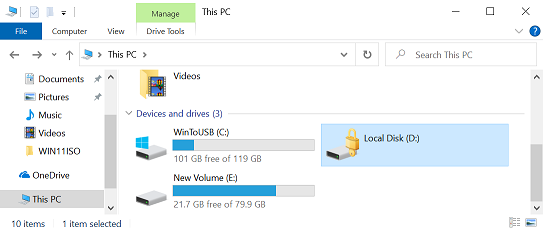
ステップ 3. BitLocker のパスワードまたはリカバリキーを入力してドライブのロックを解除します。解除できない場合は、次の解決策をお試しください:BitLocker のパスワードまたはリカバリキーで失われたファイルを復元する方法は?
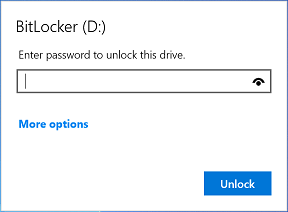
ステップ 4. 管理者としてコマンドプロンプト (cmd.exe) を実行します。管理者として cmd.exe を実行する方法の詳細は「管理者としてコマンドプロンプト (cmd.exe) を実行する方法は?」をご覧ください。
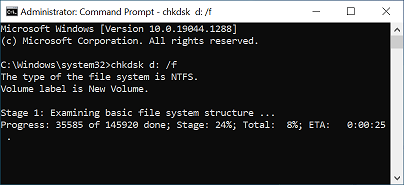
ステップ 5. cmd.exe で「chkdsk D: /f」を実行し、ファイルシステムエラーを修復します。
ステップ 6. ファイルシステムエラーを修復した後、パソコンを再起動して Windows が正常に起動するか確認します。
ドライブを復号して「続行するには復元キーを入力してください」エラーを解決する方法は?
ドライブを復号する前に、Hasleo Backup Suite Free でバックアップすることをお勧めします。ドライブ上のデータは破損している可能性があり、復号によりさらなる損傷が生じる可能性があります。バックアップは追加のデータ損失を防ぐのに役立ちます。
ステップ 1. Hasleo WinToUSB をダウンロード、インストール、実行し、USB ドライブにポータブル Windows を作成します。ここではポータブル Windows の作成方法は詳しく説明しません。詳細な手順は「Windows 11/10 のポータブル USB ドライブの作り方?」をご覧ください。
ステップ 2. USB ドライブから Windows をブートし、Hasleo BitLocker Anywhere をダウンロードしてインストールします。Windows OS が BitLocker 暗号化ドライブの復号に対応している場合は、ドライブを復号して Windows の起動を試みてください。
ステップ 3. Hasleo BitLocker Anywhere を実行してドライブを復号します。なお、ドライブにファイルシステムエラーがあると復号後にデータが破損する可能性があるため、まずはファイルシステムエラーの修復を試すことを引き続きお勧めします。

ステップ 4. ドライブを復号した後、パソコンを再起動して Windows が正常に起動するか確認します。
BitLocker のパスワードまたはリカバリキーで失われたファイルを復元する方法は?
上記の方法でも「続行するには復元キーを入力してください」エラーを解決できない場合、またはドライブのロックを解除できない場合は、BitLocker データ復旧ソフトウェアで失われたファイルの回復を検討する必要があります。ここでは Hasleo BitLocker Data Recovery のお試しをお勧めします。
ステップ 1. Windows を実行しているパソコンに Hasleo BitLocker Data Recovery をダウンロードしてインストールします。前述の 2 つの方法で作成したポータブル Windows にもインストールできます。
ステップ 2. Hasleo BitLocker Data Recovery でブート可能な WinPE CD/DVD/USB ドライブを作成します。
ステップ 3. ブート可能な WinPE CD/DVD/USB ドライブから Hasleo BitLocker Data Recovery を実行してデータを復元します。
本ガイドでは、Hasleo BitLocker Data Recovery による失われたファイルの復元手順は省略します。詳細な手順は「BitLocker で暗号化された Windows がクラッシュした後にデータを復元する方法は?」をご覧ください。
まとめ
このチュートリアルでは、「続行するには復元キーを入力してください」エラーを解決する 4 つの有効な方法を説明しました。リカバリキーの回復、chkdsk によるファイルシステムエラーの修復、Hasleo BitLocker Anywhere によるドライブの復号、Hasleo BitLocker Data Recovery による失われたファイルの復元など、いずれの方法でもエラーを解決してデータへ再びアクセスできます。
よくある質問
A: A: BitLocker が通常のパスワードまたは起動キーで認証できないときに発生します。主な原因は、TPM の検出失敗、ブート構成の変更、暗号化ドライブのファイルシステム破損、ハードウェアの変更(マザーボード交換など)です。
A: A: いいえ、暗号化ドライブにアクセスするには、BitLocker のパスワードかリカバリキーのいずれかが必要です。どちらの鍵もなければ、ロックを解除してデータを復元することはできません。
A: A: リカバリキーは次の場所にあります:1) 暗号化時に保存したテキストファイル、2) 印刷物、3) Microsoft アカウント (account.microsoft.com/devices/recoverykey)、4) ドメイン管理者(法人用パソコン)。
A: A: リカバリキーが正しいのに機能しない場合、通常は Windows パーティションにファイルシステムエラーや破損があることを意味します。ポータブル Windows を作成して chkdsk を実行し、ファイルシステムエラーの修復を試すことができます。
A: A: はい、ポータブル Windows 環境から Hasleo BitLocker Anywhere を使用してドライブを復号できます。ただし、ファイルシステムエラーがあると復号によりデータが失われる可能性があるため、可能であれば事前にバックアップしてください。
A: A: BitLocker のパスワードは暗号化時に自分が設定するものです。リカバリキーは BitLocker が自動生成する 48 桁の数字コードです。パスワードは通常のロック解除に、リカバリキーは緊急時のリカバリに使用されます。
A: A: はい、Hasleo BitLocker Data Recovery でブート可能なリカバリディスクを作成し、BitLocker のパスワードまたはリカバリキーでファイルを復元できます。