

Windows 7 がインストールされた古い Dell ノート PC を持っています。最近 BitLocker を使って Windows 7 のオペレーティングシステムパーティションを暗号化しました。暗号化が完了すると、コンピューターを起動する前に USB キーを挿入しない限り、起動のたびに BitLocker が回復キーを要求するようになりました。Google で解決策を探しましたが、結局見つかりませんでした。私の質問は、BitLocker が Windows 7 の起動のたびに回復キーを要求する問題を修正する方法です。
Windows 7 のオペレーティングシステムパーティションを標準の BitLocker ドライブ暗号化機能で暗号化すると、BitLocker はスタートアップキーを保存する USB ドライブの挿入を求めます。暗号化完了後は、Windows を起動するたびにこの USB ドライブを挿入する必要があります。USB ドライブがない場合、Windows 7 はコンピューターを起動するために 48 桁の BitLocker 回復キーの入力を求めます。回復キーは長く覚えにくいため、USB ドライブを持ち歩きたくないユーザーにとって非常に不便です。この場合、ユーザーは USB スタートアップキーを持ち歩くか、BitLocker の使用をあきらめるかの選択を迫られます。
BitLocker で暗号化された Windows 10 を使用したことがあるなら、Windows 10 では回復キーの代わりにユーザー定義のパスワードを入力して起動できることに気付くでしょう。BitLocker で暗号化された Windows 7 でも、ユーザー定義のパスワードを入力して Windows を起動できるのでしょうか?Windows 7 に組み込まれた BitLocker ドライブ暗号化プログラムではできませんが、Hasleo BitLocker Anywhere を使用すれば可能です。以下で手順を詳しく説明します。
BitLocker が Windows 7 の起動のたびに回復キーを要求する問題を修正する方法は?
ステップ 1. Hasleo BitLocker Anywhere をダウンロードしてインストールします。
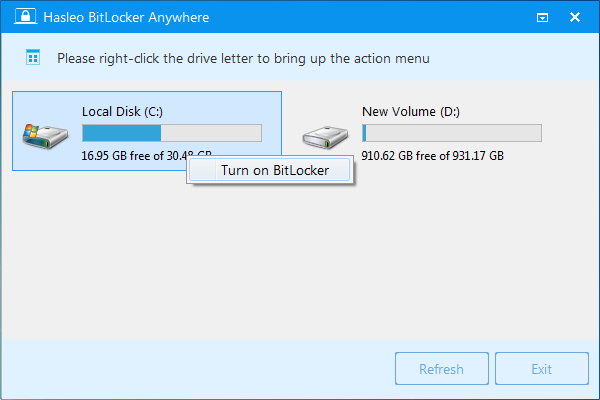
ステップ 2. Hasleo BitLocker Anywhere を起動し、Windows のドライブ文字(通常は C:)を右クリックして「BitLocker をオンにする」をクリックします。Windows 7 の OS パーティションがすでに他の BitLocker ソフトウェアで暗号化されている場合は、先に復号化してください。
ステップ 3. この手順では、起動時に Windows ドライブをロック解除する方法を選択します。「パスワードを入力する」を選択してコンピューターを起動してください。

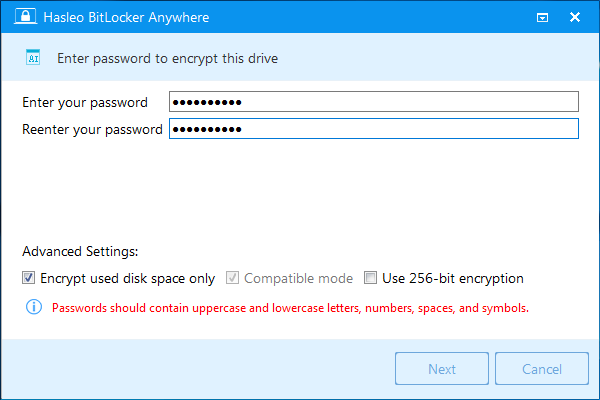
ステップ 4. 暗号化するドライブのパスワードを指定します。パスワードを入力して「次へ」をクリックします。大文字、小文字、数字、スペース、特殊記号を組み合わせたパスワードを選択してください。
ステップ 5. 「次へ」をクリックすると、BitLocker 回復キーのバックアップ方法を尋ねられます。回復キーをファイルに保存するか印刷し、「次へ」をクリックして続行します。回復キーを知っていれば、前の手順で作成したパスワードがなくても誰でもドライブにアクセスできるため、他人に公開しないでください。

ステップ 6. Windows パーティションを暗号化するために Pre-OS に再起動するかどうかを尋ねるポップアップが表示されます。「はい」をクリックして続行します。

ステップ 7. WinPE イメージをビルドして続行するかどうかを尋ねるポップアップがもう 1 つ表示されます。「はい」をクリックします。

ステップ 8. Hasleo BitLocker Anywhere が WinPE のビルドを開始します。数分かかる場合がありますので、しばらくお待ちください。

ステップ 9. WinPE イメージのビルドが完了すると、Hasleo BitLocker Anywhere がコンピューターの再起動を促します。「はい」ボタンをクリックして再起動を続行します。

ステップ 10. Hasleo BitLocker Anywhere が再起動して Pre-OS 環境に入り、BitLocker ドライブ暗号化を使用して選択したドライブを暗号化します。暗号化にはドライブのサイズによって長い時間がかかる場合がありますので、しばらくお待ちください。待ちたくない場合は、「操作完了時にコンピューターをシャットダウンする」オプションを選択できます。チェックボックスをオンにするだけです。

ステップ 11. 暗号化が完了したら、「完了」ボタンをクリックしてウィンドウを閉じます。

ステップ 12. これで、Windows 7 を起動する前に BitLocker パスワードを入力する必要があります。

上述のように、Hasleo BitLocker Anywhere は Windows 7 システムドライブをパスワードで暗号化し、そのパスワードで Windows を起動できるようにします。BitLocker が Windows 7 の起動のたびに回復キーを要求する問題を修正できる唯一のソフトウェアです。
よくある質問
A: Windows 7 の BitLocker は既定で USB スタートアップキーを必要とするためです。USB ドライブが挿入されていないと、起動のたびに 48 桁の回復キーを要求します。
A: いいえ、Windows 7 標準の BitLocker はパスワード認証をサポートしていません。パスワードを使用するには Hasleo BitLocker Anywhere が必要です。
A: Windows 7 標準の BitLocker では、USB スタートアップキーを持ち歩くか回復キーを入力する必要があります。Hasleo ではパスワードベースの認証が可能です。
A: いいえ、再暗号化してもデータは保持されます。Hasleo で再暗号化する前に、既存の暗号化を必ず解除してください。
A: ドライブのサイズによって異なります。ドライブが大きいほど時間がかかります。処理は Pre-OS 環境で実行されます。
A: はい、パスワードを忘れた場合のバックアップとして回復キーは引き続き機能します。常に安全に保管してください。
A: はい、Hasleo は 10 や 11 を含むすべての Windows バージョンで動作します。