

Tengo un viejo portátil Dell con Windows 7 instalado; hace poco usé BitLocker para cifrar la partición del sistema operativo Windows 7. Tras el cifrado, BitLocker sigue pidiendo la clave de recuperación en cada arranque a menos que conecte la clave USB antes de encender el equipo. Busqué una solución en Google sin éxito. Mi pregunta: ¿Cómo solucionar que BitLocker pida la clave en cada arranque?
Cuando cifra la partición del sistema operativo Windows 7 con la función integrada de cifrado de unidad BitLocker, BitLocker le pedirá insertar una unidad USB para guardar la clave de inicio. Tras el cifrado, deberá insertar esa unidad USB cada vez que arranque Windows. Si no está presente, Windows 7 le pedirá la clave de recuperación de 48 dígitos para iniciar el equipo. Esto es muy incómodo para quienes prefieren no llevar un USB. En este caso, los usuarios deben elegir entre llevar la clave de inicio USB o renunciar a BitLocker.
Si alguna vez ha usado BitLocker en Windows 10, verá que Windows 10 permite a los usuarios introducir la contraseña definida por el usuario en lugar de la clave de recuperación para iniciar Windows 10. ¿Permite BitLocker en Windows 7 introducir contraseñas de usuario para iniciar Windows? No con el programa integrado en Windows 7, pero sí con Hasleo BitLocker Anywhere. Veremos los pasos.
Cómo solucionar que BitLocker pida la clave de recuperación en cada arranque de Windows 7
Paso 1. Descargue e instale Hasleo BitLocker Anywhere.
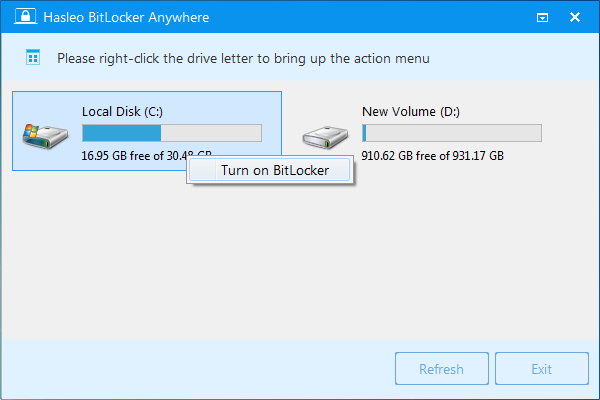
Paso 2. Inicie Hasleo BitLocker Anywhere, haga clic derecho en la letra de unidad de Windows (normalmente C:) y luego en "Activar BitLocker". Si la partición del SO Windows 7 ya está cifrada, descífrela primero.
Paso 3. En este paso, se le pide elegir cómo desbloquear la unidad de Windows al iniciar. Seleccione "Introducir una contraseña" para iniciar el equipo.

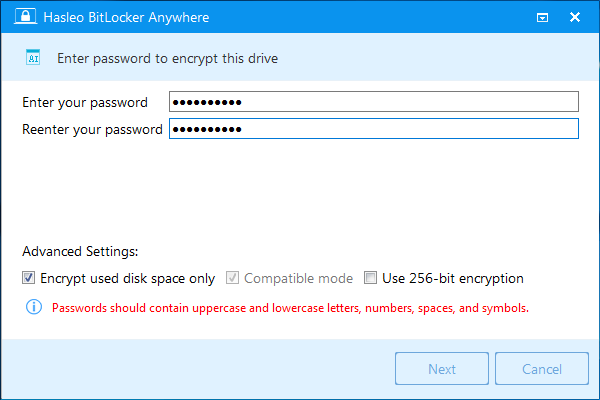
Paso 4. Ahora se le pide especificar una contraseña para cifrar la unidad, introduzca la contraseña y haga clic en "Siguiente". Elija una contraseña con una combinación de mayúsculas, minúsculas, números, espacios y símbolos especiales.
Paso 5. Tras hacer clic en "Siguiente", se le pregunta cómo desea hacer la copia de seguridad de la clave de recuperación de BitLocker. Puede guardarla en un archivo o imprimirla y luego hacer clic en "Siguiente". Cualquiera puede usar la clave de recuperación para acceder a la unidad, incluso sin la contraseña, así que no la revele.

Paso 6. Aparecerá una ventana emergente preguntándole si desea reiniciar en Pre-OS para cifrar la partición de Windows. Haga clic en "Sí" para continuar.

Paso 7. Aparecerá otra ventana emergente preguntándole si desea crear una imagen WinPE para continuar. Haga clic en "Sí".

Paso 8. Hasleo BitLocker Anywhere comienza a crear WinPE. Esto puede tardar varios minutos, tenga paciencia mientras espera.

Paso 9. Una vez creada correctamente la imagen WinPE, Hasleo BitLocker Anywhere le pedirá reiniciar el equipo. Haga clic en el botón "Sí" para continuar con el reinicio.

Paso 10. Hasleo BitLocker Anywhere se reiniciará ahora y entrará en el entorno Pre-OS para cifrar la unidad seleccionada con el cifrado de unidad BitLocker. El proceso puede tardar mucho según el tamaño de la unidad, así que tenga paciencia. Si prefiere no esperar, seleccione "Apagar el equipo cuando finalice la operación".

Paso 11. Una vez finalizado el cifrado, haga clic en el botón "Finalizar" para cerrar la ventana.

Paso 12. Ahora debe introducir la contraseña de BitLocker antes de poder iniciar Windows 7.

Como se mencionó, Hasleo BitLocker Anywhere puede ayudarle a cifrar la unidad del sistema Windows 7 con una contraseña y luego arrancar Windows con ella. Es el único software que soluciona que BitLocker pida la clave de recuperación en cada arranque.
Preguntas frecuentes (FAQ)
A: Porque el BitLocker de Windows 7 requiere una clave de inicio USB de forma predeterminada. Sin la unidad USB insertada, pide la clave de recuperación de 48 dígitos en cada arranque.
A: No, el BitLocker nativo de Windows 7 no admite autenticación por contraseña. Necesita Hasleo BitLocker Anywhere para usar una contraseña.
A: Sí, con el BitLocker nativo de Windows 7, debe llevar la clave de inicio USB o introducir la clave de recuperación. Hasleo permite autenticación por contraseña.
A: No, volver a cifrar conserva sus datos. Asegúrese de descifrar el cifrado existente antes de volver a cifrar con Hasleo.
A: Depende del tamaño de su unidad. Cuanto más grande sea la unidad, más tardará. El proceso se ejecuta en el entorno Pre-OS.
A: Sí, la clave de recuperación sigue funcionando como respaldo si olvida su contraseña. Consérvela siempre en un lugar seguro.
A: Sí, Hasleo funciona en todas las versiones de Windows, incluidas 10 y 11.