

J'ai un vieil ordinateur portable Dell avec Windows 7 installé ; récemment, j'ai utilisé BitLocker pour chiffrer la partition du système d'exploitation Windows 7. Une fois le chiffrement terminé, BitLocker demande constamment la clé de récupération à chaque démarrage de la machine, sauf si je branche la clé USB avant de démarrer l'ordinateur. J'espère trouver une solution à ce problème via Google, mais je n'ai finalement rien trouvé. Ma question est : comment corriger le fait que BitLocker demande constamment la clé de récupération à chaque démarrage de Windows 7 ?
Lorsque vous chiffrez la partition du système d'exploitation Windows 7 à l'aide de la fonction de chiffrement de lecteur BitLocker intégrée, BitLocker vous invite à insérer une clé USB pour enregistrer la clé de démarrage. Une fois le chiffrement terminé, vous devez insérer cette clé USB à chaque démarrage de Windows. Si la clé USB n'est pas présente, Windows 7 vous invitera à saisir la clé de récupération BitLocker à 48 chiffres pour démarrer l'ordinateur. C'est très peu pratique pour les utilisateurs qui préfèrent ne pas transporter de clé USB, car la clé de récupération est longue et difficile à mémoriser. Dans ce cas, les utilisateurs font face à un choix : soit transporter la clé USB de démarrage, soit renoncer à utiliser BitLocker.
Si vous avez déjà utilisé Windows 10 chiffré avec BitLocker, vous constaterez que Windows 10 permet aux utilisateurs de saisir le mot de passe défini par l'utilisateur au lieu de la clé de récupération pour démarrer Windows 10. Windows 7 chiffré avec BitLocker permet-il aux utilisateurs de saisir des mots de passe définis par l'utilisateur pour démarrer Windows ? Ce n'est pas possible avec le programme de chiffrement de lecteur BitLocker intégré à Windows 7, mais cela peut se faire avec Hasleo BitLocker Anywhere. Nous couvrirons les étapes plus en détail ci-dessous.
Comment corriger le fait que BitLocker demande sans cesse la clé de récupération à chaque démarrage de Windows 7 ?
Étape 1. Téléchargez et installez Hasleo BitLocker Anywhere.
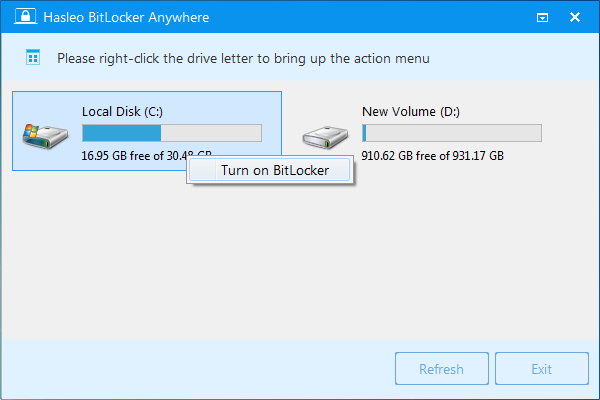
Étape 2. Lancez Hasleo BitLocker Anywhere, cliquez avec le bouton droit sur la lettre de lecteur Windows (généralement C:), puis cliquez sur « Activer BitLocker ». Veuillez noter que si la partition du système d'exploitation Windows 7 est déjà chiffrée avec un autre logiciel BitLocker, déchiffrez-la d'abord.
Étape 3. À cette étape, il vous est demandé de choisir comment déverrouiller le lecteur Windows au démarrage. Veuillez sélectionner « Saisir un mot de passe » pour démarrer l'ordinateur.

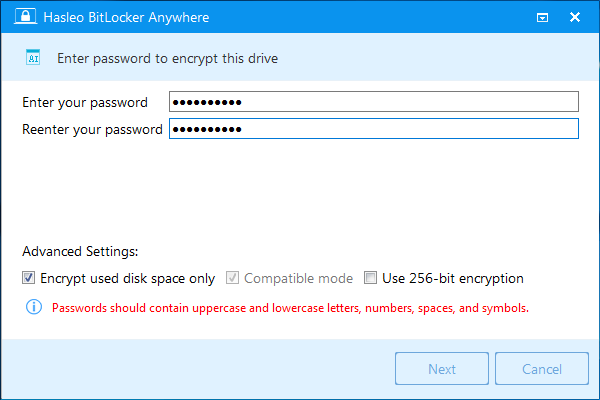
Étape 4. Vous devez maintenant spécifier un mot de passe pour chiffrer le lecteur, saisissez le mot de passe et cliquez sur « Suivant ». Vous devez choisir un mot de passe comportant une combinaison de lettres majuscules et minuscules, de chiffres, d'espaces et de symboles spéciaux.
Étape 5. Après avoir cliqué sur « Suivant », il vous est demandé comment vous souhaitez sauvegarder la clé de récupération BitLocker. Vous pouvez enregistrer la clé de récupération dans un fichier ou en imprimer une copie, puis cliquez sur « Suivant » pour continuer. Veuillez noter que toute personne peut utiliser la clé de récupération pour accéder au lecteur, même sans le mot de passe créé à l'étape précédente, alors ne la divulguez pas à d'autres.

Étape 6. Une fenêtre contextuelle apparaîtra vous demandant si vous souhaitez redémarrer en pré-OS pour chiffrer la partition Windows. Cliquez sur « Oui » pour continuer.

Étape 7. Une autre fenêtre contextuelle apparaîtra vous demandant si vous souhaitez créer une image WinPE pour continuer. Cliquez sur « Oui ».

Étape 8. Hasleo BitLocker Anywhere commence à créer WinPE. Cela peut prendre plusieurs minutes, veuillez patienter.

Étape 9. Une fois l'image WinPE créée avec succès, Hasleo BitLocker Anywhere vous invitera à redémarrer votre ordinateur. Cliquez sur le bouton « Oui » pour poursuivre le redémarrage.

Étape 10. Hasleo BitLocker Anywhere va maintenant redémarrer et entrer dans l'environnement pré-OS pour chiffrer le lecteur sélectionné à l'aide du chiffrement de lecteur BitLocker. Le processus de chiffrement peut prendre beaucoup de temps selon la taille du lecteur, alors soyez patient. Si vous préférez ne pas attendre, vous pouvez sélectionner l'option « Éteindre l'ordinateur lorsque l'opération est terminée ». Cochez simplement la case.

Étape 11. Une fois le chiffrement terminé, cliquez sur le bouton « Terminer » pour fermer la fenêtre.

Étape 12. Vous devez maintenant saisir le mot de passe BitLocker avant de pouvoir démarrer Windows 7.

Comme mentionné ci-dessus, Hasleo BitLocker Anywhere peut vous aider à chiffrer votre lecteur système Windows 7 avec un mot de passe, puis à démarrer Windows à l'aide de ce mot de passe. C'est le seul logiciel capable de résoudre le problème où BitLocker demande constamment la clé de récupération à chaque démarrage de Windows 7.
Foire aux questions (FAQ)
A: Parce que BitLocker de Windows 7 nécessite une clé de démarrage USB par défaut. Sans la clé USB insérée, il demande la clé de récupération à 48 chiffres à chaque démarrage.
A: Non, le BitLocker natif de Windows 7 ne prend pas en charge l'authentification par mot de passe. Vous avez besoin de Hasleo BitLocker Anywhere pour utiliser un mot de passe à la place.
A: Oui, avec le BitLocker natif de Windows 7, vous devez transporter la clé de démarrage USB ou saisir la clé de récupération. Hasleo permet l'authentification par mot de passe.
A: Non, un nouveau chiffrement préserve vos données. Assurez-vous d'abord de déchiffrer le chiffrement existant avant de re-chiffrer avec Hasleo.
A: Cela dépend de la taille de votre lecteur. Plus le lecteur est grand, plus cela prend du temps. Le processus s'exécute dans l'environnement pré-OS.
A: Oui, la clé de récupération fonctionne toujours comme sauvegarde si vous oubliez votre mot de passe. Conservez-la toujours en lieu sûr.
A: Oui, Hasleo fonctionne sur toutes les versions de Windows, y compris 10 et 11.