

Ich habe einen alten Dell-Laptop mit installiertem Windows 7. Kürzlich habe ich BitLocker verwendet, um die Betriebssystempartition von Windows 7 zu verschlüsseln. Nach Abschluss der Verschlüsselung fragt BitLocker bei jedem Start des Computers nach dem Wiederherstellungsschlüssel, es sei denn, ich stecke den USB-Schlüssel vor dem Start des Computers ein. Ich hoffe, über Google eine Lösung für dieses Problem zu finden, aber letztendlich habe ich nichts gefunden. Meine Frage ist: Wie behebe ich, dass BitLocker bei jedem Windows 7-Start nach dem Wiederherstellungsschlüssel fragt?
Wenn Sie die Betriebssystempartition von Windows 7 mit der integrierten BitLocker-Laufwerkverschlüsselungsfunktion verschlüsseln, fordert BitLocker Sie auf, ein USB-Laufwerk einzufügen, um den Startschlüssel zu speichern. Nach Abschluss der Verschlüsselung müssen Sie dieses USB-Laufwerk jedes Mal einfügen, wenn Sie Windows starten. Wenn das USB-Laufwerk nicht vorhanden ist, fordert Windows 7 Sie auf, den 48-stelligen BitLocker-Wiederherstellungsschlüssel einzugeben, um den Computer zu starten. Dies ist für Benutzer, die keinen USB-Stick mitführen möchten, äußerst unpraktisch, da der Wiederherstellungsschlüssel lang und schwer zu merken ist. In diesem Fall stehen Benutzer vor der Wahl: entweder den USB-Startschlüssel mitführen oder auf die Verwendung von BitLocker verzichten.
Wenn Sie jemals ein BitLocker-verschlüsseltes Windows 10 verwendet haben, werden Sie feststellen, dass Windows 10 Benutzern erlaubt, das benutzerdefinierte Kennwort anstelle des Wiederherstellungsschlüssels einzugeben, um Windows 10 zu starten. Erlaubt ein BitLocker-verschlüsseltes Windows 7 Benutzern, benutzerdefinierte Kennwörter einzugeben, um Windows zu starten? Mit dem in Windows 7 integrierten BitLocker-Laufwerkverschlüsselungsprogramm ist dies nicht möglich, aber mit Hasleo BitLocker Anywhere schon. Die Schritte werden im Folgenden ausführlicher behandelt.
Wie behebe ich, dass BitLocker bei jedem Windows 7-Start nach dem Wiederherstellungsschlüssel fragt?
Schritt 1: Laden Sie Hasleo BitLocker Anywhere herunter und installieren Sie es.
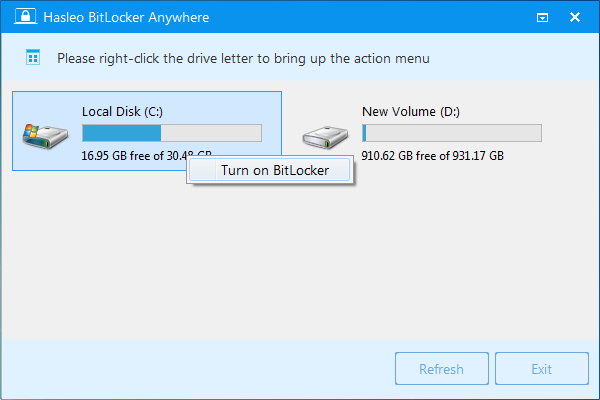
Schritt 2. Starten Sie Hasleo BitLocker Anywhere, klicken Sie mit der rechten Maustaste auf den Windows-Laufwerkbuchstaben (normalerweise C:) und dann auf „BitLocker einschalten“. Bitte beachten Sie: Wenn die Windows 7-Betriebssystempartition bereits mit anderer BitLocker-Software verschlüsselt ist, entschlüsseln Sie sie zuerst.
Schritt 3. In diesem Schritt werden Sie aufgefordert, zu wählen, wie das Windows-Laufwerk beim Start entsperrt werden soll. Bitte wählen Sie „Kennwort eingeben“, um den Computer zu starten.

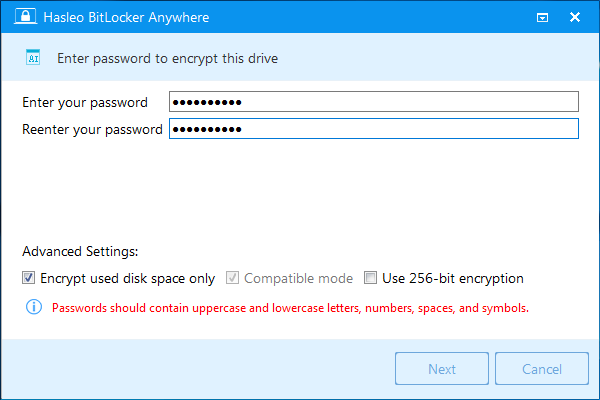
Schritt 4. Nun müssen Sie ein Kennwort zum Verschlüsseln des Laufwerks angeben. Geben Sie das Kennwort ein und klicken Sie auf „Weiter“. Sie sollten ein Kennwort wählen, das eine Kombination aus Groß- und Kleinbuchstaben, Zahlen, Leerzeichen und Sonderzeichen enthält.
Schritt 5. Nachdem Sie auf „Weiter“ geklickt haben, werden Sie gefragt, wie Sie den BitLocker-Wiederherstellungsschlüssel sichern möchten. Sie können den Wiederherstellungsschlüssel in einer Datei speichern oder eine Kopie ausdrucken und dann auf „Weiter“ klicken, um fortzufahren. Bitte beachten Sie, dass jeder den Wiederherstellungsschlüssel verwenden kann, um Zugriff auf das Laufwerk zu erhalten, selbst wenn er nicht über das im vorherigen Schritt erstellte Kennwort verfügt. Geben Sie ihn daher nicht an andere weiter.

Schritt 6. Nun erscheint ein Pop-up-Fenster, das Sie fragt, ob Sie zum Verschlüsseln der Windows-Partition in das Pre-OS neu starten möchten. Klicken Sie auf „Ja“, um fortzufahren.

Schritt 7. Ein weiteres Pop-up-Fenster erscheint und fragt Sie, ob Sie ein WinPE-Image erstellen möchten, um fortzufahren. Klicken Sie auf „Ja“.

Schritt 8. Hasleo BitLocker Anywhere beginnt mit dem Erstellen von WinPE. Dies kann mehrere Minuten dauern, bitte warten Sie geduldig.

Schritt 9. Nachdem das WinPE-Image erfolgreich erstellt wurde, fordert Hasleo BitLocker Anywhere Sie auf, Ihren Computer neu zu starten. Klicken Sie auf die Schaltfläche „Ja“, um mit dem Neustart fortzufahren.

Schritt 10. Hasleo BitLocker Anywhere startet nun neu und wechselt in die Pre-OS-Umgebung, um das ausgewählte Laufwerk mit der BitLocker-Laufwerkverschlüsselung zu verschlüsseln. Der Verschlüsselungsvorgang kann je nach Laufwerksgröße lange dauern, bitte haben Sie Geduld. Wenn Sie nicht warten möchten, können Sie die Option „Computer nach Abschluss des Vorgangs herunterfahren“ auswählen. Aktivieren Sie einfach das Kontrollkästchen.

Schritt 11. Klicken Sie nach Abschluss der Verschlüsselung auf die Schaltfläche „Fertig stellen“, um das Fenster zu schließen.

Schritt 12. Nun müssen Sie das BitLocker-Kennwort eingeben, bevor Sie Windows 7 starten können.

Wie oben erwähnt, kann Hasleo BitLocker Anywhere Ihnen helfen, Ihr Windows 7-Systemlaufwerk mit einem Kennwort zu verschlüsseln und Windows dann mit diesem Kennwort zu starten. Es ist die einzige Software, die das Problem beheben kann, dass BitLocker bei jedem Windows 7-Start nach dem Wiederherstellungsschlüssel fragt.
Häufig gestellte Fragen (FAQ)
A: Weil Windows 7 BitLocker standardmäßig einen USB-Startschlüssel erfordert. Wenn der USB-Stick nicht eingefügt ist, wird bei jedem Start der 48-stellige Wiederherstellungsschlüssel abgefragt.
A: Nein, das native BitLocker von Windows 7 unterstützt keine Kennwortauthentifizierung. Sie benötigen Hasleo BitLocker Anywhere, um stattdessen ein Kennwort zu verwenden.
A: Ja, beim nativen Windows 7 BitLocker müssen Sie den USB-Startschlüssel mitführen oder den Wiederherstellungsschlüssel eingeben. Hasleo ermöglicht die kennwortbasierte Authentifizierung.
A: Nein, eine erneute Verschlüsselung bewahrt Ihre Daten. Entschlüsseln Sie zuvor unbedingt die vorhandene Verschlüsselung, bevor Sie mit Hasleo erneut verschlüsseln.
A: Es hängt von Ihrer Laufwerksgröße ab. Je größer das Laufwerk, desto länger dauert es. Der Vorgang läuft in der Pre-OS-Umgebung.
A: Ja, der Wiederherstellungsschlüssel funktioniert weiterhin als Backup, wenn Sie Ihr Kennwort vergessen. Bewahren Sie ihn stets sicher auf.
A: Ja, Hasleo funktioniert mit allen Windows-Versionen, einschließlich 10 und 11.