

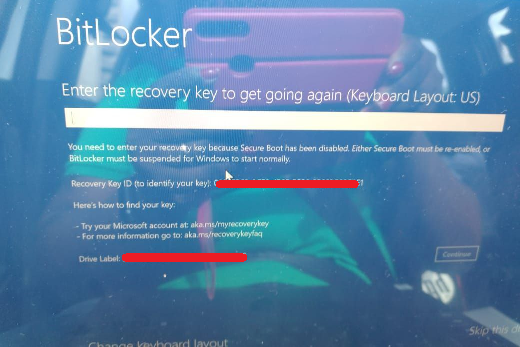
Der Fehler „Geben Sie den Wiederherstellungsschlüssel ein, um weiterzumachen“ ist selten, aber frustrierend. Er tritt auf, nachdem Sie Ihre Windows-Partition mit BitLocker verschlüsselt haben, wenn BitLocker die normale Authentifizierungsmethode nicht validieren kann. Dieses Tutorial vermittelt die BitLocker-Grundlagen und bietet vier bewährte Methoden zur Lösung des Problems oder zur Wiederherstellung verlorener Dateien.
Bitte beachten: Obwohl BitLocker sehr sicher und zuverlässig ist, gibt es keine Möglichkeit, verschlüsselte Dateien zurückzuerhalten, wenn Sie alle Zugangsdaten verlieren. Ihre einzigen Optionen sind das Wiederherstellen des zuvor gesetzten Passworts oder das Auffinden des bei der Verschlüsselung gespeicherten Wiederherstellungsschlüssels.
Was sind BitLocker und der BitLocker-Wiederherstellungsschlüssel?
BitLocker steht für BitLocker Drive Encryption. Es ist eine Volumenverschlüsselungsfunktion, die ab Windows Vista verfügbar ist. BitLocker verschlüsselt Daten auf dem Laufwerk mit den Branchenstandards AES-CBC und XTS-AES und bietet sowohl 128- als auch 256-Bit-Verschlüsselungsstärken für unterschiedliche Sicherheitsbedürfnisse. Weitere Informationen finden Sie unter: Was ist BitLocker?
Der BitLocker-Wiederherstellungsschlüssel ist ein spezieller Schlüssel, der beim Verschlüsseln eines Laufwerks erzeugt wird. Er ermöglicht den Zugriff auf die Daten des Laufwerks, wenn der Fehler „Geben Sie den Wiederherstellungsschlüssel ein, um weiterzumachen“ auftritt. Bitte beachten Sie, dass der Wiederherstellungsschlüssel nicht mit dem Verschlüsselungspasswort identisch ist. Das Passwort setzen Sie beim Verschlüsseln selbst, während der Wiederherstellungsschlüssel automatisch vom BitLocker-Verschlüsselungsalgorithmus erzeugt wird. BitLocker fordert Sie während der Verschlüsselung auf, den Schlüssel zu speichern. Näheres unter: Was ist ein BitLocker-Wiederherstellungsschlüssel?
Warum tritt der Fehler „Geben Sie den Wiederherstellungsschlüssel ein, um weiterzumachen“ auf?
Die Aufforderung „Geben Sie den Wiederherstellungsschlüssel ein, um weiterzumachen“ erscheint typischerweise, wenn BitLocker das Systemlaufwerk nicht mit Standard-Schutzmechanismen (z. B. TPM oder TPM+PIN) entsperren kann. Häufige Ursachen sind:
- TPM ist deaktiviert, gelöscht oder defekt; Schlüssel in der TPM können nicht entsperrt werden.
- Änderungen der Startumgebung oder der PCR-Messwerte (z. B. BIOS-/UEFI-Updates, Änderungen der Secure-Boot-Einstellung oder Modifikationen der Startkonfiguration).
- NTFS-Beschädigung am Systemlaufwerk, die Startfehler verursacht.
- Hardwareänderungen wie ein Mainboardtausch oder die Migration des Systemlaufwerks.
- Beschädigung oder Verlust des BitLocker-Schutzelements.
In solchen Fällen wechselt BitLocker in den Wiederherstellungsmodus und verlangt einen 48-stelligen Wiederherstellungsschlüssel.
Wie hole ich den BitLocker-Wiederherstellungsschlüssel und starte Windows?
Wenn der Fehler „Geben Sie den Wiederherstellungsschlüssel ein, um weiterzumachen“ auftritt und Sie über den BitLocker-Wiederherstellungsschlüssel des Laufwerks verfügen, geben Sie ihn ein, um Windows zu starten. In den meisten Fällen startet Windows dann normal. Haben Sie den Schlüssel nicht, versuchen Sie folgende Methoden zu seiner Beschaffung:
- Gespeicherte Orte prüfen: BitLocker fordert Sie beim Verschlüsseln auf, den Wiederherstellungsschlüssel zu speichern oder zu drucken. Suchen Sie die gespeicherte Datei oder den Ausdruck.
- Kontaktieren Sie Ihren Administrator: Ist Ihr Computer einer Domäne zugeordnet, kann der Systemadministrator den BitLocker-Wiederherstellungsschlüssel bereitstellen.
- Melden Sie sich bei Ihrem Microsoft-Konto an: Wenn Sie das Laufwerk mit einem Microsoft-Konto verschlüsselt haben, finden Sie den BitLocker-Wiederherstellungsschlüssel unter account.microsoft.com/devices/recoverykey.
- Fragen Sie einen lokalen Administrator: Ein anderer Benutzer mit Administratorrechten auf demselben Computer kann das Laufwerk möglicherweise mit seinem eigenen Schlüssel entsperren.
Wenn Sie den Wiederherstellungsschlüssel erfolgreich beschafft haben, Windows aber nach der Eingabe trotzdem nicht startet, deutet das normalerweise auf Dateisystemfehler oder Beschädigungen der Windows-Partition hin. Wir empfehlen dann die folgenden Methoden zur Behebung des Fehlers oder, falls nötig, zur Wiederherstellung verlorener Daten.
Wie oben erwähnt erfordert der Zugriff auf ein BitLocker-verschlüsseltes Laufwerk das BitLocker-Passwort oder den Wiederherstellungsschlüssel. Die folgenden Methoden setzen voraus, dass Sie bereits über eines dieser beiden verfügen, Windows aber dennoch nicht erfolgreich startet.
Wie behebe ich den Fehler „Geben Sie den Wiederherstellungsschlüssel ein, um weiterzumachen“ durch Reparatur von Dateisystemfehlern?
Startet Windows auch nach Eingabe des korrekten BitLocker-Passworts oder Wiederherstellungsschlüssels nicht, deutet das normalerweise auf Dateisystemfehler auf dem BitLocker-verschlüsselten Laufwerk hin – und deren Behebung löst das Problem oft. Wie repariert man Dateisystemfehler, wenn Windows nicht startet? Die Antwort: ein portables Windows erstellen, davon vom USB-Laufwerk starten und die Dateisystemfehler beheben.
Schritt 1: Hasleo WinToUSB herunterladen und installieren, dann ausführen und ein portables Windows auf einem USB-Laufwerk erstellen. Wie man ein portables Windows erstellt, wird hier nicht im Detail erklärt; bitte den ausführlichen Schritten folgen: Wie erstelle ich einen portablen Windows 11/10-USB-Stick?
Schritt 2: Starten Sie Ihren Computer vom USB-Laufwerk. Sobald Windows geladen ist, doppelklicken Sie im Windows-Explorer auf das BitLocker-verschlüsselte Laufwerk.
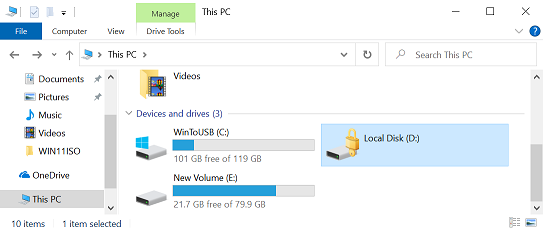
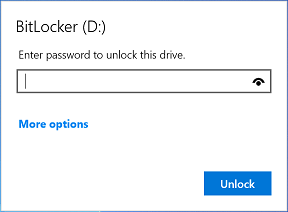
Schritt 3: Geben Sie das BitLocker-Passwort oder den Wiederherstellungsschlüssel ein, um das Laufwerk zu entsperren. Ist das nicht möglich, versuchen Sie folgende Lösung: Wie hole ich verlorene Dateien mit einem BitLocker-Passwort oder Wiederherstellungsschlüssel zurück?
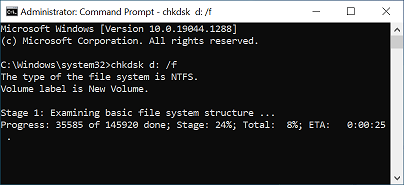
Schritt 4: Führen Sie die Eingabeaufforderung (cmd.exe) als Administrator aus. Weitere Informationen dazu unter: Wie führe ich die Eingabeaufforderung (cmd.exe) als Administrator aus?
Schritt 5: Führen Sie „chkdsk D: /f“ in cmd.exe aus, um Dateisystemfehler zu beheben.
Schritt 6: Nach der Behebung des Dateisystemfehlers starten Sie den Computer neu und prüfen, ob Windows ordnungsgemäß startet.
Wie behebe ich den Fehler „Geben Sie den Wiederherstellungsschlüssel ein, um weiterzumachen“ durch Entschlüsseln des Laufwerks?
Vor dem Entschlüsseln eines Laufwerks empfehlen wir ein Backup mit Hasleo Backup Suite Free. Daten auf dem Laufwerk können beschädigt sein, und die Entschlüsselung könnte weitere Schäden verursachen. Ein Backup beugt zusätzlichem Datenverlust vor.
Schritt 1: Hasleo WinToUSB herunterladen, installieren und ausführen und dann ein portables Windows auf einem USB-Laufwerk erstellen. Die Details zur Erstellung werden hier nicht erklärt; bitte den Anweisungen folgen: Wie erstelle ich einen portablen Windows 11/10-USB-Stick?
Schritt 2: Starten Sie Windows vom USB-Laufwerk, laden Sie Hasleo BitLocker Anywhere herunter und installieren es. Wenn Ihr Windows-Betriebssystem das Entschlüsseln von BitLocker-Laufwerken unterstützt, entschlüsseln Sie das Laufwerk und versuchen Sie, Windows zu starten.
Schritt 3: Führen Sie Hasleo BitLocker Anywhere aus und entschlüsseln Sie das Laufwerk. Beachten Sie: Wir empfehlen weiterhin, zuerst die Dateisystemfehler zu beheben, da nach der Entschlüsselung einige Daten beschädigt sein können, falls Dateisystemfehler vorliegen.

Schritt 4: Nach dem Entschlüsseln des Laufwerks starten Sie den Computer neu und prüfen, ob Windows ordnungsgemäß startet.
Wie hole ich verlorene Dateien mit einem BitLocker-Passwort oder Wiederherstellungsschlüssel zurück?
Wenn die oben genannten Methoden den Fehler „Geben Sie den Wiederherstellungsschlüssel ein, um weiterzumachen“ nicht beheben oder Sie das Laufwerk nicht entsperren können, sollten Sie eine BitLocker-Datenrettungs-Software zur Wiederherstellung verlorener Dateien in Betracht ziehen. Wir empfehlen Hasleo BitLocker Data Recovery.
Schritt 1: Laden Sie Hasleo BitLocker Data Recovery auf einem Computer mit Windows herunter und installieren Sie es. Sie können es auch in das portable Windows installieren, das Sie mit den beiden vorherigen Methoden erstellt haben.
Schritt 2: Erstellen Sie mit Hasleo BitLocker Data Recovery ein startfähiges WinPE-CD-/DVD-/USB-Laufwerk.
Schritt 3: Führen Sie Hasleo BitLocker Data Recovery vom startfähigen WinPE-CD-/DVD-/USB-Laufwerk aus, um Daten wiederherzustellen.
Diese Anleitung beschreibt nicht den Schritt-für-Schritt-Prozess der Dateiwiederherstellung mit Hasleo BitLocker Data Recovery. Detaillierte Anweisungen unter: Wie stelle ich Daten nach dem Absturz einer BitLocker-verschlüsselten Windows-Installation wieder her?
Fazit
Dieses Tutorial beschreibt vier bewährte Methoden zur Behebung des Fehlers „Geben Sie den Wiederherstellungsschlüssel ein, um weiterzumachen“. Ob Sie den Wiederherstellungsschlüssel beschaffen, Dateisystemfehler mit chkdsk beheben, das Laufwerk mit Hasleo BitLocker Anywhere entschlüsseln oder verlorene Dateien mit Hasleo BitLocker Data Recovery zurückholen – diese Methoden helfen Ihnen, den Fehler zu beheben und wieder auf Ihre Daten zuzugreifen.
Häufig gestellte Fragen (FAQ)
A: Dieser Fehler tritt auf, wenn BitLocker sich nicht mit dem normalen Passwort oder dem Startschlüssel authentifizieren kann. Häufige Ursachen: TPM-Erkennung fehlgeschlagen, Änderungen der Startkonfiguration, Dateisystembeschädigung auf dem verschlüsselten Laufwerk oder Hardwareänderungen (z. B. Mainboardtausch).
A: Nein, Sie benötigen entweder das BitLocker-Passwort oder den Wiederherstellungsschlüssel, um auf das verschlüsselte Laufwerk zuzugreifen. Ohne einen der beiden Schlüssel lässt sich das Laufwerk nicht entsperren und keine Daten wiederherstellen.
A: Den Wiederherstellungsschlüssel finden Sie an diesen Stellen: 1) gespeicherte Textdatei beim Verschlüsseln, 2) Ausdruck, 3) Microsoft-Konto (account.microsoft.com/devices/recoverykey), 4) Ihr Domänenadministrator (für Firmencomputer).
A: Wenn der Wiederherstellungsschlüssel korrekt ist, aber dennoch nicht funktioniert, liegen wahrscheinlich Dateisystemfehler oder Beschädigungen auf der Windows-Partition vor. Erstellen Sie ein portables Windows, um chkdsk auszuführen und die Fehler zu beheben.
A: Ja, Sie können das Laufwerk aus einer portablen Windows-Umgebung mit Hasleo BitLocker Anywhere entschlüsseln. Tun Sie dies nach Möglichkeit jedoch erst nach einer Datensicherung, da die Entschlüsselung bei Dateisystemfehlern zu weiterem Datenverlust führen kann.
A: Das BitLocker-Passwort setzen Sie beim Verschlüsseln selbst. Der Wiederherstellungsschlüssel ist ein automatisch von BitLocker erzeugter 48-stelliger Zahlencode. Das Passwort dient dem normalen Entsperren, der Wiederherstellungsschlüssel dem Notfall.
A: Ja, Sie können mit Hasleo BitLocker Data Recovery eine startfähige Wiederherstellungsdiskette erstellen und Ihre Dateien mit dem BitLocker-Passwort oder Wiederherstellungsschlüssel wiederherstellen.