

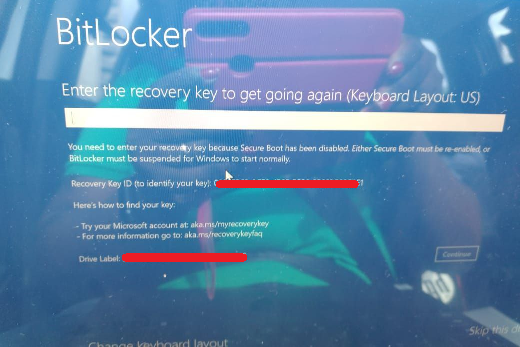
「輸入復原金鑰以繼續」錯誤很少見但令人困擾。它會在您使用 BitLocker 加密 Windows 分割區後出現,此時 BitLocker 無法驗證正常的身分驗證方式。本教學介紹 BitLocker 基礎知識,並提供四種行之有效的方法來解決該問題或復原遺失的檔案。
請注意:雖然 BitLocker 非常安全可靠,但如果遺失所有存取憑據,就無法找回已加密的檔案。您唯一的選擇是找回此前設定的密碼,或找到加密時儲存的復原金鑰。
什麼是 BitLocker 和 BitLocker 復原金鑰?
BitLocker 即 BitLocker 磁碟機加密,是 Windows Vista 及更高版本作業系統中提供的全磁碟機加密功能。BitLocker 使用業界標準的 AES-CBC 和 XTS-AES 加密演演算法加密磁碟機上的資料,提供 128 位元和 256 位元兩種加密強度以滿足不同的安全需求。有關 BitLocker 的更多資訊,請參閱:什麼是 BitLocker?
BitLocker 復原金鑰是在磁碟機加密時產生的特殊金鑰。當您遇到「輸入復原金鑰以繼續」錯誤時,可用它存取磁碟機上的資料。請注意,復原金鑰與加密密碼不同:加密密碼是您在加密磁碟機時設定的,而復原金鑰由 BitLocker 加密演演算法自動產生。加密過程中 BitLocker 會提示您儲存復原金鑰。更多資訊請參閱:什麼是 BitLocker 復原金鑰?
為什麼會出現「輸入復原金鑰以繼續」錯誤?
「輸入復原金鑰以繼續」提示通常在 BitLocker 無法使用標準保護機制(如 TPM 或 TPM+PIN)自動解除鎖定系統磁碟機時出現。常見原因包括:
- TPM 被停用、已清除或發生故障;TPM 中的金鑰無法解除鎖定。
- 開機環境或 PCR 度量值發生變化(例如 BIOS/UEFI 更新、安全啟動設定變更或開機配置修改)。
- 系統磁碟機上的 NTFS 損壞,導致開機失敗。
- 硬體變更,如更換主機板或遷移系統磁碟機。
- BitLocker 保護器受損或遺失。
在這種情況下,BitLocker 會進入復原模式並要求輸入 48 位復原金鑰。
如何找回 BitLocker 復原金鑰並啟動 Windows?
如果您遇到「輸入復原金鑰以繼續」錯誤,並且持有該磁碟機的 BitLocker 復原金鑰,請輸入它以啟動 Windows。大多數情況下 Windows 會正常開機。如果沒有復原金鑰,請嘗試以下方法找回:
- 檢查儲存位置:BitLocker 會在加密時提示您儲存或列印復原金鑰。請找到已儲存的檔案或列印件。
- 聯絡管理員:如果您的電腦已加入網域,系統管理員可以提供 BitLocker 復原金鑰。
- 登入 Microsoft 帳戶:如果加密磁碟機時使用的是 Microsoft 帳戶,請在 account.microsoft.com/devices/recoverykey 查找 BitLocker 復原金鑰。
- 詢問本機管理員:同一台電腦上具有管理員權限的其他使用者可能可以用其自己的金鑰解除鎖定磁碟機。
如果您已成功找回復原金鑰,但輸入後仍無法啟動 Windows,通常說明 Windows 分割區存在檔案系統錯誤或已損壞。此時我們建議嘗試以下方法修復錯誤,或在必要時找回遺失的資料。
如前所述,存取 BitLocker 加密的磁碟機需要 BitLocker 密碼或復原金鑰。以下方法的前提是您已經擁有密碼或復原金鑰,但仍然無法成功開機。
如何透過修復檔案系統錯誤來解決「輸入復原金鑰以繼續」錯誤?
如果您在輸入正確的 BitLocker 密碼或復原金鑰後仍無法成功開機,通常意味著 BitLocker 加密磁碟機上可能存在檔案系統錯誤,而修復這些錯誤往往就能解決問題。Windows 無法開機時該如何修復檔案系統錯誤?答案是:我們可以建立一個可攜式 Windows,從 USB 隨身碟開機,然後嘗試修復檔案系統錯誤。
步驟 1. 下載並安裝 Hasleo WinToUSB,執行 Hasleo WinToUSB 在 USB 隨身碟上建立可攜式 Windows。此處不詳細說明如何建立可攜式 Windows,請參閱詳細步驟:如何建立 Windows 11/10 USB 開機碟?
步驟 2. 從 USB 隨身碟啟動電腦。Windows 載入後,在 Windows 檔案總管中連續按兩下 BitLocker 加密的磁碟機。
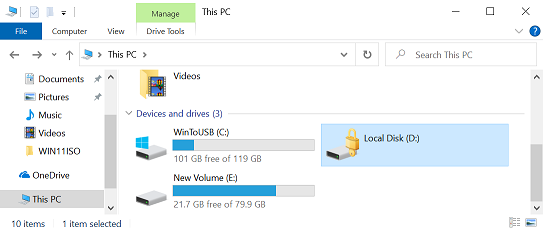
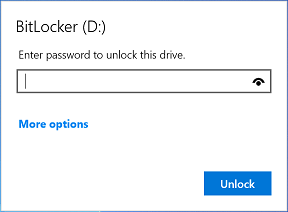
步驟 3. 輸入 BitLocker 密碼或復原金鑰以解除鎖定磁碟機。如果無法解除鎖定磁碟機,請嘗試以下解決方案:如何使用 BitLocker 密碼或復原金鑰找回遺失的檔案?
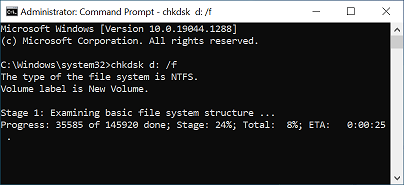
步驟 4. 以系統管理員身分執行命令提示字元 (cmd.exe)。有關如何以系統管理員身分執行 cmd.exe 的更多資訊,請參閱:如何以系統管理員身分執行命令提示字元 (cmd.exe)?
步驟 5. 在 cmd.exe 中執行 "chkdsk D: /f" 以修復檔案系統錯誤。
步驟 6. 修復檔案系統錯誤後,重新啟動電腦,查看 Windows 是否能正常開機。
如何透過解密磁碟機來解決「輸入復原金鑰以繼續」錯誤?
在解密磁碟機之前,建議先使用 Hasleo Backup Suite Free 進行備份。磁碟機上的資料可能已損壞,解密可能造成進一步破壞。備份有助於防止資料進一步遺失。
步驟 1. 下載、安裝並執行 Hasleo WinToUSB,然後在 USB 隨身碟上建立可攜式 Windows。此處不詳細說明如何建立可攜式 Windows,請參閱詳細步驟:如何建立 Windows 11/10 USB 開機碟?
步驟 2. 從 USB 隨身碟啟動 Windows,下載並安裝 Hasleo BitLocker Anywhere。如果您的 Windows 作業系統支援解密 BitLocker 加密磁碟機,請解密磁碟機並嘗試啟動 Windows。
步驟 3. 執行 Hasleo BitLocker Anywhere 並解密磁碟機。請注意,我們仍建議您先嘗試修復檔案系統錯誤,因為如果磁碟機上存在檔案系統錯誤,解密後部分資料可能損壞。

步驟 4. 解密磁碟機後,重新啟動電腦,查看 Windows 是否能正常開機。
如何使用 BitLocker 密碼或復原金鑰找回遺失的檔案?
如果上述方法仍無法幫您解決「輸入復原金鑰以繼續」錯誤,或您無法解除鎖定磁碟機,那麼您需要考慮使用 BitLocker 資料恢復軟體來找回遺失的檔案。我們在此推薦您嘗試 Hasleo BitLocker Data Recovery。
步驟 1. 在執行 Windows 的電腦上下載並安裝 Hasleo BitLocker Data Recovery。您也可以將 Hasleo BitLocker Data Recovery 安裝到前兩種方法中建立的可攜式 Windows 上。
步驟 2. 使用 Hasleo BitLocker Data Recovery 建立可開機的 WinPE CD/DVD/USB 隨身碟。
步驟 3. 從可開機的 WinPE CD/DVD/USB 隨身碟執行 Hasleo BitLocker Data Recovery 以恢復資料。
本指南不介紹使用 Hasleo BitLocker Data Recovery 逐步找回遺失檔案的過程。詳細操作步驟請參閱:BitLocker 加密的 Windows 崩潰後如何恢復資料?
結論
本教學介紹了四種行之有效的方法來解決「輸入復原金鑰以繼續」錯誤。無論您需要找回復原金鑰、用 chkdsk 修復檔案系統錯誤、使用 Hasleo BitLocker Anywhere 解密磁碟機,還是使用 Hasleo BitLocker Data Recovery 找回遺失的檔案,這些方法都能幫您解決錯誤並重新存取資料。
常見問題解答
A: 答:當 BitLocker 無法使用常規密碼或開機金鑰進行認證時,就會出現此錯誤。常見原因包括:TPM 偵測失敗、開機配置更改、加密磁碟機上的檔案系統損壞,或硬體變更(如更換主機板)。
A: 答:不行,您必須擁有 BitLocker 密碼或復原金鑰之一才能存取加密磁碟機。沒有這兩個金鑰中的任何一個,就無法解除鎖定磁碟機並恢復資料。
A: 答:您可以在以下位置找到復原金鑰:1) 加密時儲存的文字檔,2) 列印件,3) Microsoft 帳戶 (account.microsoft.com/devices/recoverykey),4) 您的網域管理員(企業電腦)。
A: 答:如果復原金鑰正確但仍不起作用,通常說明 Windows 分割區存在檔案系統錯誤或損壞。您可以嘗試建立可攜式 Windows 來執行 chkdsk 修復檔案系統錯誤。
A: 答:可以,您可以從可攜式 Windows 環境使用 Hasleo BitLocker Anywhere 解密磁碟機。但如有可能,請先備份資料,因為如果存在檔案系統錯誤,解密可能導致進一步的資料遺失。
A: 答:BitLocker 密碼是您在加密時設定的。復原金鑰是由 BitLocker 自動產生的 48 位數字代碼。密碼用於日常解除鎖定,而復原金鑰用於緊急復原場景。
A: 答:可以,您可以使用 Hasleo BitLocker Data Recovery 建立可開機的恢復磁碟,並使用 BitLocker 密碼或復原金鑰恢復檔案。