

Ho un vecchio portatile Dell con Windows 7 installato; recentemente ho usato BitLocker per crittografare la partizione del sistema operativo Windows 7. Al termine, BitLocker continua a chiedere la chiave di ripristino a ogni avvio a meno che non colleghi la chiave USB prima di accendere il computer. Speravo di trovare una soluzione su Google, ma senza risultato. La mia domanda: come risolvere il problema per cui BitLocker chiede la chiave di ripristino a ogni avvio di Windows 7?
Quando crittografi la partizione del sistema operativo Windows 7 con la funzione di Crittografia unità BitLocker integrata, BitLocker ti chiederà di inserire un'unità USB per salvare la chiave di avvio. Al termine, dovrai inserire questa unità USB ogni volta che avvii Windows. Se non è presente, Windows 7 ti chiederà la chiave di ripristino a 48 cifre. Questo è molto scomodo per chi preferisce non portare una USB. In questo caso, gli utenti devono scegliere tra portare la chiave di avvio USB o rinunciare a BitLocker.
Se hai mai usato BitLocker su Windows 10, scoprirai che Windows 10 consente agli utenti di immettere la password definita dall'utente invece della chiave di ripristino per avviare Windows 10. BitLocker su Windows 7 consente di immettere password definite dall'utente per avviare Windows? Con il programma di Crittografia unità BitLocker integrato in Windows 7 no, ma con Hasleo BitLocker Anywhere sì. Vedremo i passaggi in dettaglio.
Come risolvere il problema per cui BitLocker chiede la chiave di ripristino a ogni avvio di Windows 7
Passaggio 1. Scarica e installa Hasleo BitLocker Anywhere.
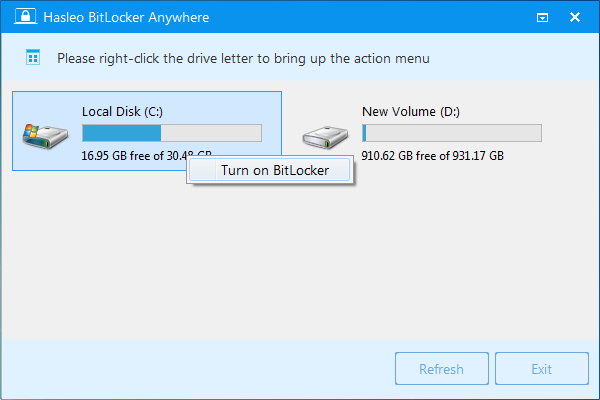
Passaggio 2. Avvia Hasleo BitLocker Anywhere, fai clic con il pulsante destro del mouse sulla lettera di unità di Windows (di solito C:), quindi fai clic su «Attiva BitLocker». Tieni presente che se la partizione del sistema operativo Windows 7 è già crittografata con un altro software BitLocker, decrittografala prima.
Passaggio 3. In questo passaggio ti viene chiesto di scegliere come sbloccare l'unità Windows all'avvio. Seleziona «Inserisci una password» per avviare il computer.

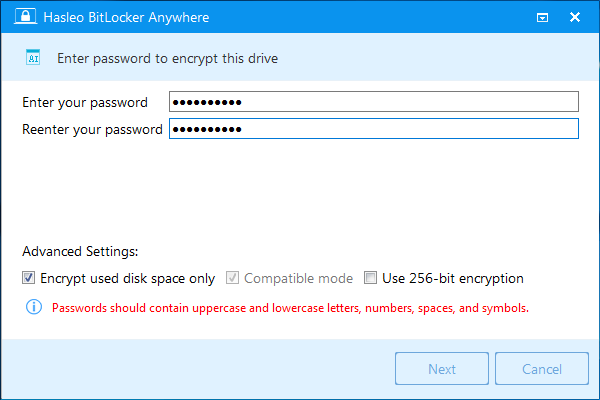
Passaggio 4. Ora devi specificare una password per crittografare l'unità: inseriscila e fai clic su «Avanti». Scegli una password che combini lettere maiuscole e minuscole, numeri, spazi e simboli speciali.
Passaggio 5. Dopo aver fatto clic su «Avanti», ti viene chiesto come eseguire il backup della chiave di ripristino BitLocker. Puoi salvare la chiave in un file o stamparne una copia, quindi fai clic su «Avanti» per continuare. Tieni presente che chiunque può usare la chiave di ripristino per accedere all'unità, anche senza la password creata nel passaggio precedente, quindi non divulgarla ad altri.

Passaggio 6. Ora apparirà una finestra pop-up che ti chiede se vuoi riavviare in Pre-OS per crittografare la partizione di Windows. Fai clic su «Sì» per continuare.

Passaggio 7. Apparirà un'altra finestra pop-up che ti chiede se vuoi creare un'immagine WinPE per continuare. Fai clic su «Sì».

Passaggio 8. Hasleo BitLocker Anywhere inizia a creare WinPE. Potrebbero volerci alcuni minuti, attendi con pazienza.

Passaggio 9. Dopo aver creato correttamente l'immagine WinPE, Hasleo BitLocker Anywhere ti chiederà di riavviare il computer. Fai clic sul pulsante «Sì» per procedere con il riavvio.

Passaggio 10. Hasleo BitLocker Anywhere si riavvierà ed entrerà nell'ambiente Pre-OS per crittografare l'unità selezionata tramite Crittografia unità BitLocker. Il processo di crittografia potrebbe richiedere molto tempo a seconda delle dimensioni dell'unità, quindi attendi con pazienza. Se preferisci non attendere, puoi selezionare l'opzione «Arresta il computer al termine dell'operazione». Basta selezionare la casella.

Passaggio 11. Al termine della crittografia, fai clic sul pulsante «Fine» per chiudere la finestra.

Passaggio 12. Ora devi inserire la password BitLocker prima di poter avviare Windows 7.

Come accennato sopra, Hasleo BitLocker Anywhere può aiutarti a crittografare l'unità di sistema di Windows 7 con una password e poi avviare Windows con essa. È l'unico software che risolve il problema per cui BitLocker chiede la chiave di ripristino a ogni avvio di Windows 7.
Domande frequenti (FAQ)
A: Poiché BitLocker di Windows 7 richiede una chiave di avvio USB per impostazione predefinita. Senza l'unità USB inserita, chiede la chiave di ripristino a 48 cifre a ogni avvio.
A: No, il BitLocker nativo di Windows 7 non supporta l'autenticazione con password. Ti serve Hasleo BitLocker Anywhere per usare una password.
A: Sì, con il BitLocker nativo di Windows 7, devi portare la chiave di avvio USB o immettere la chiave di ripristino. Hasleo consente l'autenticazione con password.
A: No, ripetere la crittografia conserva i tuoi dati. Assicurati di decifrare prima la crittografia esistente prima di ripetere la crittografia con Hasleo.
A: Dipende dalla dimensione dell'unità. Più grande è l'unità, più tempo richiede. Il processo viene eseguito nell'ambiente Pre-OS.
A: Sì, la chiave di ripristino funziona ancora come backup se dimentichi la password. Conservala sempre in un luogo sicuro.
A: Sì, Hasleo funziona su tutte le versioni di Windows, incluse 10 e 11.