

La password di BitLocker e la chiave di recupero di BitLocker sono credenziali importanti per accedere a un'unità crittografata con BitLocker. La perdita di una delle due comporta l'impossibilità di accedere all'unità crittografata e, di conseguenza, la perdita di dati importanti. Se perdete accidentalmente la chiave di recupero ma ricordate ancora la password di BitLocker corretta, nell'edizione Enterprise di Windows potete usare la funzionalità "Esegui il backup della chiave di recupero" per riesportare la chiave mentre l'unità è già sbloccata. Tuttavia, nelle edizioni Windows 11/10/8/7 Home e Windows 7 Pro, Microsoft non fornisce BitLocker né le sue funzionalità correlate. Per fortuna, Hasleo BitLocker Anywhere ha già implementato questa funzionalità. Con questo strumento potete esportare facilmente la chiave di recupero di BitLocker dalle unità crittografate con BitLocker in queste edizioni di Windows. Questo articolo vi aiuterà a comprenderne i principi di funzionamento e gli operativi.
Cos'è la chiave di recupero di BitLocker?
La chiave di recupero di BitLocker è un codice numerico a 48 cifre usato per sbloccare un'unità crittografata con BitLocker. Quando dimenticate la password, si verificano modifiche hardware importanti (come la sostituzione della scheda madre) o il sistema non si avvia correttamente, la chiave di recupero funge da metodo alternativo per accedere ai dati crittografati.
🎯Caratteristiche principali:
- Unicità: ogni unità crittografata con BitLocker ha la propria chiave di recupero, legata a quella specifica unità
- Non modificabile, ma reimpostabile: una volta generata, la chiave di recupero non può essere cambiata. Potete però generarne una nuova decriptando e ricrittando l'unità o usando comandi di gestione (come manage-bde). La vecchia chiave diventerà non valida.
- 48 cifre: la chiave di recupero è composta da 8 gruppi di 6 cifre, nel formato XXXXXX-XXXXXX-XXXXXX-XXXXXX-XXXXXX-XXXXXX-XXXXXX-XXXXXX.
- Disponibile offline: la chiave di recupero è in formato puramente numerico; basta inserirla per sbloccare l'unità, senza connessione a Internet.
💡Suggerimento: la chiave di recupero non è l'unico modo per accedere ai dati crittografati. Potete sbloccare l'unità anche con la password di accesso corretta. La chiave di recupero è principalmente un'ultima risorsa in caso di credenziali dimenticate o guasti di sistema.
Perché è necessario esportare ed eseguire il backup della chiave di recupero di BitLocker?
Eseguire il backup della chiave di recupero di BitLocker è un passaggio fondamentale per garantire la sicurezza dei dati. Ecco le principali ragioni per cui dovete salvare la vostra chiave di recupero:
🔥Importante garanzia per il recupero dei dati
- Password dimenticata: l'unico modo per sbloccare l'unità quando dimenticate la password di BitLocker.
- Modifiche hardware essenziali: la sostituzione della scheda madre, del controllore del disco o di altri componenti principali può causare il fallimento della verifica TPM; a quel punto serve la chiave di recupero.
- Guasto di sistema: quando il sistema si blocca o non si avvia correttamente, la chiave di recupero vi aiuta ad accedere ai dati
- Problemi di TPM: dopo il guasto o il ripristino del chip TPM, è necessaria la chiave di recupero per sbloccare l'unità
🔑Requisiti di conformità e gestione aziendali
- Normative sulla sicurezza dei dati: soddisfa i requisiti obbligatori di backup delle chiavi delle normative settoriali (GDPR, HIPAA, ecc.).
- Gestione IT: consente al reparto IT, con l'autorizzazione appropriata, di recuperare i dati dopo la partenza di un dipendente o in situazioni di emergenza.
- Requisiti di audit: soddisfa i requisiti di audit di conformità per registrazioni complete di accesso e custodia delle chiavi.
Perché non si può esportare la chiave di recupero di BitLocker in Windows Home?
Nelle edizioni Enterprise o Professional di Windows, gli utenti possono esportare e salvare facilmente le chiavi di recupero tramite Pannello di controllo o l'interfaccia di gestione di BitLocker. Tuttavia, nelle edizioni Home di Windows, Microsoft non fornisce analoghe funzionalità grafiche di esportazione.
I motivi principali sono i seguenti:
- Limitazioni funzionali: Microsoft riserva la crittografia completa delle unità BitLocker (incluse funzionalità avanzate come la gestione delle chiavi e le Criteri di gruppo) alle edizioni Professional ed Enterprise, rivolte principalmente agli utenti aziendali con esigenze di gestione IT.
- Esperienza utente semplificata: le edizioni Home sono rivolte ai consumatori generali e Microsoft ritiene che gli utenti medi non necessitino di funzionalità avanzate di gestione delle chiavi.
- Considerazioni di sicurezza: Microsoft ritiene probabilmente che gli utenti domestici siano più inclini a causare problemi di sicurezza con operazioni errate.
Ciò solleva una domanda: come crittare un'unità con BitLocker in Windows Home ed eseguire il backup della chiave di recupero? La risposta è usare uno strumento di terze parti: Hasleo BitLocker Anywhere for Windows.
Panoramica di Hasleo BitLocker Anywhere
Hasleo BitLocker Anywhere è il primo strumento di crittografia di terze parti al mondo progettato specificamente per le edizioni Windows Home e altri sistemi che non supportano nativamente BitLocker. Permette agli utenti di questi sistemi di utilizzare la crittografia delle unità BitLocker completa.
👍Funzionalità principali:
- Compatibilità di sistema: supporta completamente tutte le edizioni, incluse Windows 11/10/8.1/8/7 Home, Professional, Enterprise e Server.
- Crittografia/decriptazione: supporta la crittografia e la decriptazione delle unità con password o chiavi di recupero. Supporta anche i dispositivi con chip TPM.
- Gestione delle chiavi: supporta l'esportazione delle chiavi di recupero di BitLocker su file o la stampa di un backup per la conservazione sicura.
- Gestione delle password: consente di modificare direttamente la password di sblocco delle unità crittografate.
- Sblocco automatico: può essere configurato per computer specifici di cui fidarsi, evitando di inserire manualmente la password ogni volta.
- Chiave di avvio: supporta la generazione e l'esportazione di chiavi di avvio per le unità di sistema, come metodo di verifica alternativo all'avvio.
Come esportare la chiave di recupero di BitLocker con Hasleo BitLocker Anywhere?
Passaggio 1. Scarica e installa Hasleo BitLocker Anywhere
Visitate il sito ufficiale di Hasleo BitLocker Anywhere, scaricate l'ultima versione di Hasleo BitLocker Anywhere for Windows e seguite la procedura guidata di installazione per completarla.
Passaggio 2: avvia il programma e seleziona l'unità
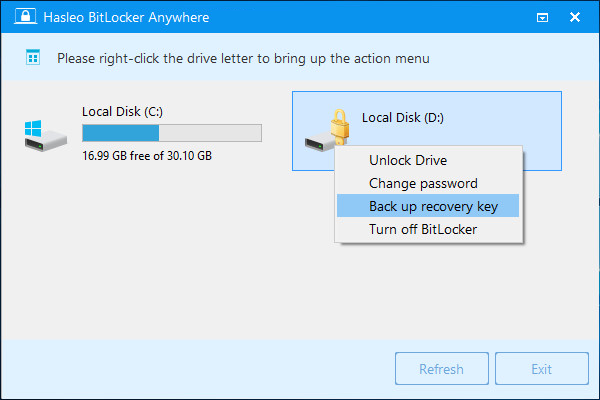
Avviate Hasleo BitLocker Anywhere, individuate nell'interfaccia principale l'unità crittografata con BitLocker da cui esportare la chiave di recupero (di solito contrassegnata da un'icona di lucchetzo). Fate clic destro sull'unità di destinazione e selezionate "Backup chiave di recupero" dal menu contestuale.
Passaggio 3: inserisci la password BitLocker
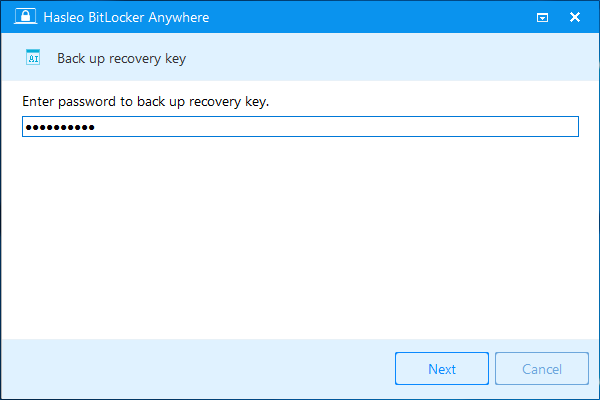
Nella finestra che appare, inserite la password di questa unità crittografata con BitLocker, quindi cliccate su "Avanti" per continuare.
Passaggio 4: salva la chiave di ripristino
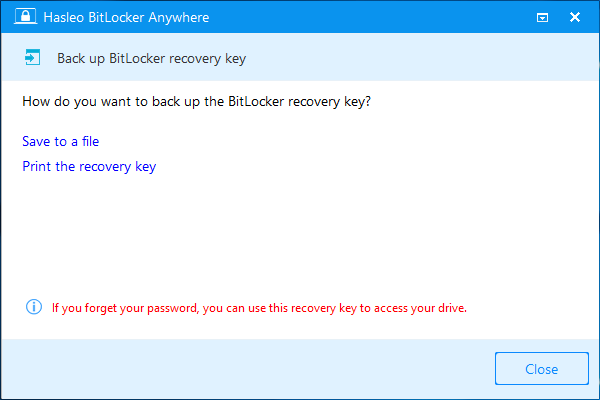
Hasleo BitLocker Anywhere mostra la chiave di recupero di BitLocker. Potete salvarla in uno dei modi seguenti:
- Salva su file: salvate la chiave di recupero come file di testo; si consiglia di conservarla su un supporto di archiviazione esterno sicuro o nel cloud.
- Stampa la chiave di recupero: stampate una copia cartacea della chiave; si consiglia di conservarla in un luogo fisico sicuro.
🚨Suggerimento: chiunque può usare la chiave di recupero per accedere all'unità, anche se non conosce la password di decriptazione corretta. Conservate quindi la chiave di recupero in modo sicuro e non rivelatela mai ad altri.
Raccomandazioni per la conservazione della chiave di recupero di BitLocker
Conservare correttamente la chiave di recupero di BitLocker è fondamentale per la sicurezza dei dati. Ecco alcuni metodi di conservazione consigliati:
💾Backup cartaceo
- Cassaforte: conservate la chiave di recupero stampata in una cassaforte di casa o in una cassette di sicurezza bancaria, preferibilmente un modello antincendio e antigoccia.
- Più copie: conservate almeno 2-3 copie in luoghi fisici diversi.
- Busta sigillata: inseritela in una busta, sigillatela e firmatela; questo aiuta a rilevare se qualcuno l'ha consultata.
- Conservazione separata (facoltativa): dividete la chiave a 48 cifre in due parti e conservatele separatamente.
🔑Backup digitale
- Gestore password: usate un gestore di password affidabile per evitare errori di inserimento manuale.
- Unità USB crittografata: salvate la chiave di recupero su un'unità USB crittografata.
- Archiviazione cloud: caricate la chiave crittografata su un servizio di archiviazione cloud, assicurandovi che solo voi possiate accedervi.
💡Suggerimenti:
- Ogni 6-12 mesi, sbloccate realmente il dispositivo con la chiave di recupero salvata per confermare che funzioni.
- Dopo la stampa, eliminate subito i file temporanei o i documenti di stampa dal computer
⛔Pratiche da evitare
- Evitate di conservare la chiave di recupero in chiaro sull'unità crittografata o sul computer.
- Non inviatelo via e-mail; potrebbe essere intercettato o divulgato.
- Non fate screenshot: potrebbero essere rubati da malware o condivisi accidentalmente.
- Non conservatelo nello stesso luogo della password di BitLocker; teneteli separati.
Conclusione
Con questo tutorial avete imparato come esportare ed eseguire il backup delle chiavi di recupero di BitLocker nelle edizioni Windows Home e Windows 7 Pro usando Hasleo BitLocker Anywhere. Il backup della chiave di recupero è un passaggio fondamentale per garantire la sicurezza dei dati ed evita efficacemente la perdita di dati dovuta a password dimenticate, modifiche hardware o guasti di sistema.
Come soluzione BitLocker professionale, Hasleo BitLocker Anywhere vi aiuta non solo a esportare le chiavi di recupero di BitLocker, ma supporta anche la crittografia delle unità con BitLocker, la modifica delle password di BitLocker, il blocco delle unità BitLocker e molte altre funzionalità. È la scelta migliore per gli utenti di Windows Home per gestire la crittografia BitLocker.
Domande frequenti (FAQ)
A: D: La chiave di recupero di BitLocker è un codice numerico unico a 48 cifre (formato: 8 gruppi di 6 cifre) usato per sbloccare un'unità crittografata con BitLocker quando dimenticate la password, si verificano modifiche hardware o il sistema non si avvia correttamente.
A: D: No, le edizioni Home di Windows non includono la funzionalità di esportazione delle chiavi di BitLocker. Dovete usare software di terze parti come Hasleo BitLocker Anywhere per esportare ed eseguire il backup della chiave di recupero.
A: D: conservate la chiave di recupero in più luoghi sicuri, come una cassetta di sicurezza bancaria, una cassaforte di casa o un gestore di password. Evitate di conservarla sull'unità crittografata o di condividerla con altri.
A: D: se perdete la chiave di recupero e dimenticate la password, perderete permanentemente l'accesso ai dati crittografati. Non c'è modo di reimpostare o recuperare la chiave di recupero senza la password originale.
A: D: avviate Hasleo BitLocker Anywhere, fate clic destro sull'unità crittografata, selezionate "Backup chiave di recupero", inserite la password e scegliete di salvarla come file o di stamparne una copia.
A: D: la chiave di recupero in sé non può essere modificata, ma potete generarne una nuova decriptando e ricrittando l'unità. La vecchia chiave diventerà non valida.
A: D: si consiglia di testare la chiave di recupero ogni 6-12 mesi sbloccando realmente l'unità con essa per confermare che funzioni correttamente.