

BitLocker-Passwort und BitLocker-Wiederherstellungsschlüssel sind wichtige Anmeldedaten für den Zugriff auf ein BitLocker-verschlüsseltes Laufwerk. Wenn Sie eines davon verlieren, können Sie auf das verschlüsselte Laufwerk nicht mehr zugreifen und wichtige Daten gehen verloren. Falls Sie den Wiederherstellungsschlüssel versehentlich verlieren, aber das richtige BitLocker-Passwort noch kennen, können Sie in der Windows-Enterprise-Edition die Funktion „Sichern Sie Ihren Wiederherstellungsschlüssel“ verwenden, um den Schlüssel zu erneut zu exportieren, während das Laufwerk bereits entsperrt ist. In den Windows 11/10/8/7-Home- und Windows-7-Professional-Editionen stellt Microsoft jedoch weder BitLocker noch die zugehörigen Funktionen bereit. Glücklicherweise hat Hasleo BitLocker Anywhere diese Funktion bereits umgesetzt. Mit diesem Tool können Sie den BitLocker-Wiederherstellungsschlüssel einfach aus BitLocker-verschlüsselten Laufwerken in diesen Windows-Editionen exportieren. Dieser Artikel hilft Ihnen, die genauen Funktionsprinzipien und Arbeitsschritte zu verstehen.
Was ist ein BitLocker-Wiederherstellungsschlüssel ?
Ein BitLocker-Wiederherstellungsschlüssel ist eine 48-stellige numerische Code, mit dem ein BitLocker-verschlüsseltes Laufwerk entsperrt wird. Wenn Sie Ihr Passwort vergessen, größere Hardwareänderungen auftreten (z. B. ein Mainboard-Tausch) oder das System nicht mehr ordnungsgemäß startet, dient der Wiederherstellungsschlüssel als Ersatzmethode für den Zugriff auf verschlüsselte Daten.
🎯Hauptmerkmale:
- Einzigartigkeit: Jedes BitLocker-verschlüsselte Laufwerk hat seinen eigenen Wiederherstellungsschlüssel, der an dieses Laufwerk gebunden ist
- Nicht änderbar, aber zurücksetzbar: Der Wiederherstellungsschlüssel kann nach der Erzeugung nicht geändert werden. Sie können jedoch einen neuen Schlüssel erzeugen, indem Sie das Laufwerk entschlüsseln und erneut verschlüsseln oder Verwaltungsbefehle (z. B. manage-bde) verwenden. Der alte Schlüssel wird dadurch ungültig.
- 48 Ziffern: Der Wiederherstellungsschlüssel besteht aus 8 Gruppen zu je 6 Ziffern im Format XXXXXX-XXXXXX-XXXXXX-XXXXXX-XXXXXX-XXXXXX-XXXXXX-XXXXXX.
- Offline verfügbar: Der Wiederherstellungsschlüssel besteht aus reinen Ziffern; geben Sie ihn einfach ein, um das Laufwerk zu entsperren - keine Internetverbindung erforderlich.
💡Hinweis: Der Wiederherstellungsschlüssel ist nicht der einzige Weg zum Zugriff auf verschlüsselte Daten. Mit dem richtigen Anmeldepasswort lässt sich das Laufwerk ebenfalls entsperren. Der Wiederherstellungsschlüssel dient in erster Linie als letztes Mittel, wenn Anmeldedaten vergessen wurden oder Systemausfälle auftreten.
Warum müssen Sie den BitLocker-Wiederherstellungsschlüssel exportieren und sichern?
Die Sicherung des BitLocker-Wiederherstellungsschlüssels ist ein entscheidender Schritt für die Datensicherheit. Hier sind die wichtigsten Gründe, warum Sie Ihren Wiederherstellungsschlüssel sichern müssen:
🔥Wichtige Garantie für die Datenwiederherstellung
- Passwort vergessen: Die einzige Methode, um das Laufwerk zu entsperren, wenn Sie Ihr BitLocker-Passwort vergessen haben.
- Änderungen an der Kernhardware: Der Austausch des Mainboards, der Festplattensteuerung anderer Kernkomponenten kann zu einem TPM-Prüfversagen führen; dann wird der Wiederherstellungsschlüssel benötigt.
- Systemausfall: Wenn das System abstürzt oder nicht mehr ordnungsgemäß startet, hilft der Wiederherstellungsschlüssel Ihnen beim Zugriff auf Ihre Daten
- TPM-Probleme: Nach einem TPM-Chipdefekt oder einem TPM-Reset wird der Wiederherstellungsschlüssel zum Entsperren des Laufwerks benötigt
🔑Unternehmenskonformität und Verwaltungsanforderungen
- Datensicherheitsvorschriften: Erfüllt gesetzliche Vorgaben zur Schlüsselsicherung (z. B. DSGVO, HIPAA).
- IT-Verwaltung: Ermöglicht der IT-Abteilung bei ordnungsgemäßer Autorisierung, Daten nach dem Austritt von Mitarbeitern oder in Notfällen wiederherzustellen.
- Auditanforderungen: Erfüllt die Konformitätsanforderungen an vollständige Aufzeichnungen von Schlüsselzugriff und -verwahrung.
Warum können Sie den BitLocker-Wiederherstellungsschlüssel in Windows Home nicht exportieren?
In den Windows-Enterprise- oder Professional-Editionen können Benutzer Wiederherstellungsschlüssel über die Systemsteuerung oder die BitLocker-Verwaltungsoberfläche einfach sichern und exportieren. In den Windows-Home-Editionen stellt Microsoft jedoch keine vergleichbaren grafischen Exportfunktionen bereit.
Die Hauptgründe sind die folgenden:
- Funktionsbeschränkungen: Microsoft behält die vollständige BitLocker-Laufwerksverschlüsselung (einschließlich fortschrittlicher Funktionen wie Schlüsselverwaltung und Gruppenrichtlinie) für die Professional- und Enterprise-Editionen vor und richtet sich damit vor allem an Unternehmen mit IT-Verwaltungsbedarf.
- Vereinfachte Benutzererfahrung: Die Home-Editionen richten sich an Verbraucher, und Microsoft ist der Ansicht, dass durchschnittliche Benutzer keine fortgeschrittenen Schlüsselverwaltungsfunktionen benötigen.
- Sicherheitserwägungen: Microsoft geht möglicherweise davon aus, dass Heimanwender eher durch Fehlbedienungen Sicherheitsprobleme verursachen können.
Das führt zu einer Frage: Wie können Sie ein Laufwerk in Windows Home mit BitLocker verschlüsseln und den Wiederherstellungsschlüssel sichern? Die Antwort lautet: ein Drittanbieter-Tool verwenden - Hasleo BitLocker Anywhere for Windows.
Überblick über Hasleo BitLocker Anywhere
Hasleo BitLocker Anywhere ist das weltweit erste Drittanbieter-Verschlüsselungswerkzeug, das speziell für Windows-Home-Editionen und andere Systeme entwickelt wurde, die BitLocker nicht nativ unterstützen. Es ermöglicht den Benutzern dieser Systeme die Nutzung der voll ausgestatteten BitLocker-Laufwerksverschlüsselung.
👍Wichtige Funktionen:
- Systemkompatibilität: Vollständige Unterstützung aller Editionen, darunter Windows 11/10/8.1/8/7 Home, Professional, Enterprise und Server.
- Verschlüsselung/Entschlüsselung: Unterstützt das Verschlüsseln und Entschlüsseln von Laufwerken mit Passwörtern oder Wiederherstellungsschlüsseln. Auch Geräte mit TPM-Chip werden unterstützt.
- Schlüsselverwaltung: Unterstützt den Export von BitLocker-Wiederherstellungsschlüsseln als Datei oder den Druck einer Sicherung zur sicheren Aufbewahrung.
- Passwortverwaltung: Ermöglicht die direkte Änderung des Entsperrpassworts verschlüsselter Laufwerke.
- Automatische Entsperrung: Kann für bestimmte vertrauenswürdige Computer eingerichtet werden, sodass Sie nicht jedes Mal das Passwort manuell eingeben müssen.
- Startschlüssel: Unterstützt die Erzeugung und den Export von Startschlüsseln für Systemlaufwerke als alternative Verifizierungsmethode beim Start.
Wie exportiere ich einen BitLocker-Wiederherstellungsschlüssel mit Hasleo BitLocker Anywhere?
Schritt 1: Hasleo BitLocker Anywhere herunterladen und installieren
Besuchen Sie die offizielle Website von Hasleo BitLocker Anywhere, laden Sie die neueste Version von Hasleo BitLocker Anywhere for Windows herunter und schließen Sie die Installation mit dem Installationsassistenten ab.
Schritt 2: Programm starten und das Laufwerk auswählen
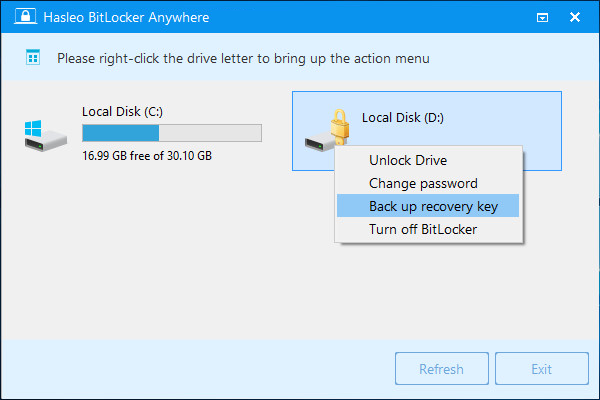
Starten Sie Hasleo BitLocker Anywhere, finden Sie im Hauptfenster das BitLocker-verschlüsselte Laufwerk, aus dem Sie den Wiederherstellungsschlüssel exportieren möchten (normalerweise mit einem Schlosssymbol), und klicken Sie mit der rechten Maustaste darauf. Wählen Sie im Kontextmenü „Wiederherstellungsschlüssel sichern“.
Schritt 3: BitLocker-Passwort eingeben
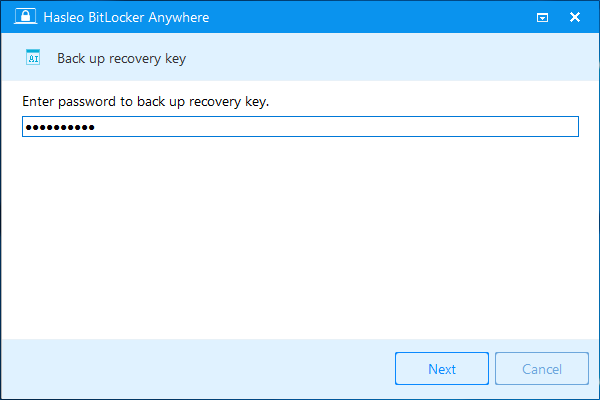
Geben Sie im Popup-Fenster das Passwort für dieses BitLocker-verschlüsselte Laufwerk ein und klicken Sie dann auf „Weiter“, um fortzufahren.
Schritt 4: Den Wiederherstellungsschlüssel speichern
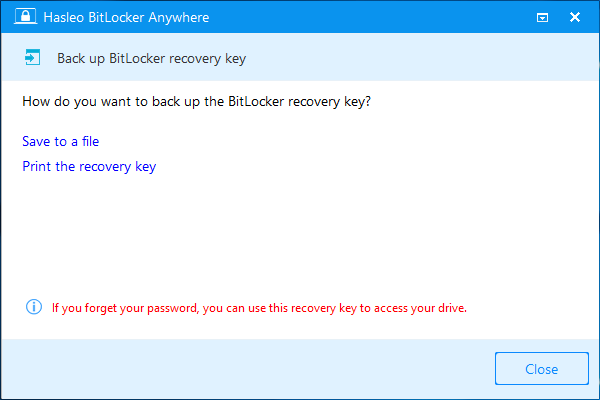
Hasleo BitLocker Anywhere zeigt den BitLocker-Wiederherstellungsschlüssel an. Sie können den Schlüssel auf eine der folgenden Arten speichern:
- In einer Datei speichern: Speichern Sie den Wiederherstellungsschlüssel als Textdatei; empfohlen ist die Aufbewahrung auf einem sicheren externen Speichermedium oder in der Cloud.
- Wiederherstellungsschlüssel drucken: Drucken Sie eine Papierkopie des Schlüssels; empfohlen ist die Aufbewahrung an einem sicheren physischen Ort.
🚨Hinweis: Jeder kann mit dem Wiederherstellungsschlüssel auf das Laufwerk zugreifen, auch ohne das richtige Entschlüsselungspasswort zu kennen. Bewahren Sie den Wiederherstellungsschlüssel daher ordnungsgemäß auf und geben Sie ihn niemals an Dritte weiter.
Empfehlungen zur Aufbewahrung des BitLocker-Wiederherstellungsschlüssels
Die ordnungsgemäße Aufbewahrung des BitLocker-Wiederherstellungsschlüssels ist für die Datensicherheit entscheidend. Hier sind einige empfohlene Aufbewahrungsmethoden:
💾Papiersicherung
- Aufbewahrung im Safe: Lagern Sie den gedruckten Wiederherstellungsschlüssel in einem Haussafe oder Bankschließfach, vorzugsweise in einem feuer- und wasserfesten Modell.
- Mehrere Kopien: Bewahren Sie mindestens 2-3 Kopien an verschiedenen physischen Orten auf.
- Versiegelter Umschlag: Versiegeln Sie den Umschlag und unterschreiben Sie ihn; so können Sie feststellen, ob ihn jemand geöffnet hat.
- Getrennte Aufbewahrung (optional): Teilen Sie den 48-stelligen Schlüssel in zwei Teile und bewahren Sie sie getrennt auf.
🔑Digitale Sicherung
- Passwortmanager: Verwenden Sie einen zuverlässigen Passwortmanager, um Eingabefehler zu vermeiden.
- Verschlüsseltes USB-Laufwerk: Speichern Sie den Wiederherstellungsschlüssel auf einem verschlüsselten USB-Laufwerk.
- Cloud-Speicher: Laden Sie den verschlüsselten Schlüssel in einen Cloud-Speicherdienst hoch und stellen Sie sicher, dass nur Sie darauf zugreifen können.
💡Hinweise:
- Testen Sie den Wiederherstellungsschlüssel alle 6-12 Monate, indem Sie das Gerät tatsächlich einmal damit entsperren, um seine Funktionsfähigkeit zu bestätigen.
- Löschen Sie nach dem Drucken sofort die temporären Dateien oder Druckdokumente von Ihrem Computer
⛔Zu vermeidende Praktiken
- Vermeiden Sie es, den Wiederherstellungsschlüssel unverschlüsselt auf dem verschlüsselten Laufwerk oder Computer zu speichern.
- Senden Sie ihn nicht per E-Mail; er kann abgefangen oder geleakt werden.
- Erstellen Sie keine Screenshots; sie können von Malware gestohlen oder versehentlich geteilt werden.
- Bewahren Sie ihn nicht am selben Ort wie Ihr BitLocker-Passwort auf; lagern Sie sie getrennt.
Fazit
In diesem Tutorial haben Sie gelernt, wie Sie BitLocker-Wiederherstellungsschlüssel in den Windows-Home-Editionen und Windows 7 Professional mit Hasleo BitLocker Anywhere exportieren und sichern. Die Sicherung des Wiederherstellungsschlüssels ist ein entscheidender Schritt für die Datensicherheit und beugt effektiv Datenverlust durch vergessene Passwörter, Hardwareänderungen oder Systemausfälle vor.
Als professionelle BitLocker-Lösung hilft Hasleo BitLocker Anywhere Ihnen nicht nur beim Export von BitLocker-Wiederherstellungsschlüsseln, sondern unterstützt auch das Verschlüsseln von Laufwerken mit BitLocker, das Ändern von BitLocker-Passwörtern, das Sperren von BitLocker-Laufwerken und viele weitere Funktionen. Es ist die beste Wahl für Windows-Home-Benutzer zur Verwaltung der BitLocker-Verschlüsselung.
Häufig gestellte Fragen (FAQ)
A: A: Ein BitLocker-Wiederherstellungsschlüssel ist ein eindeutiger 48-stelliger numerischer Code (Format: 8 Gruppen zu je 6 Ziffern), mit dem ein BitLocker-verschlüsseltes Laufwerk entsperrt wird, wenn Sie Ihr Passwort vergessen haben, Hardwareänderungen aufgetreten sind oder das System nicht ordnungsgemäß startet.
A: A: Nein, die Windows-Home-Editionen enthalten die Schlüsselexportfunktion von BitLocker nicht. Sie müssen Drittanbieter-Software wie Hasleo BitLocker Anywhere verwenden, um den Wiederherstellungsschlüssel zu exportieren und zu sichern.
A: A: Lagern Sie den Wiederherstellungsschlüssel an mehreren sicheren Orten, z. B. in einem Bankschließfach, einem Haussafe oder einem Passwortmanager. Vermeiden Sie die Speicherung auf dem verschlüsselten Laufwerk oder die Weitergabe an Dritte.
A: A: Wenn Sie den Wiederherstellungsschlüssel verlieren und Ihr Passwort vergessen haben, verlieren Sie den Zugriff auf die verschlüsselten Daten dauerhaft. Ohne das ursprüngliche Passwort lässt sich der Wiederherstellungsschlüssel weder zurücksetzen noch wiederherstellen.
A: A: Starten Sie Hasleo BitLocker Anywhere, klicken Sie mit der rechten Maustaste auf das verschlüsselte Laufwerk, wählen Sie „Wiederherstellungsschlüssel sichern“, geben Sie das Passwort ein und wählen Sie, es als Datei zu speichern oder eine Kopie zu drucken.
A: A: Der Wiederherstellungsschlüssel selbst kann nicht geändert werden, Sie können jedoch einen neuen erzeugen, indem Sie das Laufwerk entschlüsseln und erneut verschlüsseln. Der alte Schlüssel wird dann ungültig.
A: A: Es wird empfohlen, den Wiederherstellungsschlüssel alle 6-12 Monate tatsächlich zum Entsperren des Laufwerks zu verwenden, um zu bestätigen, dass er ordnungsgemäß funktioniert.