

La contraseña de BitLocker y la clave de recuperación de BitLocker son credenciales importantes para acceder a una unidad cifrada con BitLocker. Perder cualquiera de las dos hará que no pueda acceder a la unidad cifrada y, en consecuencia, perderá datos importantes. Si pierde accidentalmente la clave de recuperación pero aún recuerda la contraseña de BitLocker correcta, en la edición Empresa de Windows puede usar la función "Copie de seguridad de su clave de recuperación" para volver a exportar la clave mientras la unidad ya está desbloqueada. Sin embargo, en las ediciones Windows 11/10/8/7 Inicio y Windows 7 Pro, Microsoft no proporciona BitLocker ni sus funciones relacionadas. Afortunadamente, Hasleo BitLocker Anywhere ya ha implementado esta función. Con esta herramienta podrá exportar fácilmente la clave de recuperación de BitLocker desde las unidades cifradas con BitLocker en estas ediciones de Windows. Este artículo le ayudará a comprender los principios de funcionamiento y los pasos operativos.
¿Qué es la clave de recuperación de BitLocker?
La clave de recuperación de BitLocker es un código numérico de 48 dígitos que se usa para desbloquear una unidad cifrada con BitLocker. Cuando olvida la contraseña, se producen cambios importantes de hardware (como reemplazar la placa base) o el sistema no inicia correctamente, la clave de recuperación sirve como método alternativo para acceder a los datos cifrados.
🎯Características principales:
- Unicidad: cada unidad cifrada con BitLocker tiene su propia clave de recuperación, vinculada a esa unidad específica
- No se puede modificar, pero sí restablecer: una vez generada, la clave de recuperación no se puede cambiar. Sin embargo, puede generar una nueva descifrando y volviendo a cifrar la unidad o usando comandos de administración (como manage-bde). La clave antigua quedará invalidada.
- 48 dígitos: la clave de recuperación consta de 8 grupos de 6 dígitos, con el formato XXXXXX-XXXXXX-XXXXXX-XXXXXX-XXXXXX-XXXXXX-XXXXXX-XXXXXX.
- Disponible sin conexión: la clave de recuperación está en formato puramente numérico; basta con introducirla para desbloquear la unidad, sin necesidad de Internet.
💡Consejo: la clave de recuperación no es la única forma de acceder a los datos cifrados. También puede desbloquear la unidad con la contraseña de inicio de sesión correcta. La clave de recuperación se usa principalmente como último recurso cuando se olvidan las credenciales o se producen fallos del sistema.
¿Por qué debe exportar y hacer copia de seguridad de la clave de recuperación de BitLocker?
Hacer copia de seguridad de la clave de recuperación de BitLocker es un paso fundamental para garantizar la seguridad de los datos. Estas son las principales razones por las que debe respaldar su clave de recuperación:
🔥Garantía importante para la recuperación de datos
- Contraseña olvidada: la única manera de desbloquear la unidad cuando olvida su contraseña de BitLocker.
- Cambios de hardware esencial: reemplazar la placa base, el controlador de disco u otro hardware esencial puede hacer que la verificación TPM falle; en ese momento se necesita la clave de recuperación.
- Fallo del sistema: cuando el sistema se bloquea o no inicia correctamente, la clave de recuperación le ayuda a acceder a sus datos
- Problemas de TPM: tras el fallo o la reinicialización del chip TPM, se requiere la clave de recuperación para desbloquear la unidad
🔑Requisitos de cumplimiento y gestión empresarial
- Regulaciones de seguridad de datos: cumple los requisitos obligatorios de copia de seguridad de claves de la normativa del sector (GDPR, HIPAA, etc.).
- Gestión de TI: permite al departamento de TI recuperar datos tras la salida de un empleado o en situaciones de emergencia con la autorización adecuada.
- Requisitos de auditoría: cumple los requisitos de auditoría de conformidad sobre registros completos del acceso y la custodia de las claves.
¿Por qué no se puede exportar la clave de recuperación de BitLocker en Windows Inicio?
En las ediciones Empresa o Profesional de Windows, los usuarios pueden respaldar y exportar fácilmente las claves de recuperación mediante el Panel de control o la interfaz de administración de BitLocker. Sin embargo, en las ediciones Inicio de Windows, Microsoft no proporciona funciones de exportación gráfica similares.
Las principales razones son las siguientes:
- Limitaciones de funciones: Microsoft reserva el cifrado completo de unidades BitLocker (incluidas funciones avanzadas como la gestión de claves y directivas de grupo) para las ediciones Profesional y Empresa, dirigidas principalmente a usuarios empresariales con necesidades de administración de TI.
- Experiencia de usuario simplificada: las ediciones Inicio se dirigen al público general y Microsoft considera que los usuarios promedio no necesitan funciones avanzadas de gestión de claves.
- Consideraciones de seguridad: Microsoft puede considerar que los usuarios domésticos tienen más probabilidades de causar problemas de seguridad por operaciones accidentales.
Esto plantea una pregunta: ¿cómo cifrar una unidad con BitLocker en Windows Inicio y respaldar la clave de recuperación? La respuesta es usar una herramienta de terceros: Hasleo BitLocker Anywhere for Windows.
Descripción general de Hasleo BitLocker Anywhere
Hasleo BitLocker Anywhere es la primera herramienta de cifrado de terceros del mundo diseñada específicamente para las ediciones Windows Inicio y otros sistemas que no admiten BitLocker de forma nativa. Permite a los usuarios de estos sistemas utilizar el cifrado de unidades BitLocker con todas las funciones.
👍Funciones principales:
- Compatibilidad del sistema: admite todas las ediciones, incluidas Windows 11/10/8.1/8/7 Inicio, Profesional, Empresa y Servidor.
- Cifrado/descifrado: admite cifrar y descifrar unidades con contraseñas o claves de recuperación. También admite dispositivos con chip TPM.
- Gestión de claves: admite exportar las claves de recuperación de BitLocker como archivo o imprimir una copia de seguridad para su almacenamiento seguro.
- Gestión de contraseñas: permite modificar directamente la contraseña de desbloqueo de las unidades cifradas.
- Desbloqueo automático: puede configurarse para equipos de confianzables específicos, eliminando la necesidad de introducir la contraseña manualmente cada vez.
- Clave de inicio: admite generar y exportar claves de inicio para las unidades del sistema, como método de verificación alternativo durante el arranque.
¿Cómo exportar la clave de recuperación de BitLocker con Hasleo BitLocker Anywhere?
Paso 1. Descargar e instalar Hasleo BitLocker Anywhere
Visite el sitio oficial de Hasleo BitLocker Anywhere, descargue la última versión de Hasleo BitLocker Anywhere for Windows y siga el asistente de instalación para completarla.
Paso 2: iniciar el programa y seleccionar la unidad
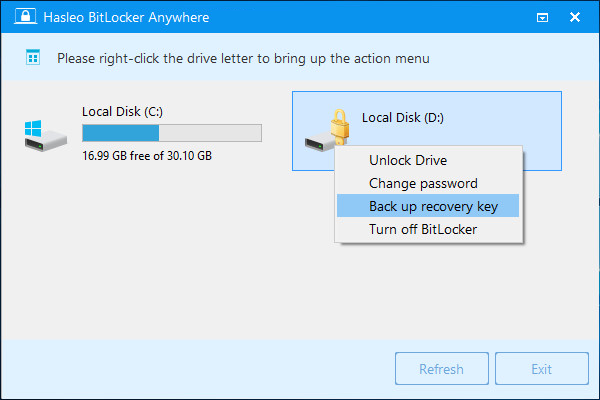
Inicie Hasleo BitLocker Anywhere, busque en la interfaz principal la unidad cifrada con BitLocker de la que desea exportar la clave de recuperación (normalmente marcada con un icono de candado). Haga clic derecho en la unidad de destino y seleccione "Copia de seguridad de la clave de recuperación" en el menú contextual.
Paso 3: introducir la contraseña de BitLocker
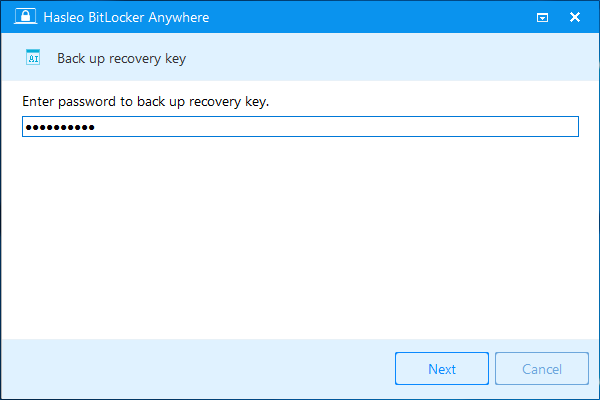
En la ventana emergente, introduzca la contraseña de esta unidad cifrada con BitLocker y luego haga clic en el botón "Siguiente" para continuar.
Paso 4: guardar la clave de recuperación
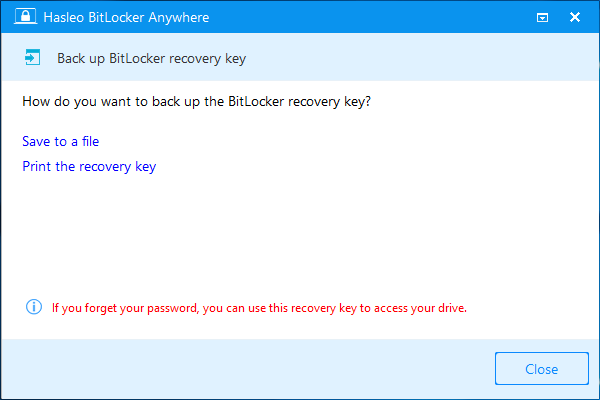
Hasleo BitLocker Anywhere mostrará la clave de recuperación de BitLocker. Puede elegir uno de los siguientes métodos para guardar la clave de recuperación:
- Guardar en un archivo: guarde la clave de recuperación como archivo de texto; se recomienda almacenarla en un dispositivo de almacenamiento externo seguro o en la nube.
- Imprimir la clave de recuperación: imprima una copia en papel de la clave; se recomienda guardarla en un lugar físico seguro.
🚨Consejo: cualquier persona puede usar la clave de recuperación para acceder a la unidad, aunque no conozca la contraseña de descifrado correcta. Por tanto, guarde adecuadamente la clave de recuperación y nunca la revele a otros.
Recomendaciones de almacenamiento de la clave de recuperación de BitLocker
Almacenar adecuadamente la clave de recuperación de BitLocker es esencial para la seguridad de los datos. Estos son algunos métodos de almacenamiento recomendados:
💾Copia de seguridad en papel
- Caja de seguridad: guarde la clave de recuperación impresa en una caja fuerte doméstica o una caja de seguridad bancaria, preferiblemente un modelo a prueba de fuego y agua.
- Varias copias: almacene al menos 2-3 copias en diferentes lugares físicos.
- Sobre sellado: introdúzcala en un sobre, siérrelo y fírmelo; esto ayuda a detectar si alguien la ha visto.
- Almacenamiento separado (opcional): divida la clave de 48 dígitos en dos partes y guárdelas por separado.
🔑Copia de seguridad digital
- Gestor de contraseñas: use un gestor de contraseñas fiable para evitar errores de introducción manual.
- Unidad USB cifrada: guarde la clave de recuperación en una unidad USB cifrada.
- Almacenamiento en la nube: suba la clave cifrada a un servicio de almacenamiento en la nube, asegurándose de que solo usted pueda acceder a ella.
💡Consejos:
- Cada 6-12 meses, desbloquee realmente el dispositivo con la clave de recuperación respaldada para confirmar que funciona.
- Después de imprimir, elimine de inmediato los archivos temporales o documentos de impresión de su equipo
⛔Prácticas que debe evitar
- Evite guardar la clave de recuperación en texto plano en la unidad cifrada o en el equipo.
- No lo envíe por correo electrónico; puede ser interceptado o filtrado.
- No tome capturas de pantalla; podrían ser robadas por software malicioso o compartidas accidentalmente.
- No lo guarde en el mismo lugar que su contraseña de BitLocker; manténgalos separados.
Conclusión
A través de este tutorial, ha aprendido a exportar y respaldar las claves de recuperación de BitLocker en las ediciones Windows Inicio y Windows 7 Pro con Hasleo BitLocker Anywhere. Hacer copia de seguridad de la clave de recuperación es un paso fundamental para garantizar la seguridad de los datos y puede prevenir eficazmente la pérdida de datos por contraseñas olvidadas, cambios de hardware o fallos del sistema.
Como solución profesional de BitLocker, Hasleo BitLocker Anywhere no solo le ayuda a exportar las claves de recuperación de BitLocker, sino que también admite cifrar unidades con BitLocker, cambiar contraseñas de BitLocker, bloquear unidades de BitLocker y otras numerosas funciones. Es la mejor opción para los usuarios de Windows Inicio a la hora de administrar el cifrado de BitLocker.
Preguntas frecuentes (FAQ)
A: R: La clave de recuperación de BitLocker es un código numérico único de 48 dígitos (formato: 8 grupos de 6 dígitos) que se usa para desbloquear una unidad cifrada con BitLocker cuando olvida la contraseña, se producen cambios de hardware o el sistema no inicia correctamente.
A: R: No, las ediciones Inicio de Windows no incluyen la función de exportación de claves de BitLocker. Debe usar software de terceros como Hasleo BitLocker Anywhere para exportar y respaldar la clave de recuperación.
A: R: guarde la clave de recuperación en varios lugares seguros, como una caja de seguridad bancaria, una caja fuerte doméstica o un gestor de contraseñas. Evite guardarla en la unidad cifrada o compartirla con otros.
A: R: si pierde la clave de recuperación y olvida la contraseña, perderá permanentemente el acceso a los datos cifrados. No hay forma de restablecer ni recuperar la clave de recuperación sin la contraseña original.
A: R: inicie Hasleo BitLocker Anywhere, haga clic derecho en la unidad cifrada, seleccione "Copia de seguridad de la clave de recuperación", introduzca la contraseña y elija guardarla como archivo o imprimir una copia.
A: R: la clave de recuperación en sí no se puede cambiar, pero puede generar una nueva descifrando y volviendo a cifrar la unidad. La clave antigua quedará invalidada.
A: R: se recomienda probar la clave de recuperación cada 6-12 meses desbloqueando realmente la unidad con ella para confirmar que funciona correctamente.