

BitLocker パスワードと BitLocker リカバリキーは、BitLocker 暗号化ドライブにアクセスするための重要な資格情報です。いずれか一つでも失うと、暗号化ドライブにアクセスできなくなり、その結果として重要なデータを失うことになります。リカバリキーを紛失したものの正しい BitLocker パスワードを覚えている場合、Windows Enterprise エディションでは、ドライブがロック解除済みの状態で「リカバリキーをバックアップ」機能を使用してリカバリキーを再エクスポートできます。ただし、Windows 11/10/8/7 Home および Windows 7 Professional では、Microsoft は BitLocker および関連機能を提供していません。幸いなことに、Hasleo BitLocker Anywhere はこの機能を実装済みです。このツールを使えば、これらの Windows エディションの BitLocker 暗号化ドライブから BitLocker リカバリキーを簡単にエクスポートできます。この記事では、具体的な仕組みと操作手順を説明します。
BitLocker リカバリキーとは?
BitLocker リカバリキーは、BitLocker 暗号化ドライブのロック解除に使用される 48 桁の数字コードです。パスワードを忘れた場合、ハードウェアの大きな変更(マザーボードの交換など)が発生した場合、またはシステムが正常に起動しない場合、リカバリキーは暗号化データにアクセスするための予備手段として機能します。
🎯主な特徴:
- 一意性:各 BitLocker 暗号化ドライブには専用のリカバリキーがあり、そのドライブに紐づきます
- 変更不可・リセット可:リカバリキーは生成後変更できません。ただし、ドライブを復号して再暗号化するか、管理コマンド(manage-bde など)を使用して新しいリカバリキーを生成できます。古いキーは無効になります。
- 48 桁の数字:リカバリキーは 6 桁ずつの 8 グループで構成され、形式は XXXXXX-XXXXXX-XXXXXX-XXXXXX-XXXXXX-XXXXXX-XXXXXX-XXXXXX です。
- オフラインで利用可:リカバリキーは数字のみの形式で、入力するだけでロック解除でき、インターネット接続は不要です。
💡ヒント:リカバリキーは暗号化データにアクセスする唯一の方法ではありません。正しいログインパスワードを使用してロック解除することもできます。リカバリキーは主に資格情報を忘れた場合やシステム障害時の最終手段として使用されます。
BitLocker リカバリキーをエクスポート・バックアップする必要があるのはなぜか?
BitLocker リカバリキーのバックアップは、データの安全性を確保するための重要なステップです。リカバリキーをバックアップすべき主な理由は以下のとおりです。
🔥データ復元の重要な保証
- パスワードを忘れた場合:BitLocker パスワードを忘れたときにドライブをロック解除する唯一の方法です。
- コアハードウェアの変更:マザーボード、ディスクコントローラーなどの主要ハードウェアを交換すると TPM 検証が失敗することがあり、その際にリカバリキーが必要になります。
- システム障害:システムがクラッシュしたり正常に起動できなくなったりした場合、リカバリキーがデータへのアクセスを助けます
- TPM の問題:TPM チップの故障またはリセット後、ロック解除にはリカバリキーが必要です
🔑企業のコンプライアンスと管理要件
- データセキュリティ規制:業界規制(GDPR、HIPAA など)のキー必須バックアップ要件を満たします。
- IT 管理:適切な承認があれば、IT 部門が従業員の退職後や緊急時にデータを復元できます。
- 監査要件:キーのアクセスと保管プロセスの完全な記録に関するコンプライアンス監査要件を満たします。
Windows Home で BitLocker リカバリキーをエクスポートできないのはなぜか?
Windows Enterprise または Professional エディションでは、ユーザーはコントロールパネルまたは BitLocker 管理インターフェイスを使用して簡単にリカバリキーをバックアップ・エクスポートできます。しかし、Windows Home エディションでは、Microsoft は同様のグラフィカルなエクスポート機能を提供していません。
主な理由は以下のとおりです。
- 機能制限:Microsoft は完全な BitLocker ドライブ暗号化(鍵管理やグループポリシーなどの高度な機能を含む)を Professional および Enterprise エディション専用とし、主に IT 管理が必要な企業ユーザーを対象としています。
- 簡略化されたユーザー体験:Home は一般消費者向けであり、Microsoft は平均的なユーザーに高度な鍵管理機能は不要と考えています。
- セキュリティ上の配慮:Microsoft は、ホームユーザーが誤操作によりセキュリティ問題を引き起こしやすいと考えている可能性があります。
ここで一つの疑問が生じます。Windows Home で BitLocker を使ってドライブを暗号化し、リカバリキーをバックアップするにはどうすればよいのでしょうか?答えはサードパーティのツール、Hasleo BitLocker Anywhere for Windows を使うことです。
Hasleo BitLocker Anywhere の概要
Hasleo BitLocker Anywhere は、Windows Home エディションや BitLocker をネイティブ対応しないその他のシステム専用に設計された世界初のサードパーティ暗号化ツールです。これらのシステムのユーザーがフル機能の BitLocker ドライブ暗号化を利用できます。
👍主な機能:
- システム互換性:Windows 11/10/8.1/8/7 の Home、Professional、Enterprise、Server など、すべてのエディションを完全サポート。
- 暗号化/復号:パスワードまたはリカバリキーを使用したドライブの暗号化・復号に対応。TPM チップ搭載デバイスにも対応します。
- 鍵管理:BitLocker リカバリキーをファイルとしてエクスポートするか、印刷バックアップとして保存できます。
- パスワード管理:暗号化ドライブのロック解除パスワードを直接変更できます。
- 自動ロック解除:指定した信頼できるコンピューターに自動ロック解除を設定でき、毎回パスワードを入力する手間がなくなります。
- 起動キー:システムドライブ用の起動キーを生成・エクスポートでき、起動時の代替検証方法として機能します。
Hasleo BitLocker Anywhere で BitLocker リカバリキーをエクスポートする方法は?
ステップ 1. Hasleo BitLocker Anywhere をダウンロードしてインストールする
Hasleo BitLocker Anywhere の公式サイトにアクセスし、最新版の Hasleo BitLocker Anywhere for Windows をダウンロードして、インストールウィザードに従ってインストールを完了してください。
ステップ 2. プログラムを起動してドライブを選択する
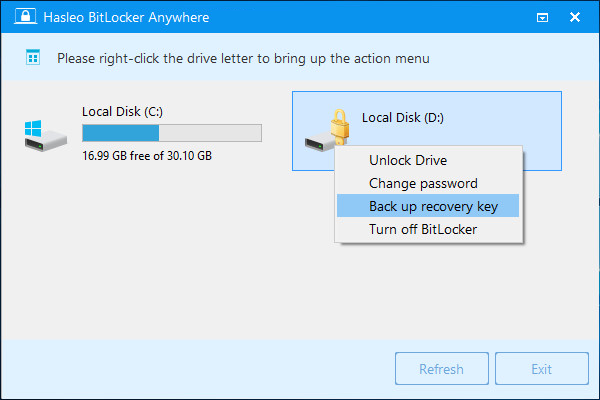
Hasleo BitLocker Anywhere を起動し、メインインターフェイスでリカバリキーをエクスポートしたい BitLocker 暗号化ドライブ(通常は鍵アイコン付き)を見つけます。対象ドライブを右クリックし、コンテキストメニューから「リカバリキーをバックアップ」を選択します。
ステップ 3. BitLocker パスワードを入力する
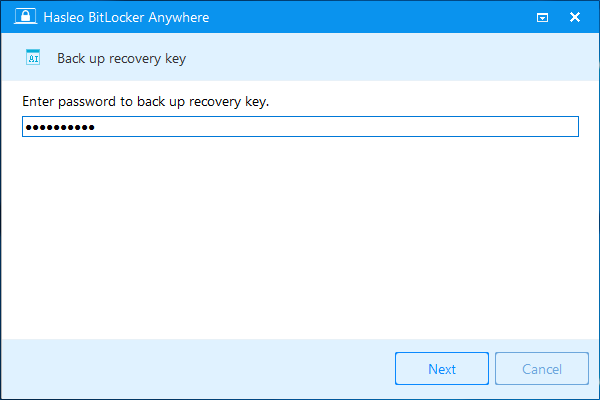
ポップアップウィンドウでこの BitLocker 暗号化ドライブのパスワードを入力し、「次へ」ボタンをクリックして続行します。
ステップ 4. リカバリキーを保存する
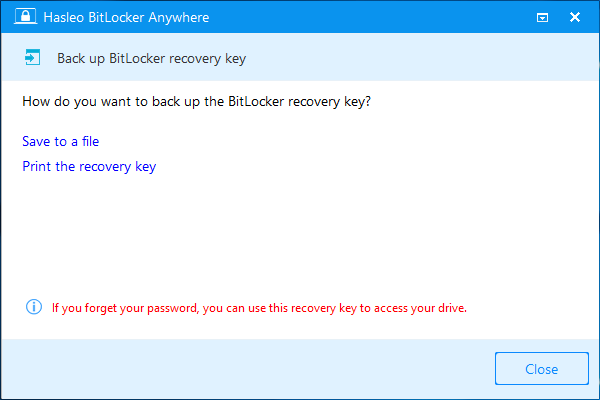
Hasleo BitLocker Anywhere が BitLocker リカバリキーを表示します。以下のいずれかの方法でリカバリキーを保存できます。
- ファイルに保存:リカバリキーをテキストファイルとして保存します。安全な外部ストレージデバイスやクラウドに保管することをおすすめします。
- リカバリキーを印刷:リカバリキーの紙のコピーを印刷し、安全な実体の場所に保管することをおすすめします。
🚨ヒント:正しい復号パスワードを知らなくても、誰でもリカバリキーを使ってドライブにアクセスできます。そのため、リカバリキーは適切に保管し、他人に決して漏らさないでください。
BitLocker リカバリキーの保管方法の推奨
BitLocker リカバリキーを適切に保管することは、データの安全性に不可欠です。推奨される保管方法は以下のとおりです。
💾紙のバックアップ
- 金庫への保管:印刷したリカバリキーを自宅の金庫や銀行の貸金庫に保管してください。防火・防滴機能のあるモデルが望ましいです。
- 複数のコピー:最低 2~3 通を別の実体的な場所に保管してください。
- 封筒での封印:封筒に入れて封をし署名すると、他人が開封したかどうかの確認に役立ちます。
- 分割保管(任意):48 桁のキーを 2 つに分けて保管します。
🔑デジタルバックアップ
- パスワードマネージャー:信頼できるパスワードマネージャーを使用し、手動入力のミスを防ぎます。
- 暗号化 USB ドライブ:リカバリキーを暗号化された USB ドライブに保存します。
- クラウドストレージ:キーを暗号化してクラウドストレージサービスにアップロードし、自分だけがアクセスできるようにします。
💡ヒント:
- 6~12 か月ごとに、バックアップしたリカバリキーで実際にデバイスをロック解除し、有効であることを確認してください。
- 印刷後、すぐに一時ファイルや印刷ドキュメントをコンピューターから削除してください
⛔避けるべき行為
- リカバリキーを平文のまま暗号化ドライブやコンピューターに保存しないでください。
- メールで送信しないでください。傍受や漏洩の可能性があります。
- スクリーンショットを撮らないでください。マルウェアに窃取されるか、うっかり共有される可能性があります。
- BitLocker パスワードと同じ場所に保管しないでください。分けて保管しましょう。
まとめ
本チュートリアルでは、Windows Home エディションおよび Windows 7 Professional で Hasleo BitLocker Anywhere を使用して BitLocker リカバリキーをエクスポート・バックアップする方法を学びました。リカバリキーのバックアップはデータの安全性を確保するための重要なステップであり、パスワードの忘却、ハードウェアの変更、システム障害によるデータ損失を効果的に防ぎます。
プロフェッショナルな BitLocker ソリューションとして、Hasleo BitLocker Anywhere は BitLocker リカバリキーのエクスポートだけでなく、BitLocker によるドライブの暗号化、BitLocker パスワードの変更、BitLocker ドライブのロックなど、豊富な機能もサポートします。Windows Home ユーザーが BitLocker 暗号化を管理するための最良の選択肢です。
よくある質問
A: A:BitLocker リカバリキーは、パスワードを忘れた場合、ハードウェアの変更があった場合、システムが正常に起動しない場合に BitLocker 暗号化ドライブをロック解除するための、一意の 48 桁数字コード(6 桁×8 グループの形式)です。
A: A:いいえ、Windows Home エディションには BitLocker の鍵エクスポート機能は含まれていません。Hasleo BitLocker Anywhere などのサードパーティソフトウェアを使用してリカバリキーをエクスポート・バックアップする必要があります。
A: A:リカバリキーは、銀行の貸金庫、家庭用金庫、パスワードマネージャーなど、複数の安全な場所に保管してください。暗号化ドライブ上に保存したり、他人と共有したりしないでください。
A: A:リカバリキーを失い、パスワードも忘れた場合、暗号化データへのアクセスは永久に失われます。元のパスワードがない限り、リカバリキーをリセットまたは復元する方法はありません。
A: A:Hasleo BitLocker Anywhere を起動し、暗号化ドライブを右クリックして「リカバリキーをバックアップ」を選択し、パスワードを入力して、ファイルとして保存するかコピーを印刷するかを選択します。
A: A:リカバリキー自体は変更できませんが、ドライブを復号して再暗号化することで新しいリカバリキーを生成できます。古いキーは無効になります。
A: A:6~12 か月ごとにリカバリキーで実際にドライブをロック解除し、正しく機能することを確認することをお勧めします。