

BitLocker で Windows ブートパーティション(Windows ディレクトリを含むパーティションで、通常は C:)を暗号化する場合、BitLocker パスワードまたは起動キーのどちらかを使用して Windows を起動できます。起動キーは .BEK 拡張子のファイルで、通常 USB デバイスに保存され、パスワードやリカバリキーを入力せずにシステムを直接起動するために使用されます。なお、BitLocker 起動キーを失った場合、デフォルトでは取り出せません。Windows 自体にこのキーをエクスポートする機能が提供されていないためです。
ただし、Hasleo BitLocker Anywhere はこの空白を埋めます。正しい BitLocker リカバリキーがあれば、暗号化ドライブから起動キー(.BEK ファイル)をエクスポートできます。この記事では、この機能の具体的な使い方を紹介します。
BitLocker 起動キーとは?
BitLocker 起動キーは、コンピューターの起動時に BitLocker 暗号化システムドライブを自動ロック解除するための特殊なキーファイルです。パスワードを手動で入力するのとは異なり、起動キーファイルを USB ドライブに保存しておけば、Windows 起動時に自動で認証が完了します。
🎯主な特徴:
- ファイル形式:起動キーは .BEK 拡張子のファイルとして保存され、ドライブを復号するための暗号化キーが含まれています。
- USB 保存:USB フラッシュドライブなどのリムーバブルストレージに保存する必要があります
- 自動ロック解除:起動時に起動キー入りの USB ドライブを挿入するだけで、システムが自動的に読み取って検証します。ユーザー操作は不要です。
- TPM 非依存:起動キーは TPM チップのないデバイス向けの BitLocker 暗号化ソリューションとして機能します(グループポリシーでの有効化が必要)。
🔥BitLocker 起動キーとリカバリキーの違い
BitLocker は 2 種類の代替認証方法、つまり起動キーとリカバリキーを提供します。それぞれ用途と適用場面が異なります。
| Comparison Item | Startup Key | Recovery Key |
|---|---|---|
| File/Data Format | .BEK key file | 48-digit numeric code |
| Typical Storage Medium | USB drive | Printable or save as text file |
| Core Usage Scenario | Automatic unlock during daily startup | Backup unlock method in emergencies |
| Usage Frequency | Used every time during startup | Used during fault recovery |
| TPM Requirement | Can replace TPM | Can bypass TPM |
BitLocker 起動キーをエクスポート・バックアップする必要があるのはなぜか?
BitLocker 起動キーのバックアップは、システムへの安全なアクセスを確保するために極めて重要です。
👍便利な起動
- パスワードの記憶が不要:起動キーを USB デバイスに保存しておけば、挿入するだけでシステムが自動的にロック解除し、毎回複雑な BitLocker パスワードを入力する必要がありません。
- 自動化シナリオ:サーバー、産業用コンピューター、頻繁に再起動する公共ターミナルなど、無人運転や迅速な起動が必要な環境に適しています。
- TPM なし環境:TPM チップのないコンピューターでは、起動時の自動ロック解除を実現する主な方法が起動キーです。
🛠️障害復旧
- 複数キー保護:起動キーのコピーを複数作成し、異なる USB デバイスや安全な場所に保存して、単一障害点のリスクを低減します。
- TPM の故障やハードウェア変更:TPM モジュールの損傷、マザーボードの交換、BIOS の更新、ブート構成の変更が発生した場合、起動キーはシステムのロックを防ぐバックアップのロック解除方法として機能します。
Windows Home で BitLocker 起動キーをエクスポートできないのはなぜか?
Windows Professional または Enterprise エディションでは、ユーザーは BitLocker ドライブ暗号化の管理インターフェイスから簡単に起動キーをエクスポートできます。しかし Windows Home エディションでは、Microsoft は起動キーを直接エクスポートする機能を提供していません。
📌主な理由は以下のとおりです:
- 機能の制限:Microsoft は、鍵管理やグループポリシーなどの高度な機能を含む完全な BitLocker ドライブ暗号化を Professional/Enterprise エディション向けに限定しており、主な対象は IT 管理を必要とする企業ユーザーです。
- ユーザー体験の簡素化:ほとんどの一般家庭ユーザーにとって、日常利用でリカバリキーを手動エクスポートする必要はほとんどありません。Microsoft は家庭ユーザーにリカバリキーを Microsoft アカウントへ自動バックアップするよう案内することを好んでいます。
- セキュリティリスクの評価:Microsoft は、企業の IT 管理者に比べ、家庭ユーザーは USB ドライブを紛失してセキュリティ問題を引き起こしやすいと考えている可能性があります。
解決策はサードパーティツールの Hasleo BitLocker Anywhere を使用することです。これにより、Windows Home エディションで簡単に起動キーをエクスポートできます。
Hasleo BitLocker Anywhere の概要
Hasleo BitLocker Anywhere は、BitLocker 機能をネイティブに統合していない Windows バージョン(Windows Home エディションなど)専用に設計された世界初のサードパーティ暗号化ソリューションです。ドライブの暗号化・復号に加え、起動キーのエクスポート、リカバリキーのバックアップ、パスワード管理などのエンタープライズ級機能も提供します。
起動キーエクスポートをサポートする機能:
- ✅ バージョン互換性:Windows 11/10/8.1/8/7 の Home、Professional、Enterprise、Server エディションを完全サポート。
- ✅ シンプル:グラフィカルインターフェイスを提供し、数ステップで起動キーのエクスポートが完了します。
- ✅ セキュリティ保証:起動キーのエクスポートにはリカバリキーによる認証が必要で、権限を持つユーザーのみがこの操作を実行できます。
- ✅ 複数 USB 対応:起動キー(.BEK ファイル)を任意の利用可能な USB ドライブに保存できます。
Hasleo BitLocker Anywhere で BitLocker 起動キーをエクスポートする方法
ステップ 1. Hasleo BitLocker Anywhere をダウンロードしてインストールする
Hasleo BitLocker Anywhere の公式サイトにアクセスし、最新版の Hasleo BitLocker Anywhere for Windows をダウンロードして、インストールウィザードに従ってインストールを完了してください。
ステップ 2. プログラムを起動してドライブを選択する
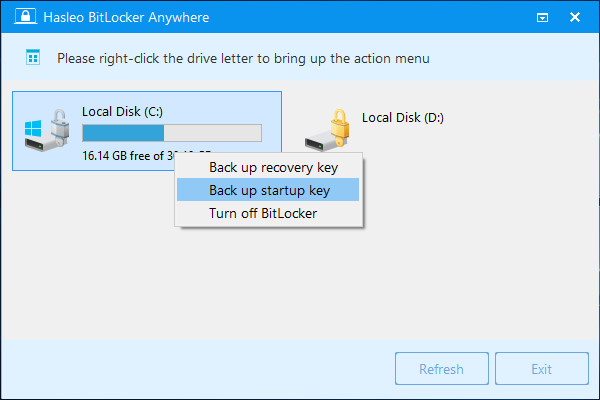
Hasleo BitLocker Anywhere を起動し、メインインターフェイスで起動キーをエクスポートしたい BitLocker 暗号化システムドライブ(鍵アイコン付き)を見つけます。ドライブを右クリックし、コンテキストメニューから「起動キーをバックアップ」を選択します。
ステップ 3. BitLocker リカバリキーを入力する
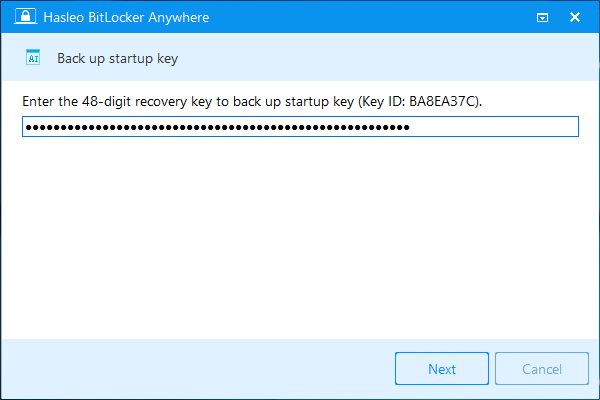
ポップアップウィンドウでこの BitLocker 暗号化ドライブのリカバリキー(48 桁)を入力し、「次へ」ボタンをクリックして続行します。
ステップ 4. 起動キーを保存する USB ドライブを選択する
起動キーファイル(.BEK 形式)を保存する利用可能な USB ドライブを選択し、「保存」ボタンをクリックしてバックアップを完了します。
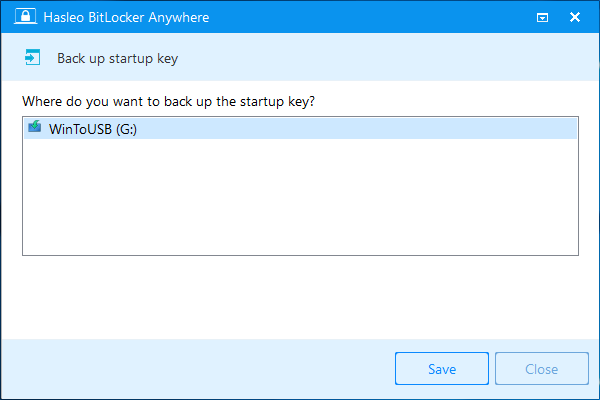
⚠️ヒント:起動キーファイルはそのドライブのルートディレクトリに保存されるため、正しい USB ドライブを選択してください。バックアップ完了後は USB ドライブを適切に保管し、絶対に失わないでください。
⭐BitLocker 起動キー使用時の注意事項
起動キー(.BEK ファイル)のエクスポートに成功したら、以下の推奨事項に従って正しく使用・管理し、データへのアクセスを常に確保してください。
正しい起動キーの使い方
- 起動前に挿入:コンピューターの起動中に画面に BitLocker のロック解除プロンプトが表示されたら、起動キー入りの USB ドライブを挿入します。
- 自動検証:システムが USB ドライブのルートディレクトリにある .BEK キーファイルを自動検出して認証を完了します。ファイルの手動選択は不要です。
- 起動後は抜き取る:起動キーはブート処理中のみ必要です。オペレーティングシステムが完全に読み込まれた後は、USB ドライブを安全に取り出せます。
バックアップ戦略の推奨事項
- 複数のコピー:2~3 つの異なる USB ドライブに起動キーのコピーを作成することをお勧めします。
- 异地保存:火災や盗難などの単一障害点を避けるため、最低 1 通は別の場所に保管してください。
- 定期テスト:数か月ごとに実際に USB ドライブを挿入してコンピューターを再起動し、キーが引き続き認識されることを確認してください。
- ラベル付け:USB ドライブに明確なラベルを付け、誤ってフォーマットしたり他のストレージデバイスと混同したりしないようにしてください。
まとめ
本チュートリアルでは、Windows で Hasleo BitLocker Anywhere を使用して BitLocker 起動キーをエクスポートする方法を学びました。起動キーはパスワードの手動入力を代替する便利な認証方法で、頻繁な電源投入/切断が必要なユーザー、TPM チップがないユーザー、起動プロセスを簡素化したいユーザーに特に適しています。
プロフェッショナルな BitLocker ソリューションとして、Hasleo BitLocker Anywhere は起動キーのエクスポートに加え、BitLocker リカバリキーのバックアップ、BitLocker パスワードの変更、BitLocker ドライブのロックなどの機能も提供し、Windows Home ユーザーが BitLocker 暗号化を管理するための最良の選択肢です。
よくある質問
A: A:BitLocker 起動キーは USB フラッシュドライブに保存された .BEK ファイルで、コンピューター起動時にパスワードなしで BitLocker 暗号化システムパーティションを自動ロック解除します。
A: A:できます。BitLocker リカバリキーさえあれば、Hasleo BitLocker Anywhere で起動キーをエクスポートできます。リカバリキーがない場合、起動キーは取り出せません。
A: A:はい。起動キーをエクスポートするには BitLocker リカバリキーの提供が必須です。これは、権限を持つユーザーのみがキーをエクスポートできるようにするためのセキュリティ対策です。
A: A:いいえ。Windows Home エディションには BitLocker 起動キーをエクスポートする機能は含まれていません。Windows Home で起動キーをエクスポートするには Hasleo BitLocker Anywhere が必要です。
A: A:起動キーは別の USB ドライブに保存し、安全な場所にリカバリキーとは分けて保管してください。誤フォーマットを防ぐため、USB ドライブに明確なラベルを付けてください。
A: A:いいえ。1 つのドライブで有効な起動キーは同時に 1 つだけです。新しい起動キーをエクスポートすると、既存のキーは置き換えられます。
A: A:両方のキーを失った場合、暗号化ドライブにアクセスできなくなります。