

使用 BitLocker 加密 Windows 啟動分割區(包含 Windows 目錄的分割區,通常為 C:)時,您可以選擇使用 BitLocker 密碼或開機金鑰來啟動 Windows。開機金鑰是副檔名為 .BEK 的檔案,通常儲存在 USB 裝置上,用於直接啟動系統,無需輸入密碼或復原金鑰。請注意,如果 BitLocker 開機金鑰遺失,預設情況下無法找回,因為 Windows 本身並未提供匯出該金鑰的功能。
不過,Hasleo BitLocker Anywhere 填補了這一空白。只要您擁有正確的 BitLocker 復原金鑰,它就支援從加密磁碟機匯出開機金鑰(.BEK 檔案)。本文將介紹該功能的具體用法。
什麼是 BitLocker 開機金鑰?
BitLocker 開機金鑰是一種特殊金鑰檔案,用於在電腦啟動時自動解除鎖定 BitLocker 加密的系統磁碟機。與手動輸入密碼不同,開機金鑰允許您將金鑰檔案儲存在 USB 磁碟機上,在 Windows 啟動時自動完成身分驗證。
🎯主要特點:
- 檔案格式:開機金鑰以 .BEK 副檔名的檔案形式儲存,其中包含用於解密磁碟機的加密金鑰。
- USB 儲存:必須儲存在 USB 隨身碟或其他可攜式儲存裝置上
- 自動解鎖:啟動時只需插入裝有開機金鑰的 USB 磁碟機,系統會自動讀取並驗證,無需使用者操作。
- 不依賴 TPM:開機金鑰可作為無 TPM 晶片裝置的 BitLocker 加密方案(需透過群組原則啟用)。
🔥BitLocker 開機金鑰與復原金鑰的區別
BitLocker 提供兩種備援身分驗證方式:開機金鑰和復原金鑰。兩者用途和適用場景各不相同:
| Comparison Item | Startup Key | Recovery Key |
|---|---|---|
| File/Data Format | .BEK key file | 48-digit numeric code |
| Typical Storage Medium | USB drive | Printable or save as text file |
| Core Usage Scenario | Automatic unlock during daily startup | Backup unlock method in emergencies |
| Usage Frequency | Used every time during startup | Used during fault recovery |
| TPM Requirement | Can replace TPM | Can bypass TPM |
為什麼需要匯出和備份 BitLocker 開機金鑰?
備份 BitLocker 開機金鑰對確保系統安全存取至關重要:
👍便捷啟動
- 免記密碼:將開機金鑰儲存在 USB 裝置上,插入後系統即可自動解除鎖定,無需每次輸入複雜的 BitLocker 密碼。
- 自動化場景:適用於伺服器、工業電腦、頻繁重新啟動的公共終端等需要無人值守或快速啟動的環境。
- 無 TPM 環境:在沒有 TPM 晶片的電腦上,開機金鑰是啟動時實現磁碟自動解除鎖定的主要方式。
🛠️故障復原
- 多金鑰保護:建立多份開機金鑰副本,分別存放在不同的 USB 裝置或安全位置,降低單點故障風險。
- TPM 故障或硬體變更:當 TPM 模組損壞、更換主機板、更新 BIOS 或啟動設定變更時,開機金鑰可作為備用解除鎖定方式,防止系統被鎖定。
為什麼在 Windows 家用版中無法匯出 BitLocker 開機金鑰?
在 Windows 專業版或企業版中,使用者可以透過 BitLocker 磁碟機加密管理介面輕鬆匯出開機金鑰。但在 Windows 家用版中,Microsoft 並未提供直接匯出開機金鑰的功能。
📌主要原因如下:
- 功能限制:Microsoft 將完整的 BitLocker 磁碟機加密(包括金鑰管理、群組原則等進階功能)保留給專業版和企業版,主要面向有 IT 管理需求的企業使用者。
- 簡化使用者體驗:對大多數一般家用使用者而言,日常使用中很少需要手動匯出復原金鑰。Microsoft 更傾向於引導家用使用者將復原金鑰自動備份到 Microsoft 帳戶。
- 安全風險評估:Microsoft 可能認為,與企業 IT 管理員相比,家用使用者更容易因遺失 USB 磁碟機而引發安全問題。
解決方法是使用第三方工具——Hasleo BitLocker Anywhere,它可以让您在 Windows 家用版中輕鬆匯出開機金鑰。
Hasleo BitLocker Anywhere 概覽
Hasleo BitLocker Anywhere 是全球首款專為未原生整合 BitLocker 功能的 Windows 版本(如 Windows 家用版)設計的第三方加密解決方案。除支援磁碟機加密和解密外,它還提供開機金鑰匯出、復原金鑰備份、密碼管理等企業級功能。
支援開機金鑰匯出的功能:
- ✅ 版本相容:完全支援 Windows 11/10/8.1/8/7 家用版、專業版、企業版和伺服器版。
- ✅ 簡單易用:提供圖形介面,只需幾步即可完成開機金鑰匯出。
- ✅ 安全保障:匯出開機金鑰需通過復原金鑰進行身分驗證,確保只有授權使用者才能執行此操作。
- ✅ 支援多種 USB:支援將開機金鑰(.BEK 檔案)儲存到任意可用的 USB 磁碟機。
如何使用 Hasleo BitLocker Anywhere 匯出 BitLocker 開機金鑰
步驟 1:下載並安裝 Hasleo BitLocker Anywhere
造訪 Hasleo BitLocker Anywhere 官方網站,下載最新版本的 Hasleo BitLocker Anywhere for Windows,並依照安裝精靈完成安裝。
步驟 2:啟動程式並選擇磁碟機
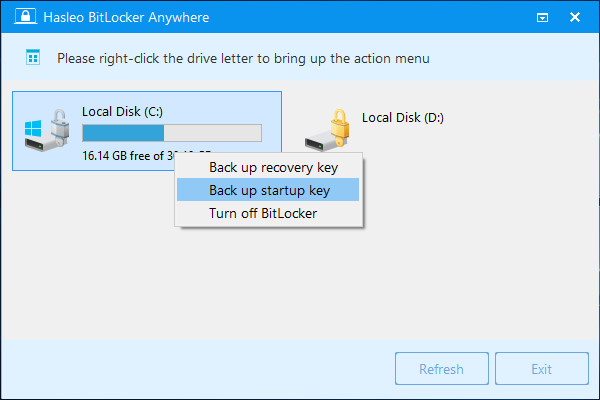
啟動 Hasleo BitLocker Anywhere,在主介面中找到要匯出開機金鑰的 BitLocker 加密系統磁碟機(帶鎖形圖示)。以滑鼠右鍵按一下該磁碟機,從內容功能表中選擇「備份開機金鑰」。
步驟 3:輸入 BitLocker 復原金鑰
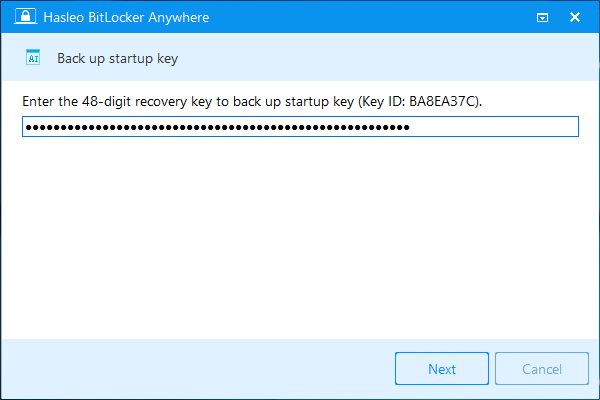
在跳出的視窗中,輸入此 BitLocker 加密磁碟機的復原金鑰(48 位元數字),然後按一下「下一步」鈕繼續。
步驟 4:選擇用於儲存開機金鑰的 USB 磁碟機
選擇一個可用的 USB 磁碟機來儲存開機金鑰檔案(.BEK 格式),然後按一下「儲存」鈕完成備份。
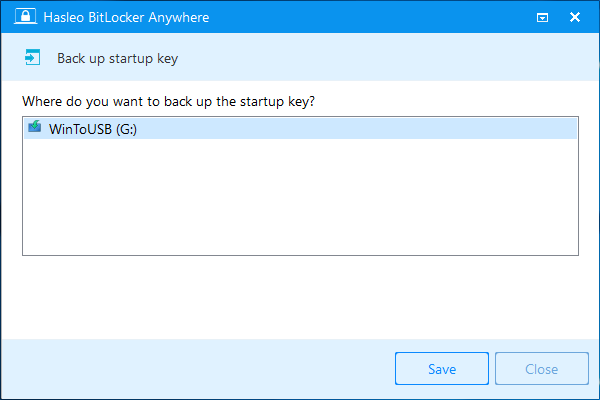
⚠️提示:請務必選擇正確的 USB 磁碟機,因為開機金鑰檔案將儲存到該磁碟機的根目錄。備份完成後,請妥善保管該 USB 磁碟機,切勿遺失。
⭐BitLocker 開機金鑰使用注意事項
成功匯出開機金鑰(.BEK 檔案)後,請按照以下建議正確使用和管理它,確保資料始終可存取。
正確使用開機金鑰
- 啟動前插入:電腦啟動過程中螢幕上出現 BitLocker 解除鎖定提示時,插入裝有開機金鑰的 USB 磁碟機。
- 自動驗證:系統會自動偵測 USB 磁碟機根目錄中的 .BEK 金鑰檔案並完成身分驗證,無需手動選擇檔案。
- 啟動後取出:開機金鑰僅在開機過程中需要。作業系統完全載入後,即可安全地取出 USB 磁碟機。
備份策略建議
- 多份副本:建議在 2-3 個不同的 USB 磁碟機上建立開機金鑰副本。
- 異地存放:至少保留一份存放在其他地點的副本,以避免火災、盜竊等單點故障。
- 定期測試:每隔幾個月實際插入 USB 磁碟機並重新啟動電腦,確認金鑰仍能被辨識。
- 標籤標記:清楚標記 USB 磁碟機,避免誤格式化或與其他儲存裝置混淆。
總結
透過本教學,您已經學會了如何在 Windows 中使用 Hasleo BitLocker Anywhere 匯出 BitLocker 開機金鑰。開機金鑰是一種便捷的身分驗證方式,可以取代手動輸入密碼,尤其適合需要頻繁開關機、沒有 TPM 晶片或希望簡化啟動過程的使用者。
作為專業的 BitLocker 解決方案,Hasleo BitLocker Anywhere 不僅支援匯出開機金鑰,還提供備份 BitLocker 復原金鑰、變更 BitLocker 密碼、鎖定 BitLocker 磁碟機等功能,是 Windows 家用版使用者管理 BitLocker 加密的最佳選擇。
常見問題解答
A: 答:BitLocker 開機金鑰是儲存在 USB 隨身碟上的 .BEK 檔案,可在電腦啟動時自動解除鎖定 BitLocker 加密的系統分割區,無需密碼。
A: 答:可以。只要您有 BitLocker 復原金鑰,就可以使用 Hasleo BitLocker Anywhere 匯出開機金鑰。沒有復原金鑰則無法找回開機金鑰。
A: 答:是的。匯出開機金鑰必須提供 BitLocker 復原金鑰,這是一項安全措施,確保只有授權使用者才能匯出金鑰。
A: 答:不能。Windows 家用版不包含匯出 BitLocker 開機金鑰的功能,需要使用 Hasleo BitLocker Anywhere 才能在 Windows 家用版中匯出開機金鑰。
A: 答:將開機金鑰存放在單獨的 USB 磁碟機上並置於安全位置,與復原金鑰分開保管,並清楚標記該 USB 磁碟機,避免被誤格式化。
A: 答:不能。每個磁碟機同一時間只能有一個有效的開機金鑰。如果匯出新的開機金鑰,它將取代現有的金鑰。
A: 答:如果兩個金鑰都遺失,您將無法存取加密磁碟機。