

Beim Verschlüsseln der Windows-Startpartition (der Partition mit dem Windows-Verzeichnis, in der Regel C:) mit BitLocker können Sie Windows entweder mit einem BitLocker-Passwort oder mit einem Startschlüssel starten. Der Startschlüssel ist eine Datei mit der Erweiterung .BEK, die typischerweise auf einem USB-Gerät gespeichert ist und den Systemstart ohne Eingabe eines Passworts oder Wiederherstellungsschlüssels ermöglicht. Beachten Sie: Geht der BitLocker-Startschlüssel verloren, ist er standardmäßig nicht wiederherstellbar, da Windows selbst keine Funktion zum Export dieses Schlüssels bereitstellt.
Hasleo BitLocker Anywhere schließt jedoch diese Lücke. Sofern Sie über den richtigen BitLocker-Wiederherstellungsschlüssel verfügen, unterstützt es den Export des Startschlüssels (der .BEK-Datei) aus verschlüsselten Laufwerken. Dieser Artikel stellt die konkrete Verwendung dieser Funktion vor.
Was ist ein BitLocker-Startschlüssel?
Ein BitLocker-Startschlüssel ist eine besondere Schlüsseldatei, mit der ein BitLocker-verschlüsseltes Systemlaufwerk beim Computerstart automatisch entsperrt wird. Anders als bei der manuellen Passworteingabe können Sie die Schlüsseldatei auf einem USB-Laufwerk speichern; Windows authentifiziert sie beim Start automatisch.
🎯Wichtigste Merkmale:
- Dateiformat: Der Startschlüssel wird als Datei mit der Erweiterung .BEK gespeichert und enthält den zur Entschlüsselung des Laufwerks verwendeten Verschlüsselungsschlüssel.
- USB-Speicher: Muss auf einem USB-Flashlaufwerk oder einem anderen wechselbaren Speichermedium gespeichert werden
- Automatische Entsperrung: Fügen Sie beim Start einfach das USB-Laufwerk mit dem Startschlüssel ein; das System liest und prüft ihn automatisch, ohne Benutzerinteraktion.
- Keine TPM-Abhängigkeit: Der Startschlüssel kann als BitLocker-Verschlässlungslösung für Geräte ohne TPM-Chip dienen (Aktivierung über Gruppenrichtlinie erforderlich).
🔥Unterschied zwischen BitLocker-Startschlüssel und Wiederherstellungsschlüssel
BitLocker bietet zwei Arten der Backup-Authentifizierung: Startschlüssel und Wiederherstellungsschlüssel. Beide haben unterschiedliche Verwendungszwecke und Einsatzszenarien:
| Comparison Item | Startup Key | Recovery Key |
|---|---|---|
| File/Data Format | .BEK key file | 48-digit numeric code |
| Typical Storage Medium | USB drive | Printable or save as text file |
| Core Usage Scenario | Automatic unlock during daily startup | Backup unlock method in emergencies |
| Usage Frequency | Used every time during startup | Used during fault recovery |
| TPM Requirement | Can replace TPM | Can bypass TPM |
Warum müssen Sie den BitLocker-Startschlüssel exportieren und sichern?
Die Sicherung des BitLocker-Startschlüssels ist entscheidend für den sicheren Systemzugriff:
👍Bequemer Start
- Keine Passwörter merken: Speichern Sie den Startschlüssel auf einem USB-Gerät; beim Einstecken wird das System automatisch entsperrt, ohne dass jedes Mal ein komplexes BitLocker-Passwort eingegeben werden muss.
- Automatisierungsszenarien: Geeignet für Server, Industrie-Computer, öffentliche Terminals mit häufigen Neustarts und andere Umgebungen, die unüberwachten oder schnellen Start erfordern.
- TPM-freie Umgebung: Auf Computern ohne TPM-Chip ist der Startschlüssel die Hauptmethode für die automatische Festplattenentsperrung beim Start.
🛠️Fehlerbehebung
- Mehrere Schlüssel: Erstellen Sie mehrere Kopien des Startschlüssels und bewahren Sie sie auf verschiedenen USB-Geräten oder an sicheren Orten auf, um das Risiko eines Single Point of Failure zu reduzieren.
- TPM-Ausfall oder Hardwareänderungen: Beschädigt sich das TPM-Modul, wird das Mainboard ersetzt, das BIOS aktualisiert oder die Startkonfiguration geändert, dient der Startschlüssel als alternative Entsperrmethode und verhindert die Systemsperre.
Warum können Sie den BitLocker-Startschlüssel in Windows Home nicht exportieren?
In den Windows Professional- oder Enterprise-Editionen können Benutzer den Startschlüssel über die Verwaltungsoberfläche der BitLocker-Laufwerksverschlüsselung einfach exportieren. In den Windows-Home-Editionen stellt Microsoft jedoch keine direkte Exportfunktion bereit.
📌Die wichtigsten Gründe sind:
- Funktionsbeschränkungen: Microsoft behält die vollständige BitLocker-Laufwerksverschlüsselung (einschließlich fortgeschrittener Funktionen wie Schlüsselverwaltung und Gruppenrichtlinien) für die Professional- und Enterprise-Editionen vor und zielt damit primär auf Unternehmensnutzer mit IT-Verwaltungsbedarf ab.
- Vereinfachte Benutzererfahrung: Für die meisten durchschnittlichen Heimbenutzer besteht im Alltag selten die Notwendigkeit, den Wiederherstellungsschlüssel manuell zu exportieren. Microsoft bevorzugt es, Heimbenutzer dazu anzuhalten, den Wiederherstellungsschlüssel automatisch auf ihrem Microsoft-Konto zu sichern.
- Bewertung des Sicherheitsrisikos: Microsoft geht möglicherweise davon aus, dass Heimbenutzer im Vergleich zu Unternehmens-IT-Administratoren eher Sicherheitsprobleme durch den Verlust von USB-Laufwerken verursachen.
Die Lösung besteht darin, das Drittanbieter-Tool Hasleo BitLocker Anywhere zu verwenden, mit dem Sie den Startschlüssel in den Windows-Home-Editionen einfach exportieren können.
Überblick über Hasleo BitLocker Anywhere
Hasleo BitLocker Anywhere ist die weltweit erste Drittanbieter-Verschlässlungslösung, die speziell für Windows-Versionen entwickelt wurde, die BitLocker nicht nativ integrieren (wie die Windows-Home-Editionen). Neben der Unterstützung von Laufwerksverschlüsselung und -entschlüsselung bietet sie unternehmensrelevante Funktionen wie Startschlüssel-Export, Wiederherstellungsschlüssel-Sicherung und Passwortverwaltung.
Funktionen für den Startschlüssel-Export :
- ✅ Volle Kompatibilität: Unterstützt vollständig Windows 11/10/8.1/8/7 Home, Professional, Enterprise und Server.
- ✅ Einfach zu bedienen: Bietet eine grafische Oberfläche; der Export des Startschlüssels ist in nur wenigen Schritten erledigt.
- ✅ Sicherheitsgarantie: Der Export des Startschlüssels erfordert die Authentifizierung über den Wiederherstellungsschlüssel, sodass nur autorisierte Benutzer diesen Vorgang ausführen können.
- ✅ Unterstützt verschiedene USB-Laufwerke: Speichern Sie den Startschlüssel (die .BEK-Datei) auf jedem verfügbaren USB-Laufwerk.
Wie exportiere ich den BitLocker-Startschlüssel mit Hasleo BitLocker Anywhere
Schritt 1: Hasleo BitLocker Anywhere herunterladen und installieren
Besuchen Sie die offizielle Website von Hasleo BitLocker Anywhere, laden Sie die neueste Version von Hasleo BitLocker Anywhere for Windows herunter und schließen Sie die Installation mit dem Installationsassistenten ab.
Schritt 2: Programm starten und das Laufwerk auswählen
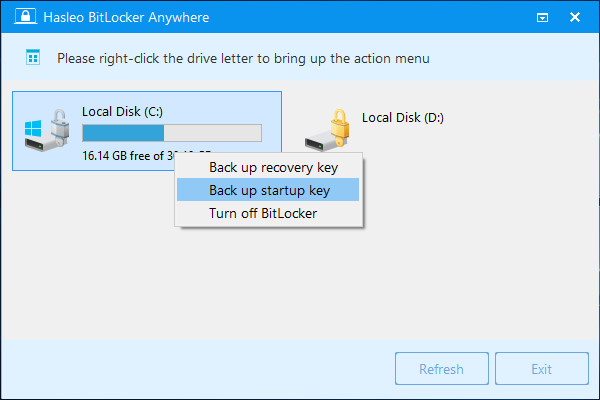
Starten Sie Hasleo BitLocker Anywhere, suchen Sie im Hauptfenster das BitLocker-verschlüsselte Systemlaufwerk (mit Schlosssymbol), aus dem Sie den Startschlüssel exportieren möchten, und klicken Sie mit der rechten Maustaste darauf. Wählen Sie im Kontextmenü „Startschlüssel sichern“.
Schritt 3: BitLocker-Wiederherstellungsschlüssel eingeben
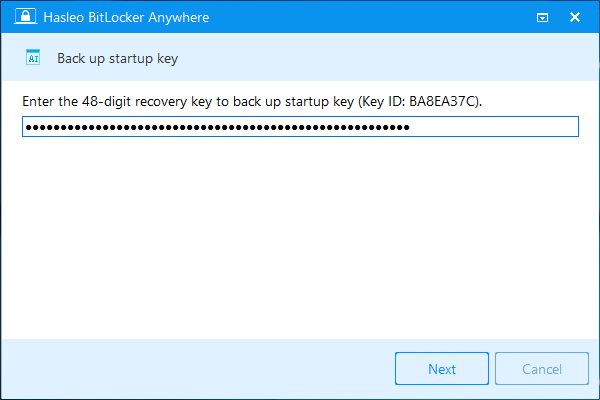
Geben Sie im Popup-Fenster den Wiederherstellungsschlüssel (48 Ziffern) für dieses BitLocker-verschlüsselte Laufwerk ein und klicken Sie dann auf „Weiter“, um fortzufahren.
Schritt 4: USB-Laufwerk zum Speichern des Startschlüssels auswählen
Wählen Sie ein verfügbares USB-Laufwerk zum Speichern der Startschlüsseldatei (Format .BEK) und klicken Sie auf „Speichern“, um die Sicherung abzuschließen.
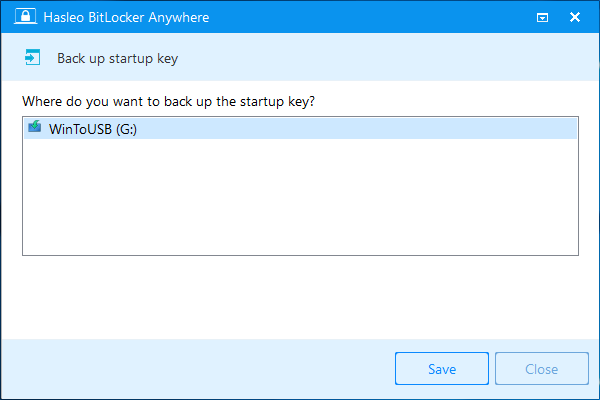
⚠️Hinweis: Wählen Sie unbedingt das richtige USB-Laufwerk aus, da die Startschlüsseldatei im Stammverzeichnis dieses Laufwerks gespeichert wird. Bewahren Sie das USB-Laufwerk nach Abschluss der Sicherung sorgfältig auf und verlieren Sie es keinesfalls.
⭐Hinweise zur Verwendung des BitLocker-Startschlüssels
Nach erfolgreichem Export des Startschlüssels (der .BEK-Datei) befolgen Sie die folgenden Empfehlungen zur korrekten Verwendung und Verwaltung, um den Datenzugriff sicherzustellen.
Korrekte Verwendung des Startschlüssels
- Vor dem Start einstecken: Wenn beim Computerstart die BitLocker-Entsperrabfrage auf dem Bildschirm erscheint, stecken Sie das USB-Laufwerk mit dem Startschlüssel ein.
- Automatische Prüfung: Das System erkennt die .BEK-Schlüsseldatei im Stammverzeichnis des USB-Laufwerks automatisch und schließt die Authentifizierung ab; eine manuelle Dateiauswahl ist nicht erforderlich.
- Nach dem Start entfernen: Der Startschlüssel wird nur während des Bootvorgangs benötigt. Nach vollständigem Laden des Betriebssystems kann das USB-Laufwerk sicher entfernt werden.
Empfehlungen zur Sicherungsstrategie
- Mehrere Kopien: Erstellen Sie Kopien des Startschlüssels auf 2-3 verschiedenen USB-Laufwerken.
- Außerhalb des Standorts aufbewahren: Bewahren Sie mindestens eine Kopie an einem anderen Ort auf, um Ausfälle durch Brand oder Diebstahl zu vermeiden.
- Regelmäßiges Testen: Stecken Sie alle paar Monate tatsächlich das USB-Laufwerk ein und starten Sie den Computer neu, um zu prüfen, ob der Schlüssel weiterhin erkannt wird.
- Kennzeichnung: Beschriften Sie das USB-Laufwerk eindeutig, um eine versehentliche Formatierung oder Verwechslung mit anderen Speichermedien zu vermeiden.
Fazit
In diesem Tutorial haben Sie gelernt, wie Sie den BitLocker-Startschlüssel mit Hasleo BitLocker Anywhere unter Windows exportieren. Der Startschlüssel ist eine bequeme Authentifizierungsmethode, die die manuelle Passworteingabe ersetzt und sich besonders für Benutzer eignet, die häufig ein- und ausschalten, keinen TPM-Chip besitzen oder den Startvorgang vereinfachen möchten.
Als professionelle BitLocker-Lösung unterstützt Hasleo BitLocker Anywhere nicht nur den Export von Startschlüsseln, sondern bietet auch Funktionen wie die Sicherung von BitLocker-Wiederherstellungsschlüsseln, das Ändern von BitLocker-Passwörtern und das Sperren von BitLocker-Laufwerken. Es ist die beste Wahl für Windows-Home-Benutzer zur Verwaltung der BitLocker-Verschlüsselung.
Häufig gestellte Fragen (FAQ)
A: A: Ein BitLocker-Startschlüssel ist eine .BEK-Datei auf einem USB-Flashlaufwerk, die eine BitLocker-verschlüsselte Systempartition beim Computerstart ohne Passwort automatisch entsperrt.
A: A: Ja. Sofern Sie über den BitLocker-Wiederherstellungsschlüssel verfügen, können Sie den Startschlüssel mit Hasleo BitLocker Anywhere exportieren. Ohne den Wiederherstellungsschlüssel ist der Startschlüssel nicht wiederherstellbar.
A: A: Ja. Zum Export des Startschlüssels müssen Sie den BitLocker-Wiederherstellungsschlüssel angeben. Dies ist eine Sicherheitsmaßnahme, damit nur autorisierte Benutzer den Schlüssel exportieren können.
A: A: Nein. Die Windows-Home-Editionen enthalten keine Möglichkeit zum Export von BitLocker-Startschlüsseln. Zum Export in Windows Home benötigen Sie Hasleo BitLocker Anywhere.
A: A: Bewahren Sie den Startschlüssel auf einem separaten USB-Laufwerk an einem sicheren Ort auf, getrennt vom Wiederherstellungsschlüssel, und beschriften Sie das USB-Laufwerk klar, um eine versehentliche Formatierung zu vermeiden.
A: A: Nein. Pro Laufwerk kann nur ein aktiver Startschlüssel vorhanden sein. Ein neu exportierter Startschlüssel ersetzt den vorhandenen.
A: A: Wenn Sie beide Schlüssel verlieren, können Sie nicht mehr auf das verschlüsselte Laufwerk zugreifen.