

Tenho um laptop com Windows 7 Ultimate e, recentemente, pretendo usar o BitLocker para criptografar a partição do Windows 7. A parte deprimente é que não consigo criptografar essa partição diretamente com uma senha: o Windows exige que eu use uma unidade USB como chave de inicialização, e essa situação não existe ao criptografar uma partição de dados. Detesto ter que carregar uma unidade USB comigo e quero poder iniciar o Windows 7 criptografado com BitLocker diretamente com uma senha. Alguém pode me dizer se isso é possível?
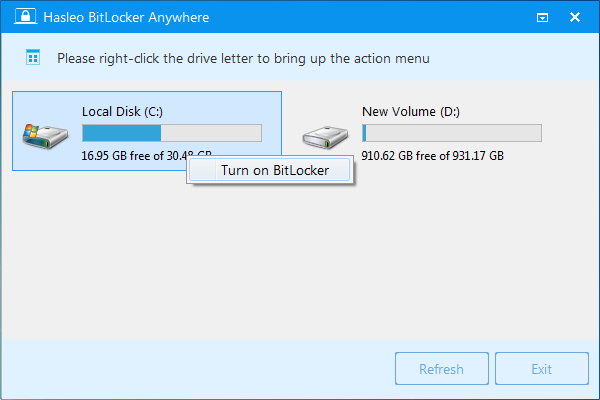
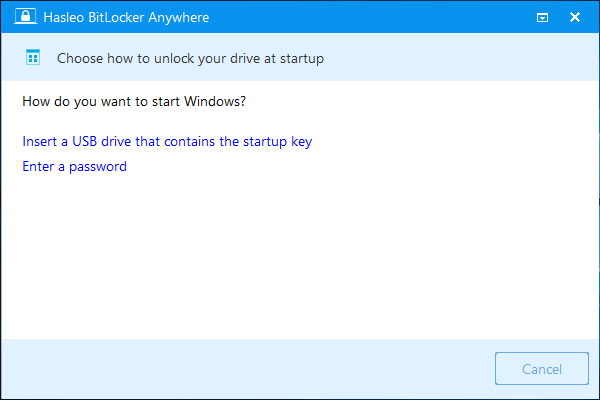
Por padrão, o Windows 7 só pode ser iniciado com a chave de recuperação do BitLocker ou um arquivo BEK. Um arquivo BEK é uma chave salva em uma unidade USB que permite iniciar um computador com Windows 7 sem digitar a chave de recuperação do BitLocker. Somente o Windows 11/10/8 pode ser iniciado digitando uma senha, porque o recurso de inicialização baseado em senha não foi implementado no Windows 7. Existe alguma maneira de inicializar um Windows 7 criptografado com BitLocker usando uma senha em vez de uma unidade USB de chave de inicialização ou da chave de recuperação do BitLocker? A resposta é usar o Hasleo BitLocker Anywhere. Você encontra os passos completos abaixo.
Como inicializar o Windows 7 criptografado com BitLocker usando uma senha em vez de uma chave de inicialização USB ou chave de recuperação?
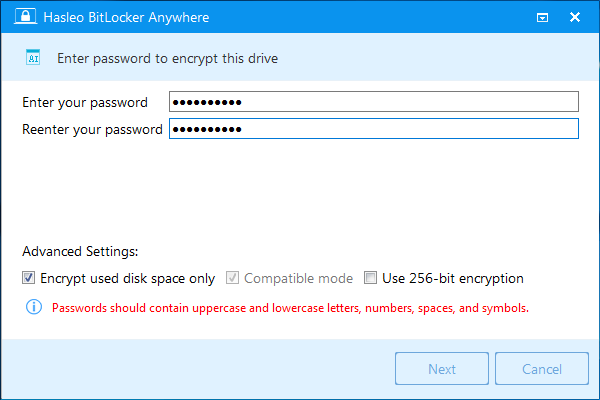
- Criptografar apenas o espaço usado em disco: permite criptografar apenas o espaço em disco atualmente usado pelo sistema de arquivos da unidade. O espaço não usado permanecerá sem criptografia. Esta opção pode ajudar a economizar o tempo gasto com a criptografia. Depois de criptografar uma unidade com esta opção, todos os arquivos que você adicionar à unidade serão criptografados automaticamente.
- Modo compatível: esta opção não pode ser alterada em sistemas operacionais Windows anteriores ao Windows 10 Versão 1511.
- Usar criptografia de 256 bits: o BitLocker oferece suporte à força de criptografia de 128 bits e 256 bits. A criptografia de 256 bits é mais segura, mas consome mais recursos da CPU, portanto você deve escolher a força de criptografia adequada às suas necessidades. Marque esta caixa de seleção se quiser usar a criptografia de 256 bits.

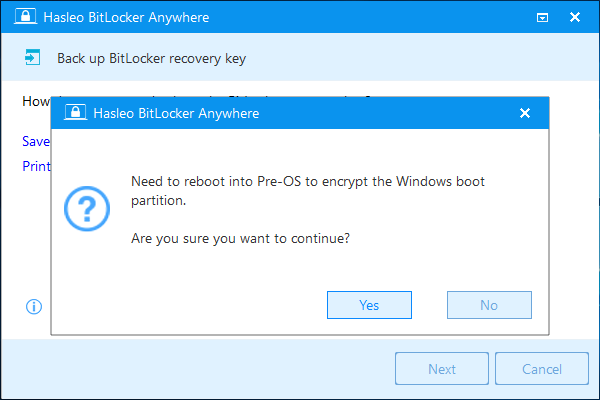
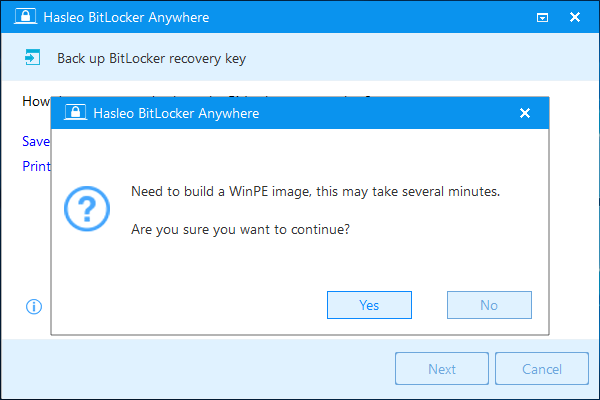
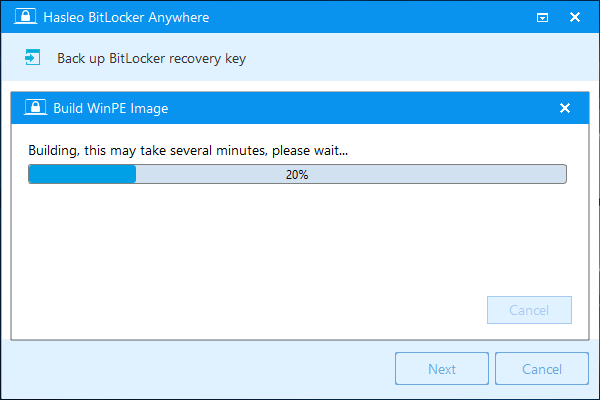
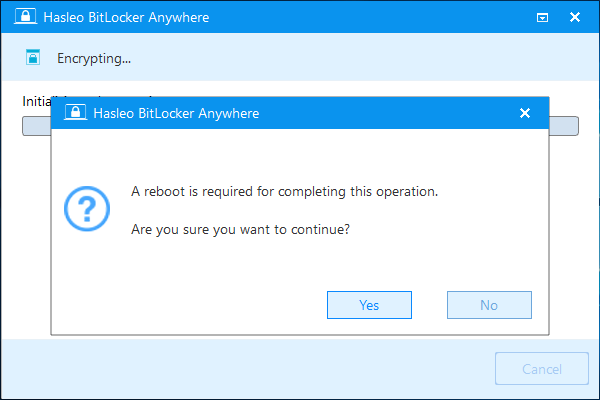
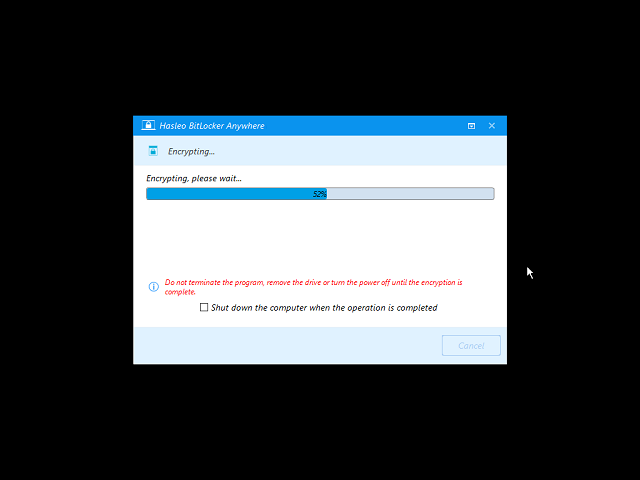
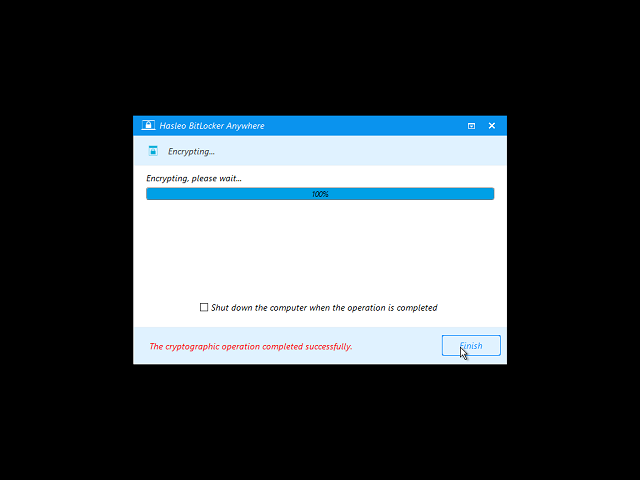

Em resumo, por padrão, o Windows 7 não permite que você digite uma senha do BitLocker antes de chegar à tela de logon, mesmo que você esteja usando o Windows 7 Ultimate ou Enterprise. Felizmente, com o Hasleo BitLocker Anywhere, você pode inicializar um Windows 7 criptografado com BitLocker usando uma senha, em vez de uma unidade USB de chave de inicialização ou da chave de recuperação do BitLocker. Se você preferir usar uma unidade USB de chave de inicialização para criptografar e inicializar o Windows 7, consulte o guia do usuário: Como criptografar a partição do Windows 7 e iniciar o Windows 7 criptografado com BitLocker com uma unidade USB de chave de inicialização do BitLocker?
Perguntas frequentes
A: Não, o BitLocker nativo do Windows 7 oferece suporte apenas a chave de inicialização USB ou chave de recuperação. Você precisa do Hasleo BitLocker Anywhere para usar a autenticação por senha.
A: Não, nem mesmo o Windows 7 Ultimate e o Enterprise oferecem suporte à inicialização por senha. Apenas o Windows 10/11/8 oferece suporte nativo a esse recurso.
A: O Windows 7 foi projetado antes de a autenticação baseada em senha ser adicionada ao BitLocker. Ele oferece suporte apenas a arquivos BEK em unidades USB.
A: Não, criptografar novamente preserva todos os seus dados. Certifique-se de descriptografar a criptografia existente primeiro.
A: Depende do tamanho da unidade. Unidades maiores levam mais tempo. O processo é executado no ambiente pré-SO.
A: Sim, a chave de recuperação ainda funciona como backup. Armazene-a sempre em local seguro.
A: Não, depois de mudar para o modo de senha, você não precisa do USB. Apenas lembre-se da sua senha.